C4D制作呆萌的小黄人建模设计教程


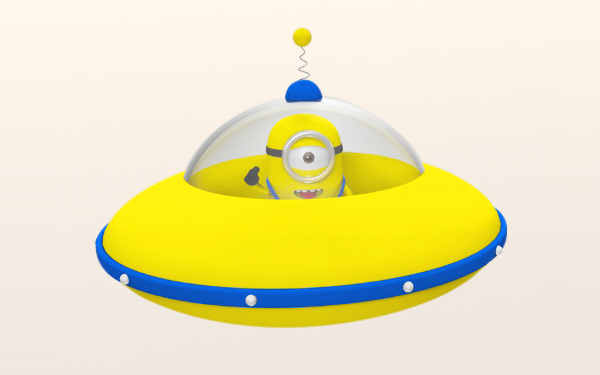
本教程主要使用C4D制作呆萌的小黄人建模教程,非常实用的教程,希望大家可以喜欢。
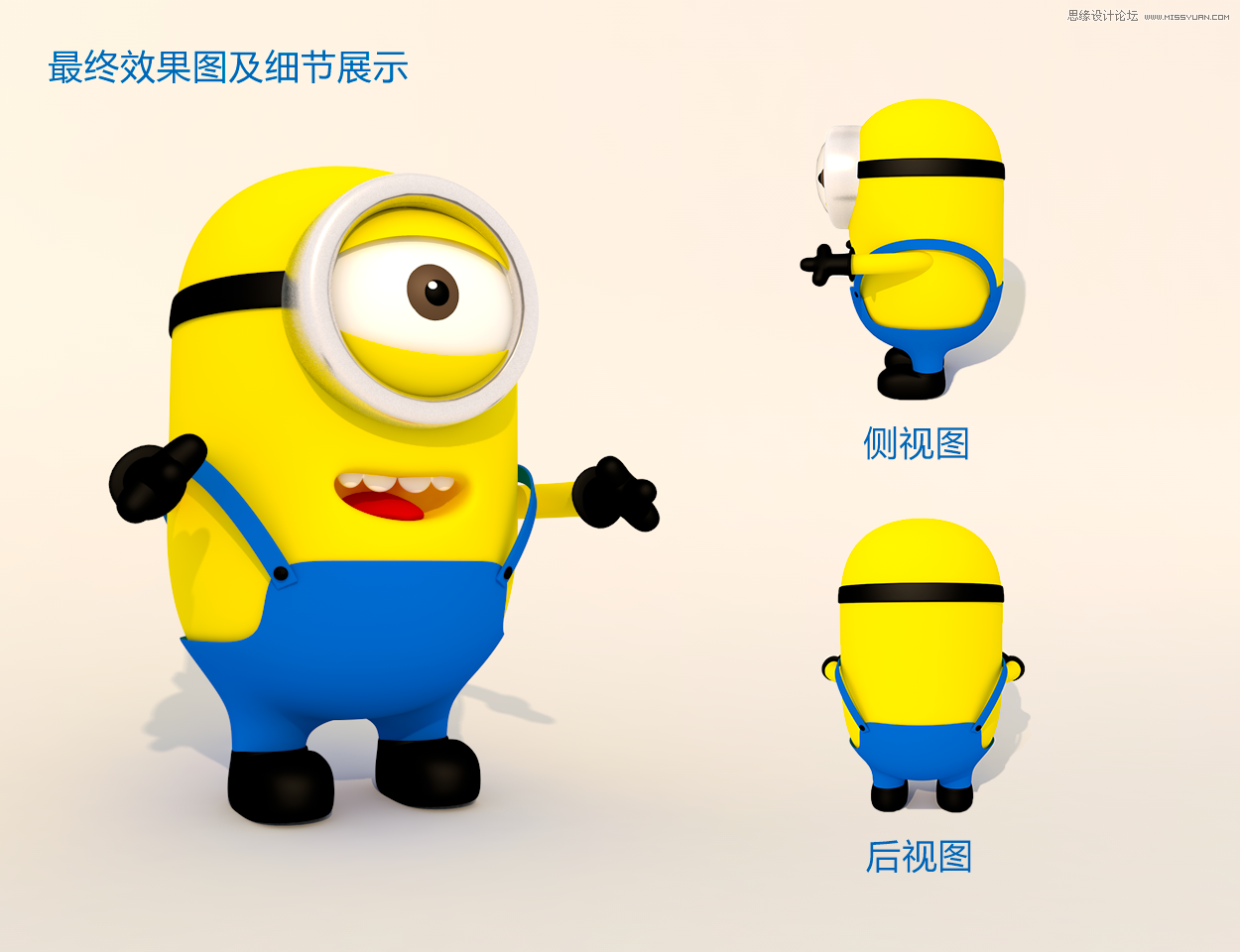
一、制作身体
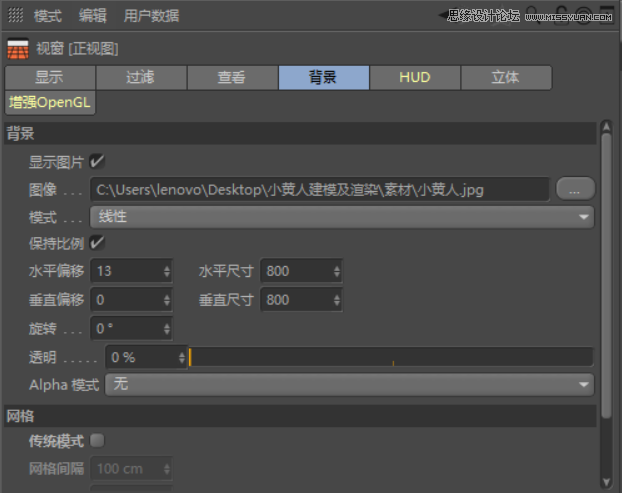
1.在正视图模式下,按【Shift+V】键,选择背景,将素材“小黄人”置入正视图中,同时调整“水平偏移”的参数,使其与参考线对齐,方便操作。
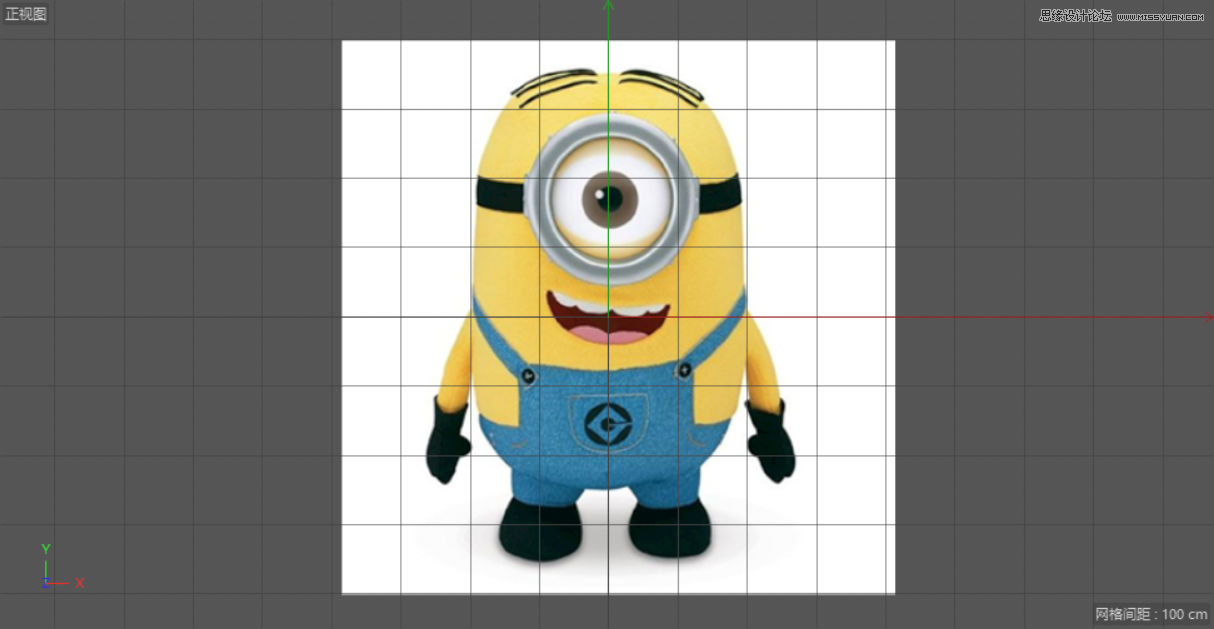
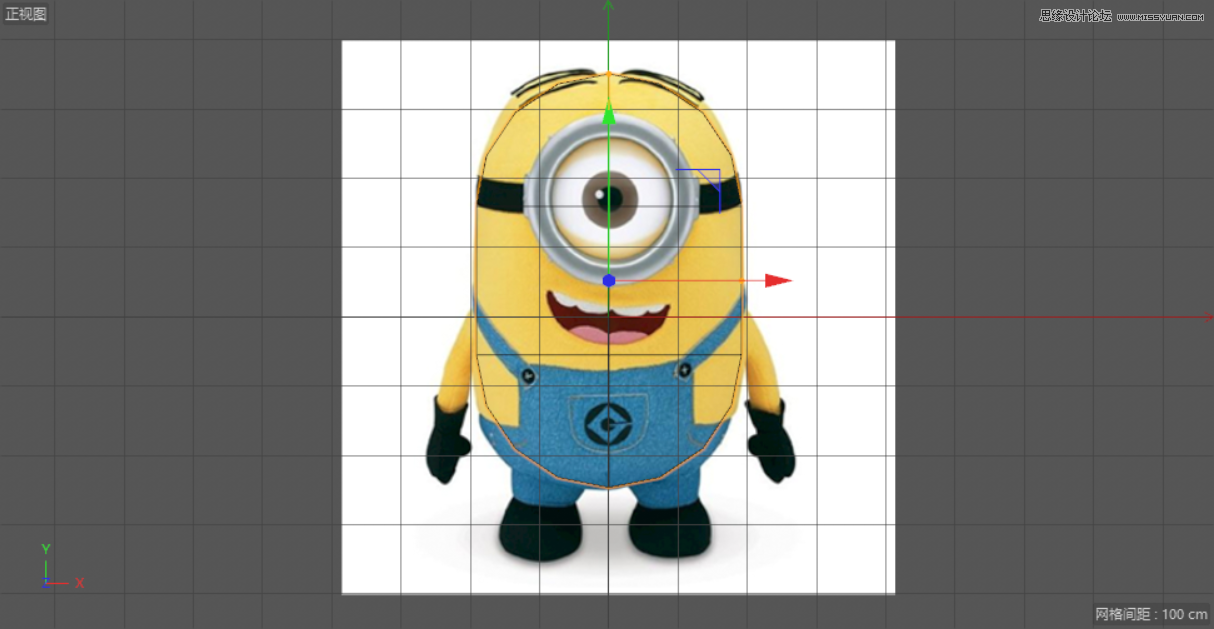
2.新建一个“胶囊”,按【E】键使用移动工具调整位置,按【T】键使用缩放工具调整大小,使其与参考图的位置基本重合。
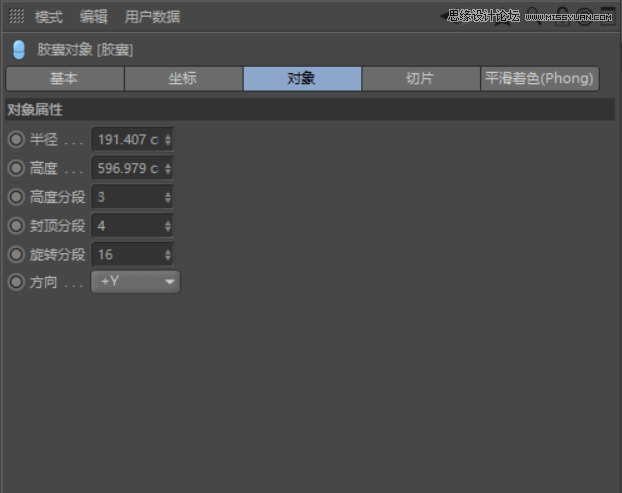
3.在右下角的胶囊对象窗口中,将高度分段设置为“3”,封顶分段设置为“4”,旋转分段设置为“16”。然后按【C】键将“胶囊”转化为可编辑对象。
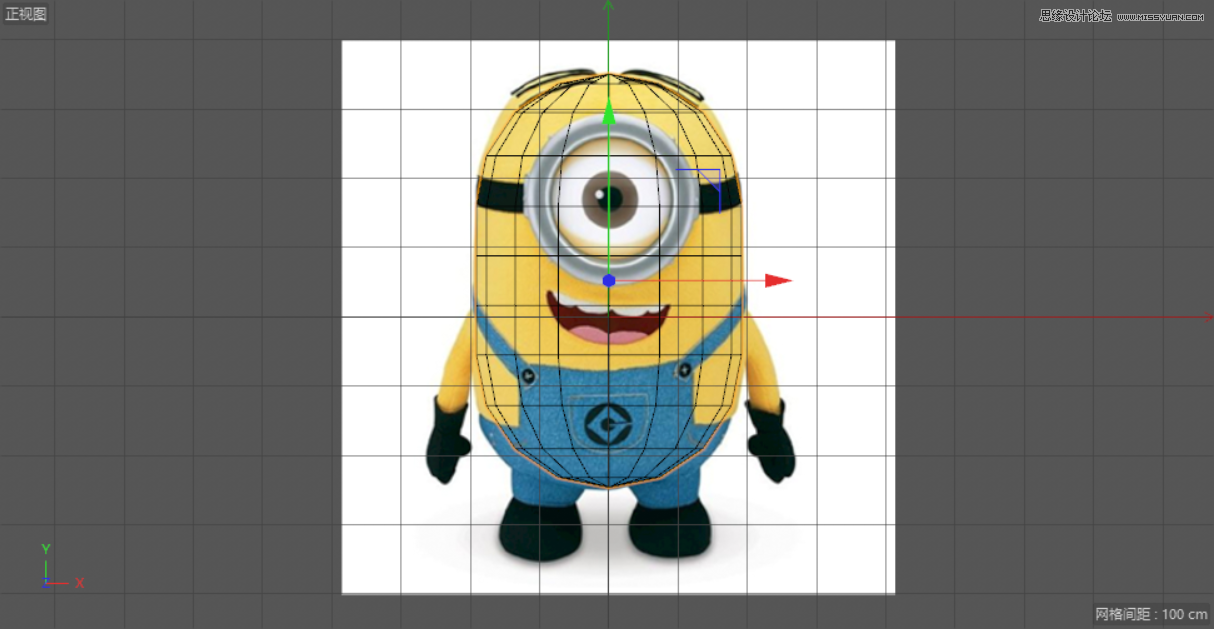
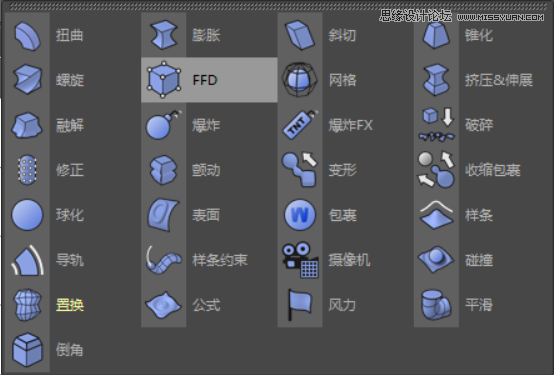
4.新建一个“FFD”,将“FFD”拖曳至“胶囊”内,使其成为“胶囊”的子集。

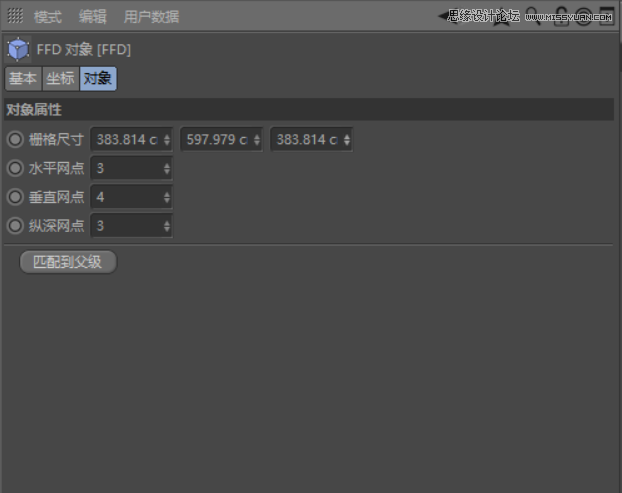
5.在右下角的FFD对象窗口中,点击“匹配到父级”,同时将水平网点设置为“3”,垂直网点设置为“4”,纵深网点设置为“3”,稍微加大栅格尺寸。
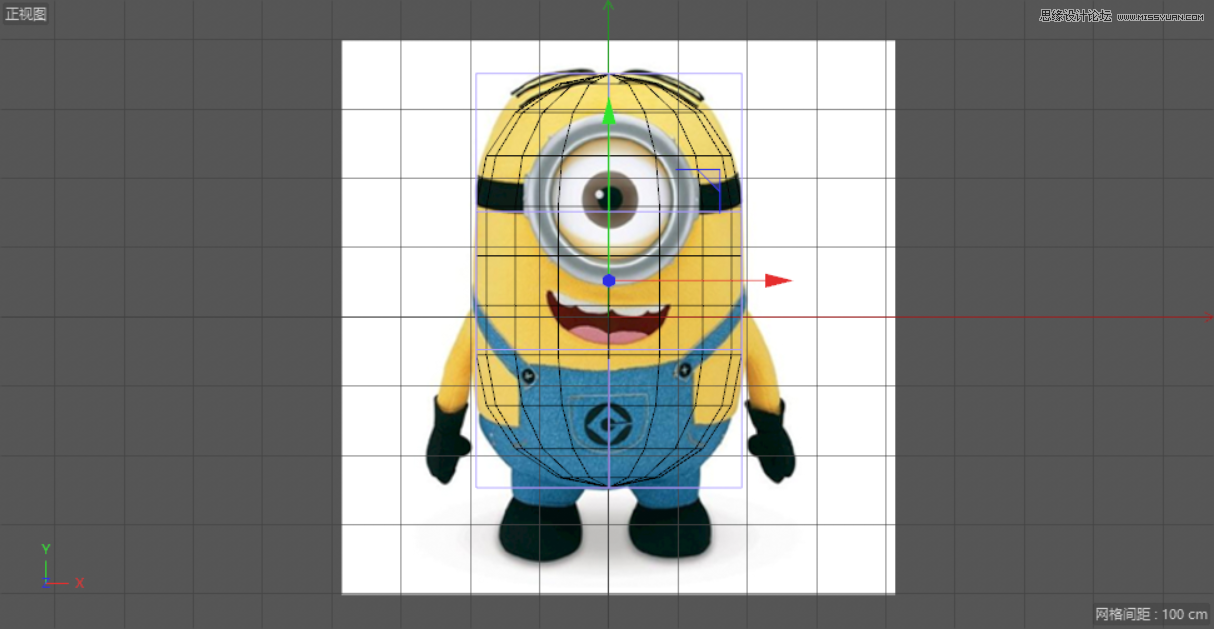
6.在点模式下,选择下图中所示的点,按【T】键使用缩放工具调整大小。
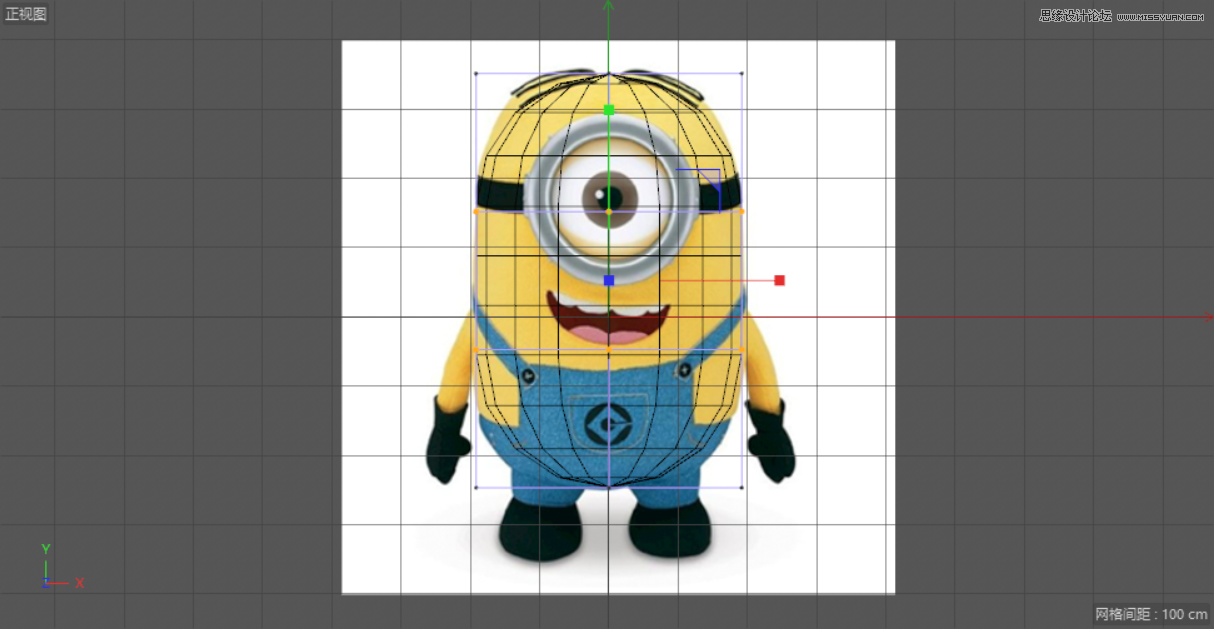
Tips:效果如下图所示。
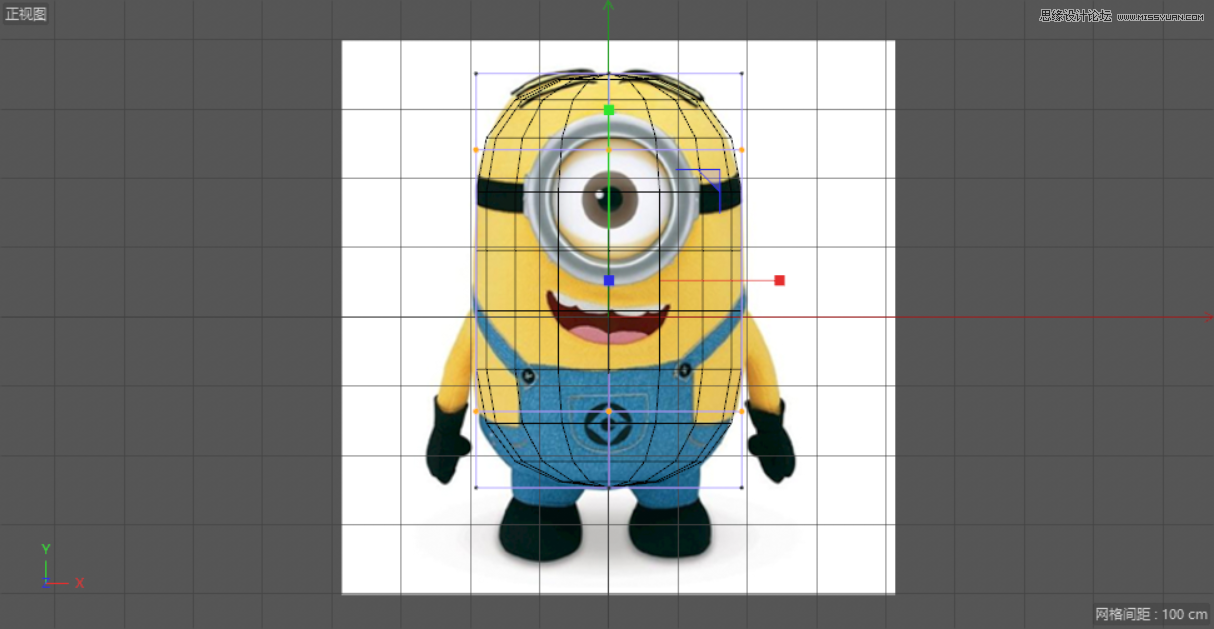
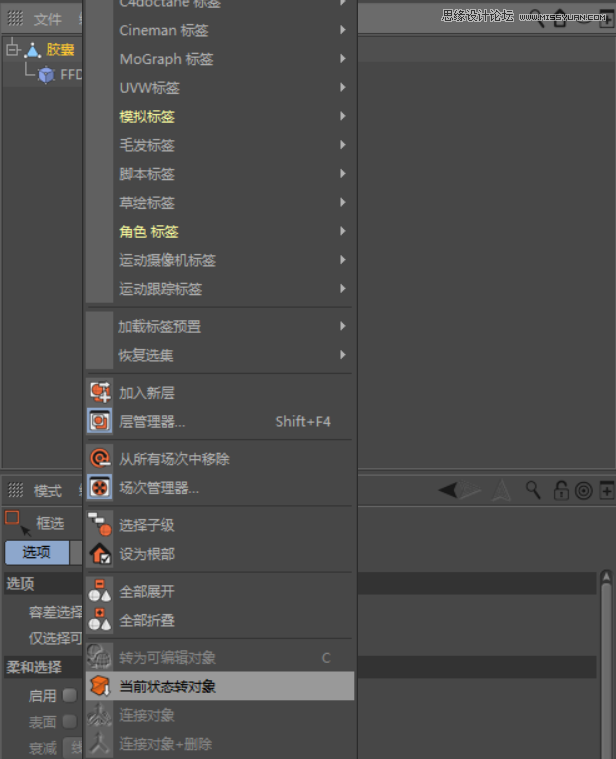
7.选中“胶囊”对象,单击鼠标右键,选择“当前状态转对象”。
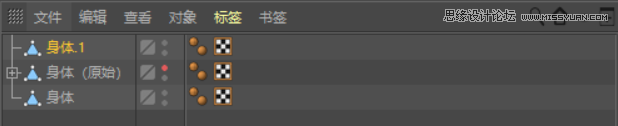
8.将转化出的“胶囊”命名为“身体”,将“胶囊”和“FFD”组命名为“胶囊(原始)”,同时将其隐藏,方便管理。选中“身体”图层,按【Ctrl+C】键复制一份,按【Ctrl+V】键粘贴。

二、制作眼带
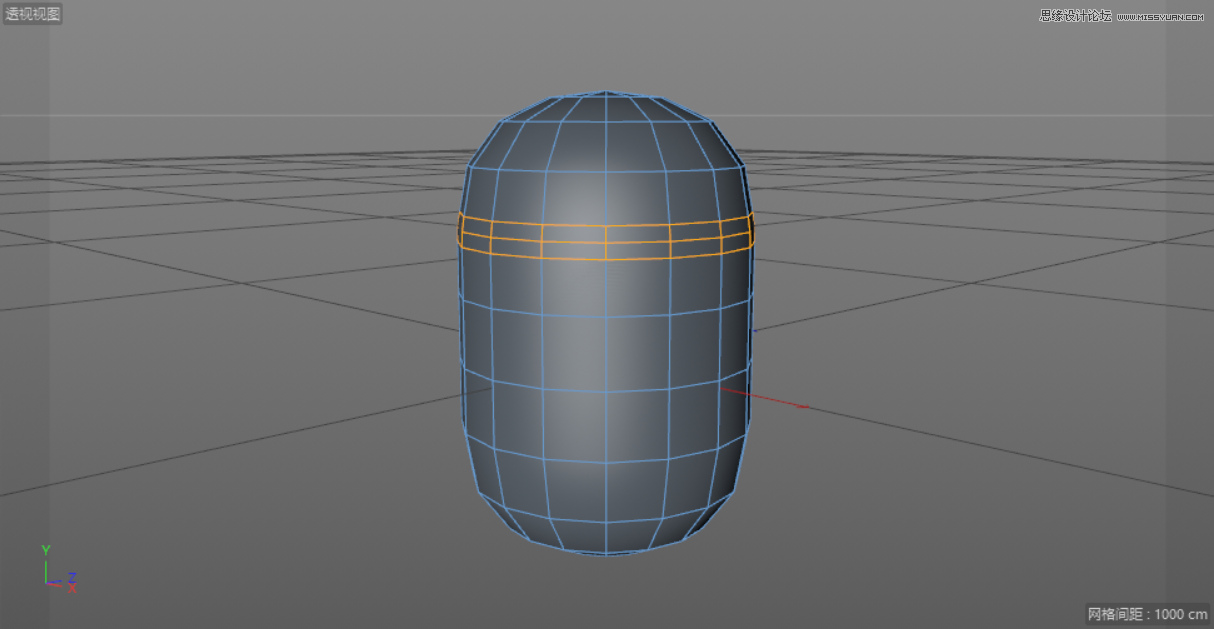
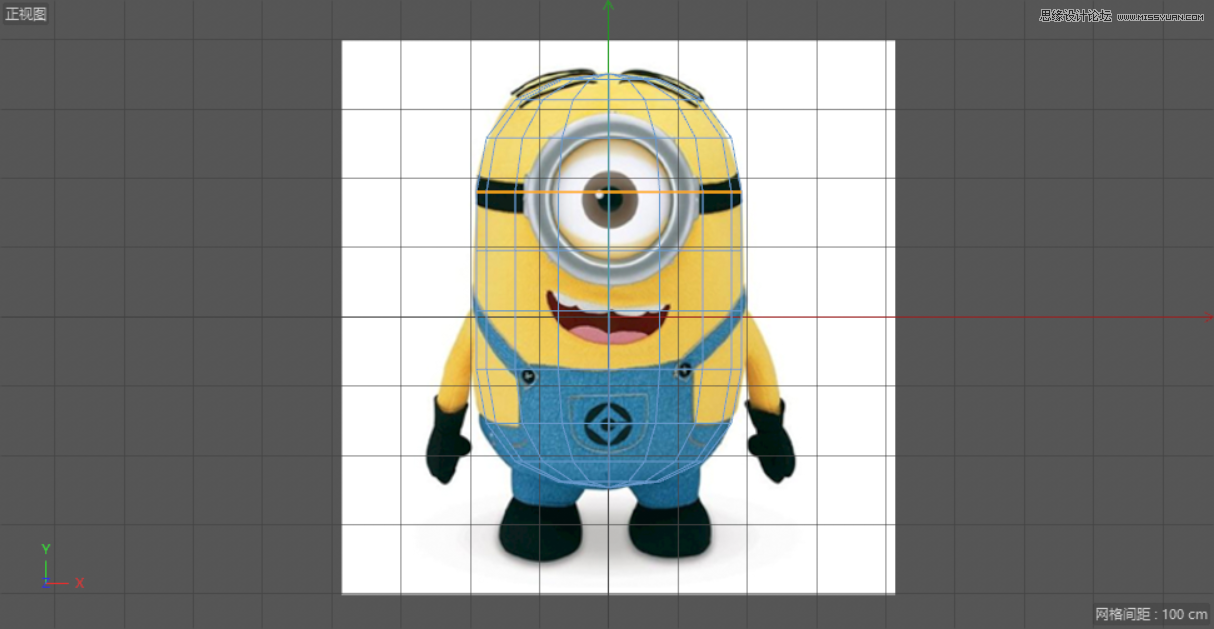
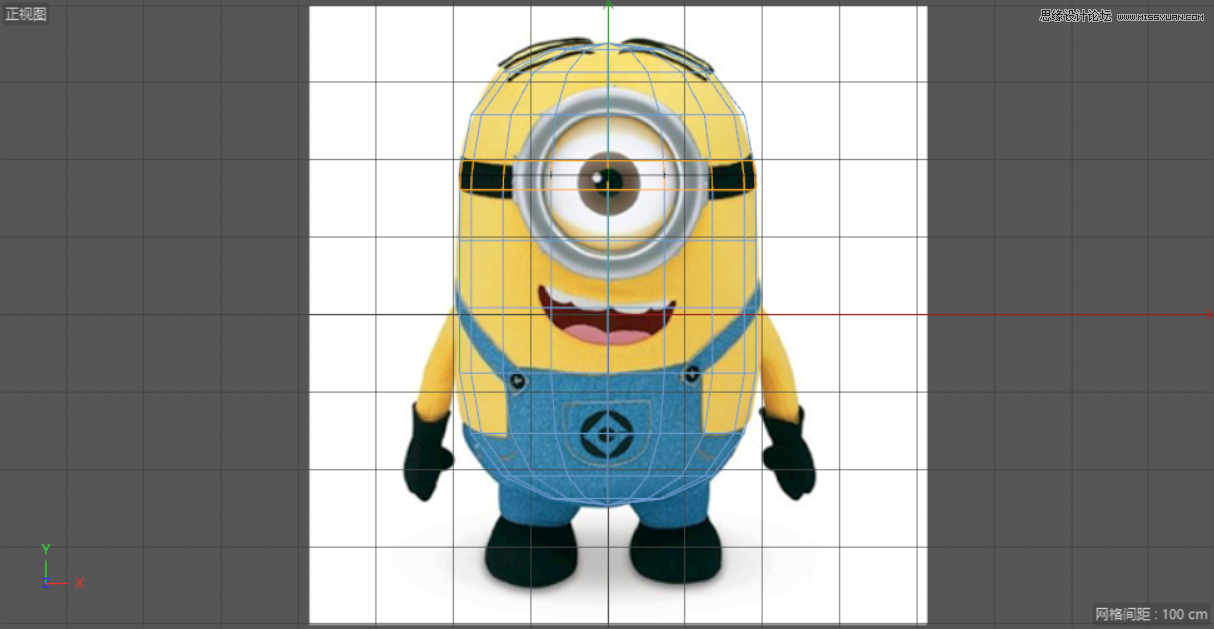
1.选中复制出的“身体”图层,在线模式下,选择图中所示的线段。
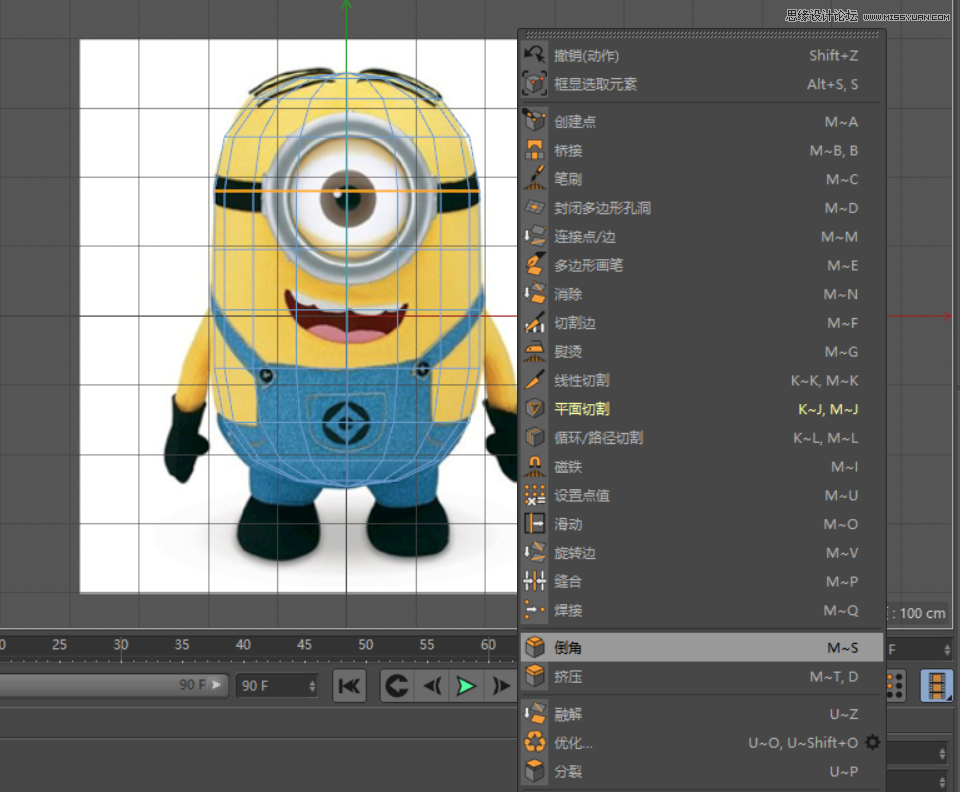
2.在空白处单击鼠标右键,在下拉菜单中,选择“倒角”。
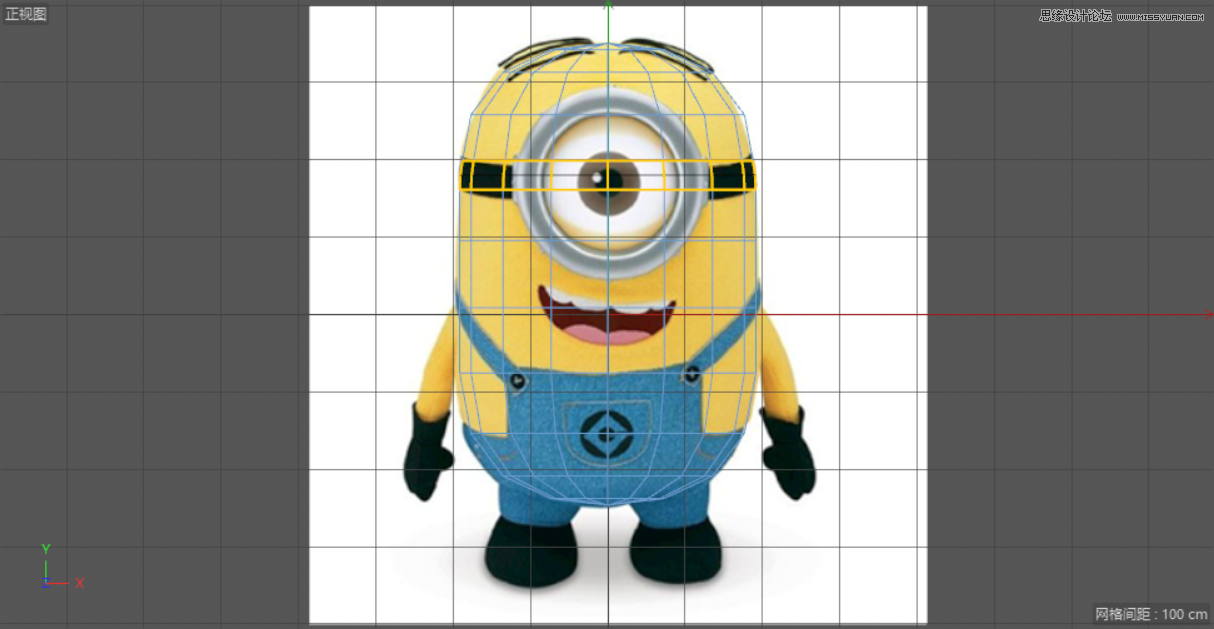
3.按住鼠标左键,在空白处进行拖曳,效果如下图所示。
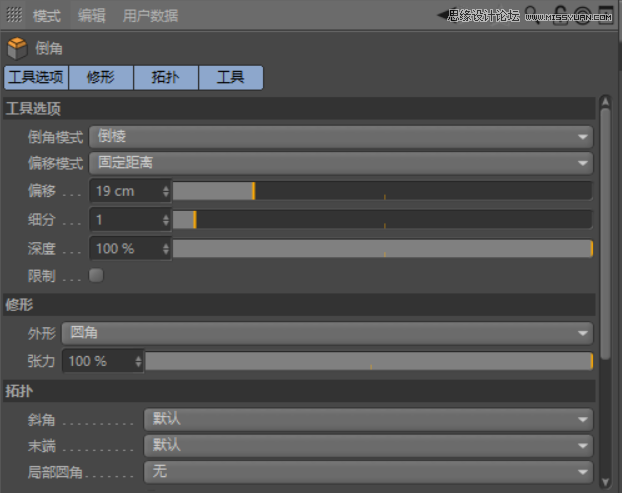
4.在右下角的倒角窗口中,将细分数设置为“1”。
Tips:在透视图模式下,效果如下图所示。