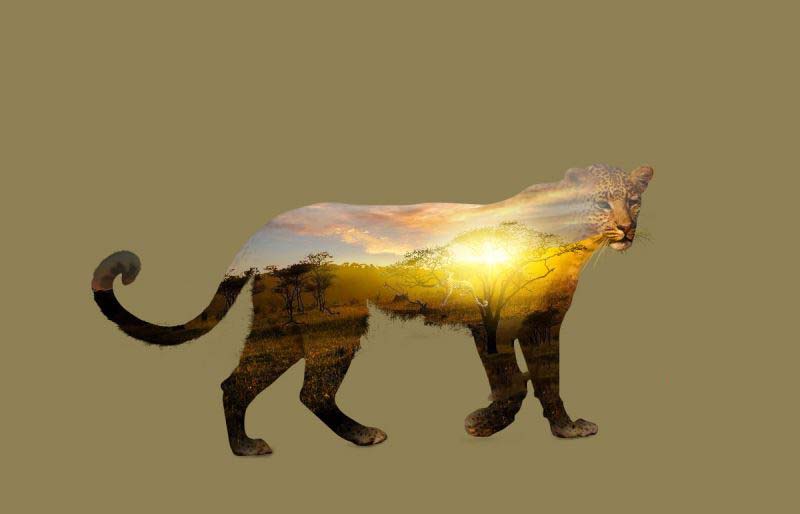
PS合成狼与森林结合的二次曝光效果图片教程


ps怎样制作合成狼与森林结合的二次曝光效果?运用photoshop软件,可以很简单的制作大家想要的照片,下面和小编一起来看看具体步骤吧。
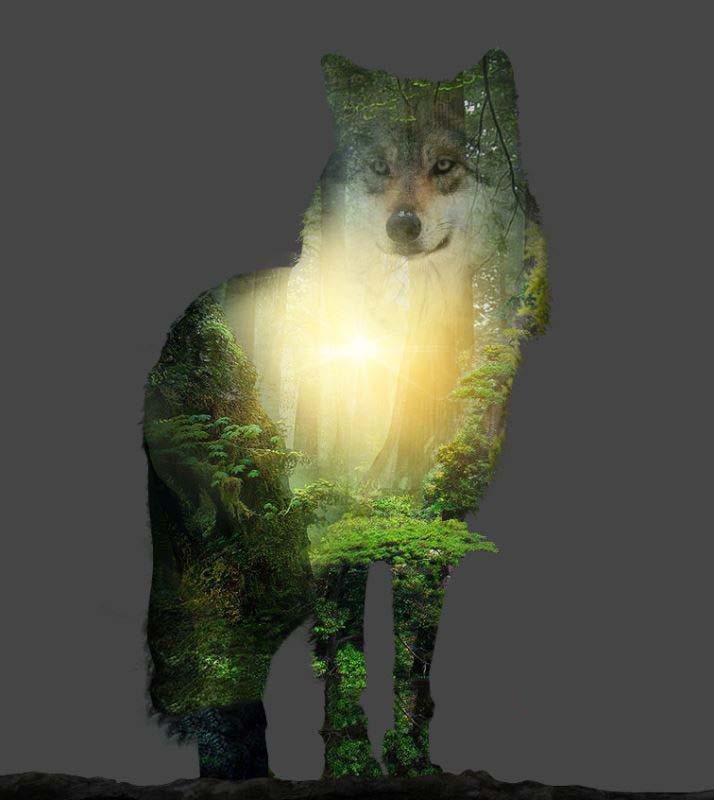
最终效果
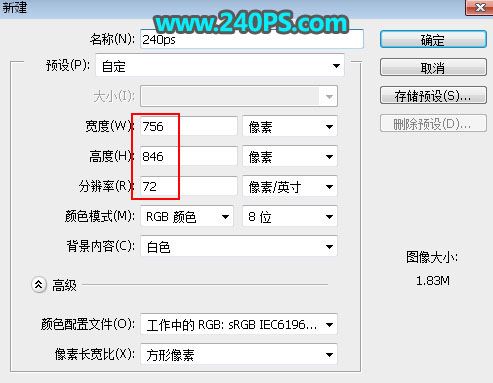
1、打开PS软件,按Ctrl + N 新建文件,尺寸为756 * 846像素,分辨率为72像素/英寸,然后点确定。
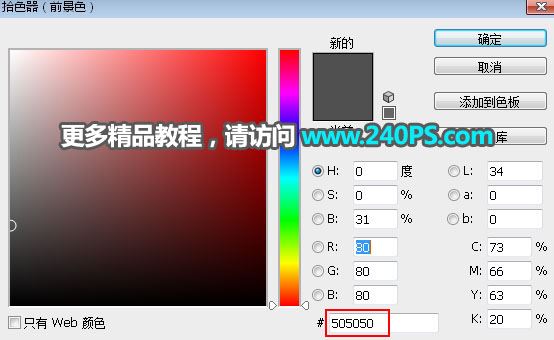
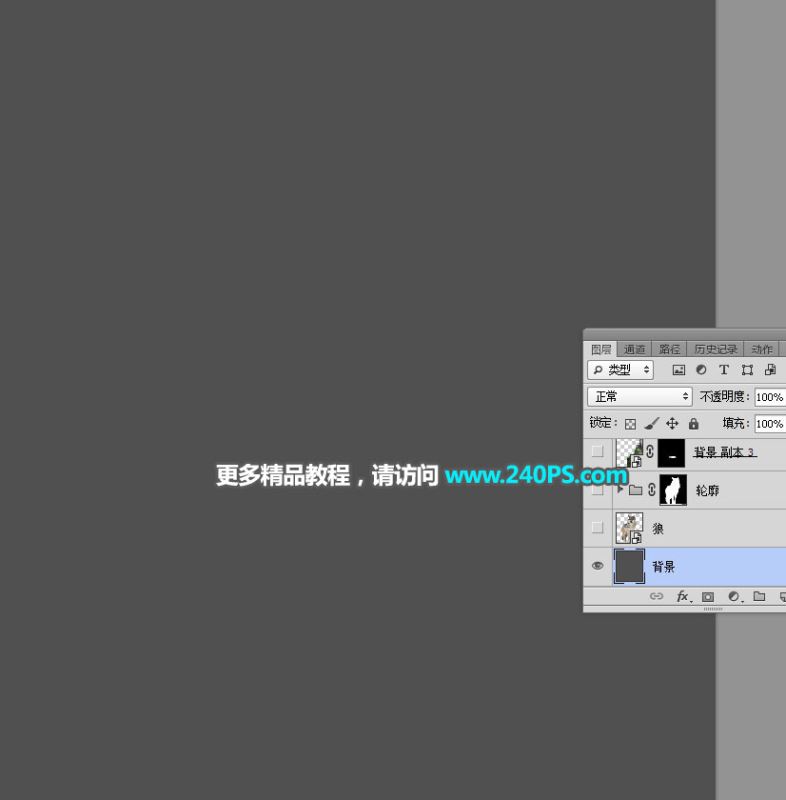
2、把前景色设置为暗灰色#505050,选择油漆桶工具在画布上点击一下填充前景色。
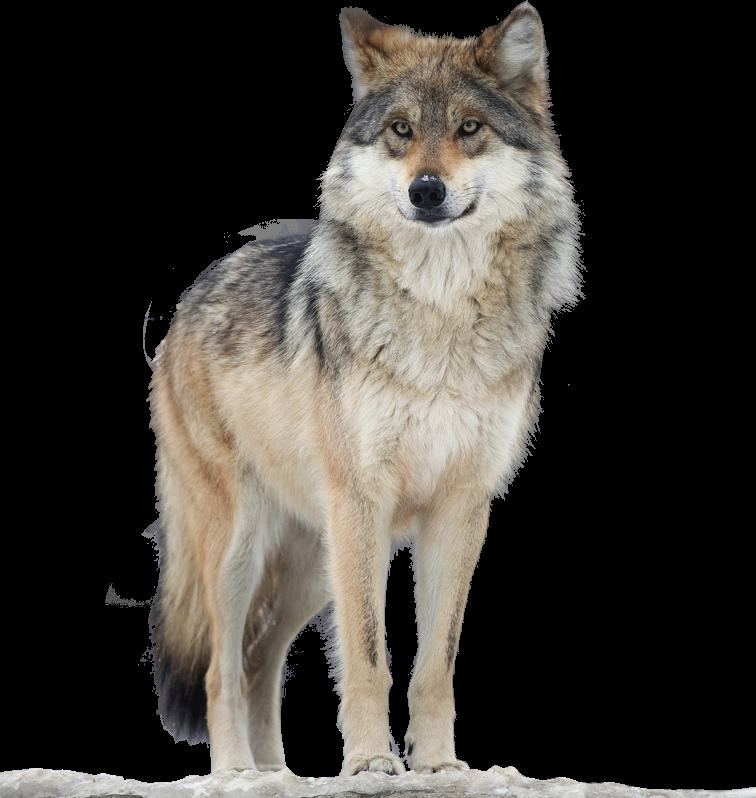
3、把下面抠好的狼素材保存到本机,打开PS软件,再打开保存的素材。
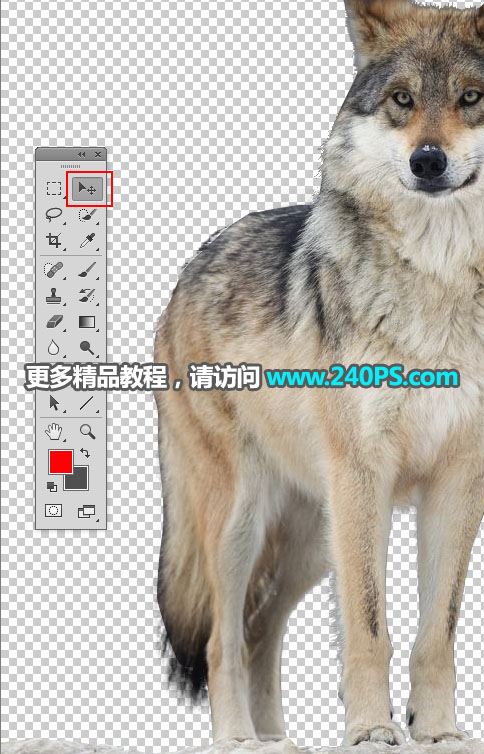
4、选择移动工具,把狼拖到新建的文件里面,并调整好位置。
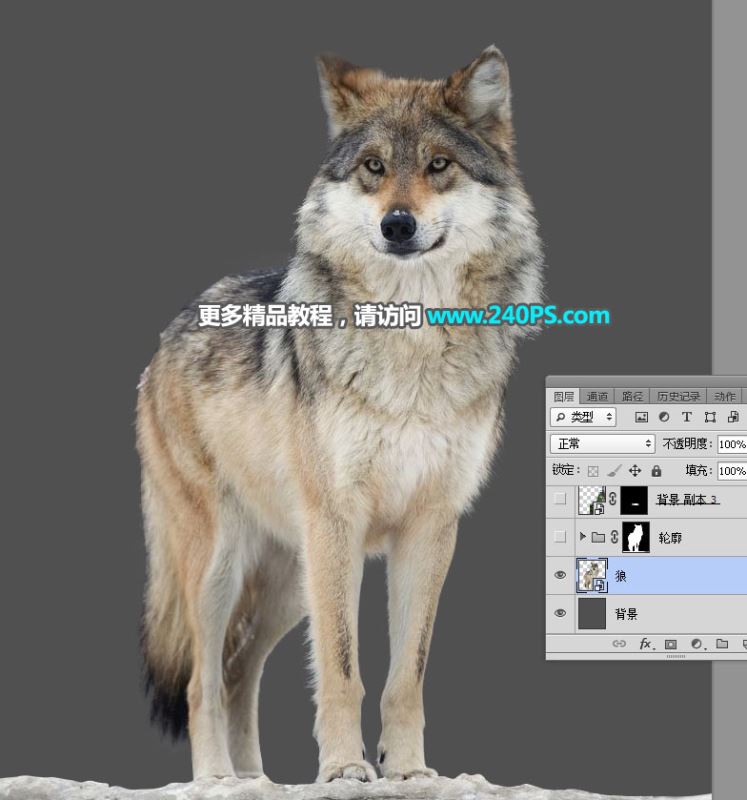
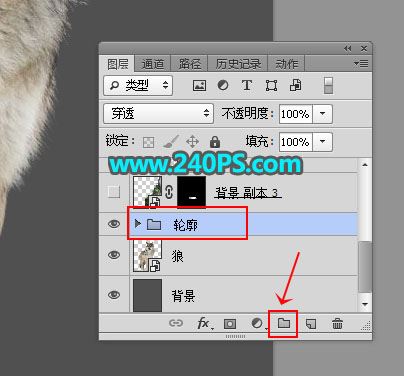
5、新建一个组,命名为“轮廓”,如下图。
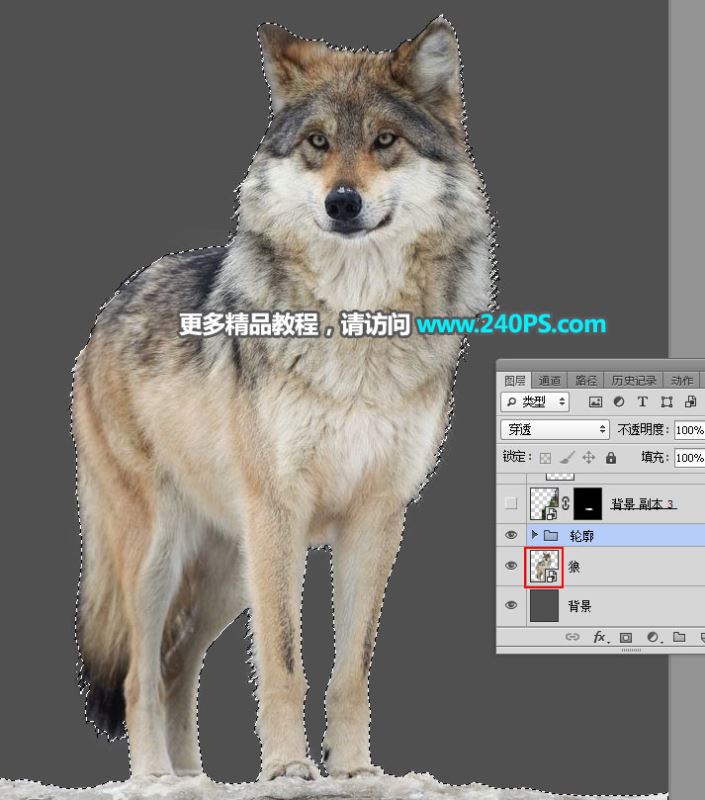
6、按住Ctrl键 + 鼠标左键点击一下狼图层缩略图,载入狼的选区,如下图。
7、给轮廓组添加蒙版,如下图。
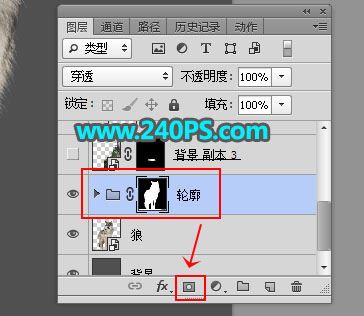
8、把狼图层暂时隐藏。