Photoshop制作大气的黄金之感艺术字特效
-

PS文字特效:Photoshop结合AI制作荧光灯管艺术字教程
雪姐姐教你5分钟用PS,AI做一款荧光灯管立体文字,学VR和UI就去UEgood,不止学技术还学设计思维。最终效果1、在AI里用钢笔工具画以上直线。2...
-

Photoshop制作漂亮的卡通风格金色立体字设计教程
本篇教程主要是使用Photoshop制作漂亮的卡通风格金色立体字设计教程,具体如何制作通过教程来学习一下吧。 最终效果 首先绘制草图,在纸上画或是用手绘板都可以。 我
-

使用Photoshop通道混合器抠图抠出茂密的树木图片教程
今天带来新的知识点——通道混合器。 "通道混合器"可使用图像中现有颜色通道的混合来修改目标颜色通道。使用"通道混合器"可以创建高品质的灰度图像、棕褐色调或
12、双击原来形状图层,应用下面的图层样式。
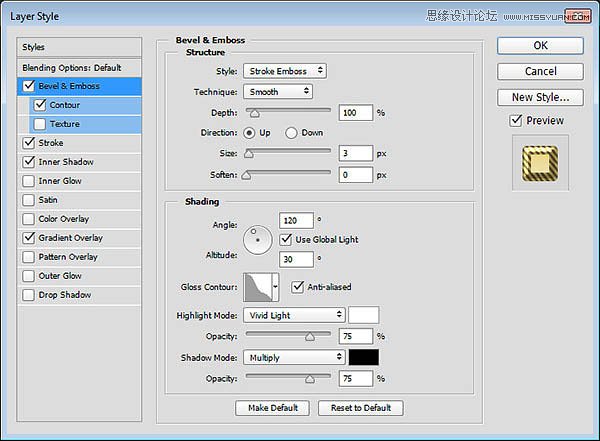
点击添加斜面和浮雕,设置样式为描边浮雕、大小3像素、光泽等高线逆向高斯、勾选消除锯齿、高光模式为亮光。
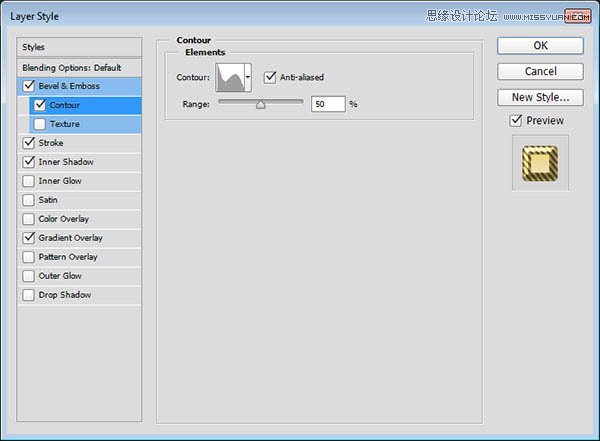
点击添加等高线,设置等高线为滚动斜坡-递减、勾选消除锯齿。
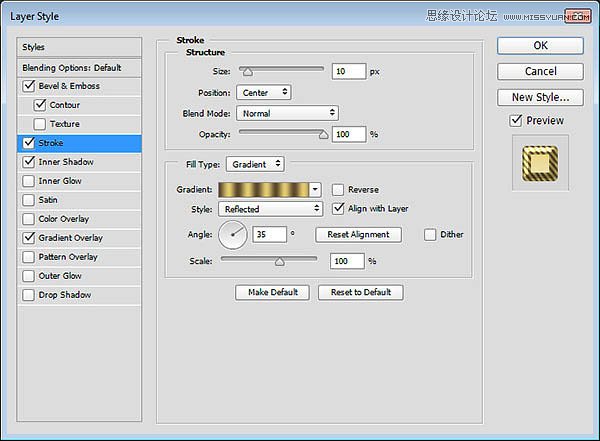
点击添加描边。设置大小10像素、位置居中、填充类型为渐变、样式为反射、角度35度。使用Golden Dial Top X11渐变填充,然后点击渐变编辑器,将颜色#f5e5a6替换为#e1ca71。
点击应用内阴影。设置不透明度50%、距离0像素、大小1像素。
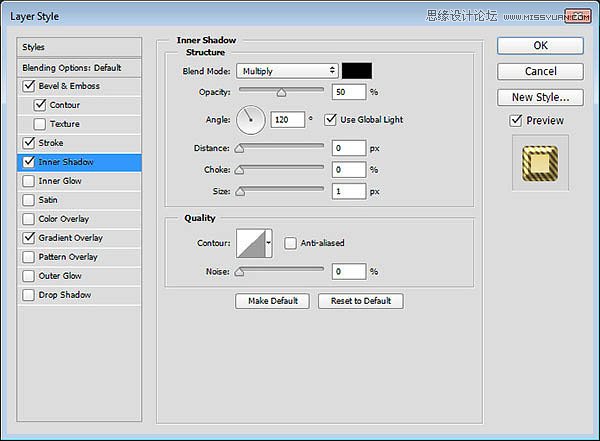
点击添加渐变叠加,设置如下图所示。
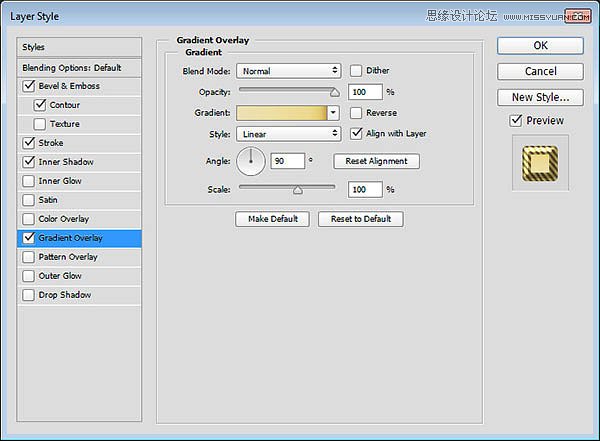
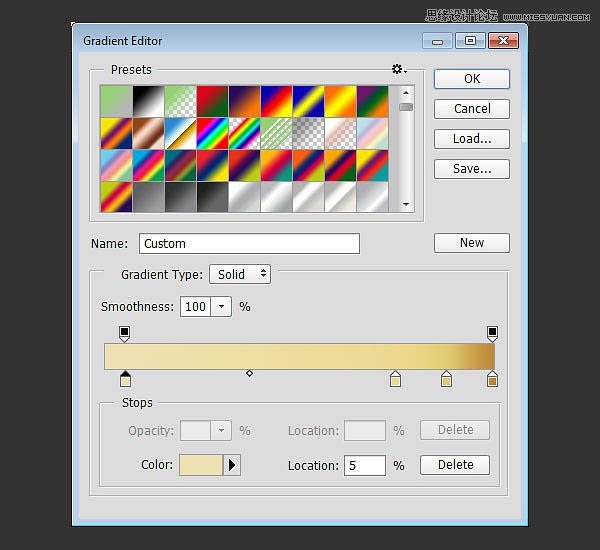
点击渐变色条可以添加颜色控制点,通过颜色控制点,可以控制渐变的颜色和位置。同时可以点击色条上端的不透明控制点,调整不透明度和不透明渐变位置。具体设置的颜色和位置,如下:
#ede1b1 - 5%;#ecd98f - 75%;#e1ca71 - 88%;#be8936 - 100%;最后设置左边不透明位置为5%。