使用Photoshop中性灰给强光下的人像磨皮教程
-

使用Photoshop高反差方法给人像照片后期磨皮教程
本教程主要使用Photoshop使用高反差方法给人像照片后期磨皮,一个比较实用的能短时间内见效的方法,对于一些淘宝等电商用途是有余而无不足...
-

PS磨皮教程:解析Photoshop的四种常见磨皮方法
磨皮是一个必须的步骤,磨皮的方法也有很多,例如图章磨皮、画笔磨皮、磨皮插件Portraiture、高低频、双曲线等等。不同的磨皮方式也是适合不同的情况,这次我们用同一张图为例,裁
-

人像修图,PS软件给人像照片后期质感磨皮和精修教程
其实不管是产品修图还是人像修图都没有想象中那么难哦,只要大家掌握了要领就可以把图修的美美哒了。大家赶紧get小技能把自己的照片也处理的美美的,喜欢的朋友一起来学习吧。
最终效果

原图

首先明确一点,照片是二维,是一个平面,那么靠什么让人们看起来是立体的呢?和画素描完全一样,靠的是明暗关系,也就是白,灰,黑巧妙的结合,通常越亮的部分也就是高光部分给人的感觉是从画面中凸出来的,越靠近观察者。越暗的部分也就是阴影部分给人的感觉是凹进去的,也就是比高光部分更远离观察者。
给大家举个最简单的例子,一张正脸的人像,大家一看就知道鼻头是最突出的,换句话说就是鼻头相比脸部其他部位更靠近观察者,这就是因为鼻头是高光区,两侧的鼻翼是阴影区,明暗对比就有了立体感。所以,明暗关系对画面的立体感和层次感起到至关重要的作用。
中性灰磨皮就是利用上述原理,对皮肤进行加深减淡。举个例子,皱纹是怎么让人看出来的?就是因为由于皮肤褶皱阻碍光线进入从而形成阴影,你只要把阴影区减淡,皱纹就消失了,因为没有明暗对比了,利用中性灰方法进行祛痘,祛斑等等都是一个道理
1、将图片导入PS,按Ctrl+shift+n新建图层,图层模式改为柔光,在最下面一栏“填充柔光中性色”打勾,点击“确定”建立图层。

2、建立黑白调整层,目的是排除其他色彩的干扰,使图片只有黑,白,灰三种色调,便于加深减淡。点击PS界面右下角的这个图标,选择“黑白”。

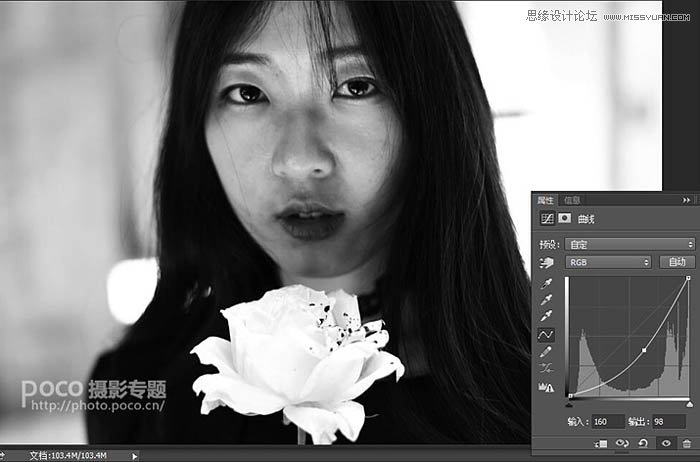
3、建立曲线,目的是为了突出皮肤上的瑕疵,一些暗斑在压暗后更容易被发现。点击PS界面右下角的这个图标,选择“曲线”。

向右下方拉动曲线,将曲线压暗。