C4D制作呆萌的小黄人建模设计教程


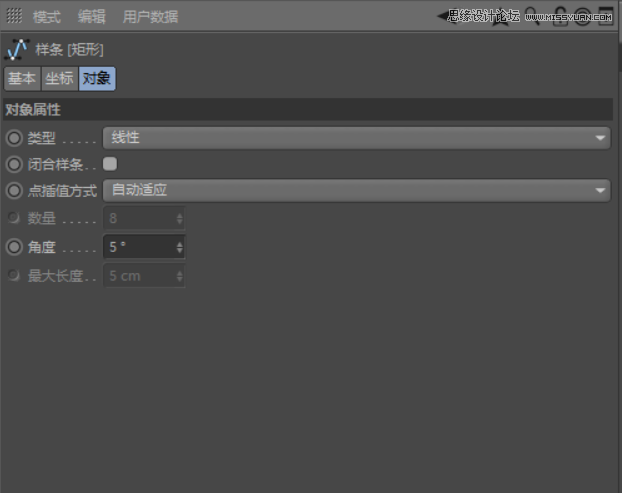
48.在右下角的样条【矩形】窗口中,将闭合样条取消勾选。
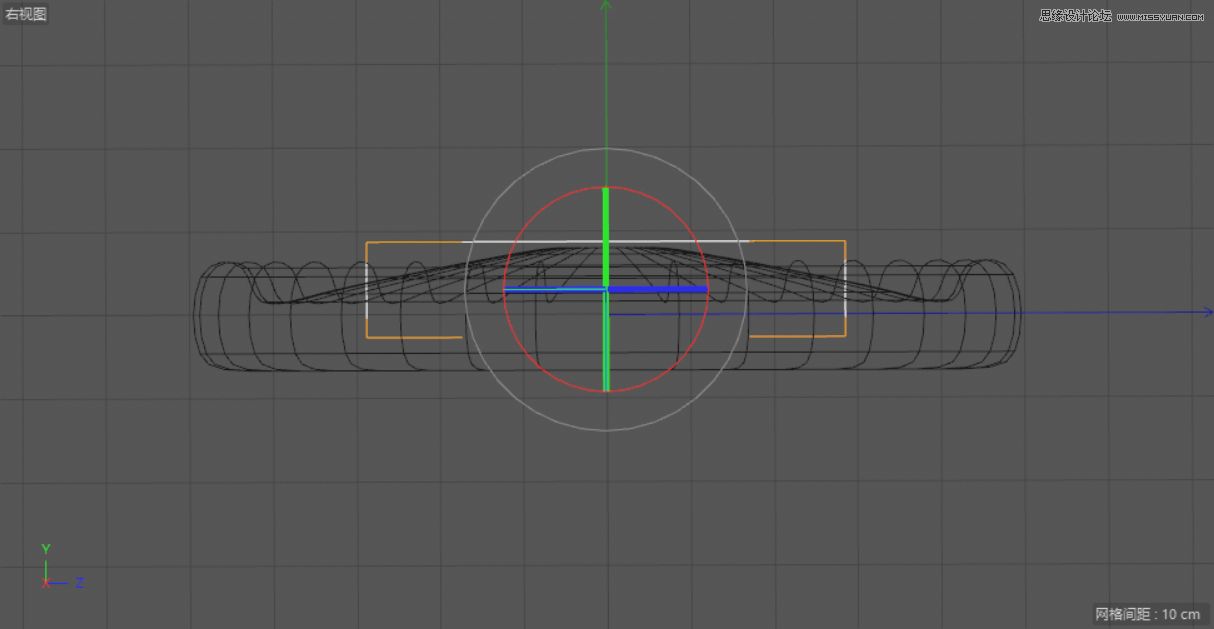
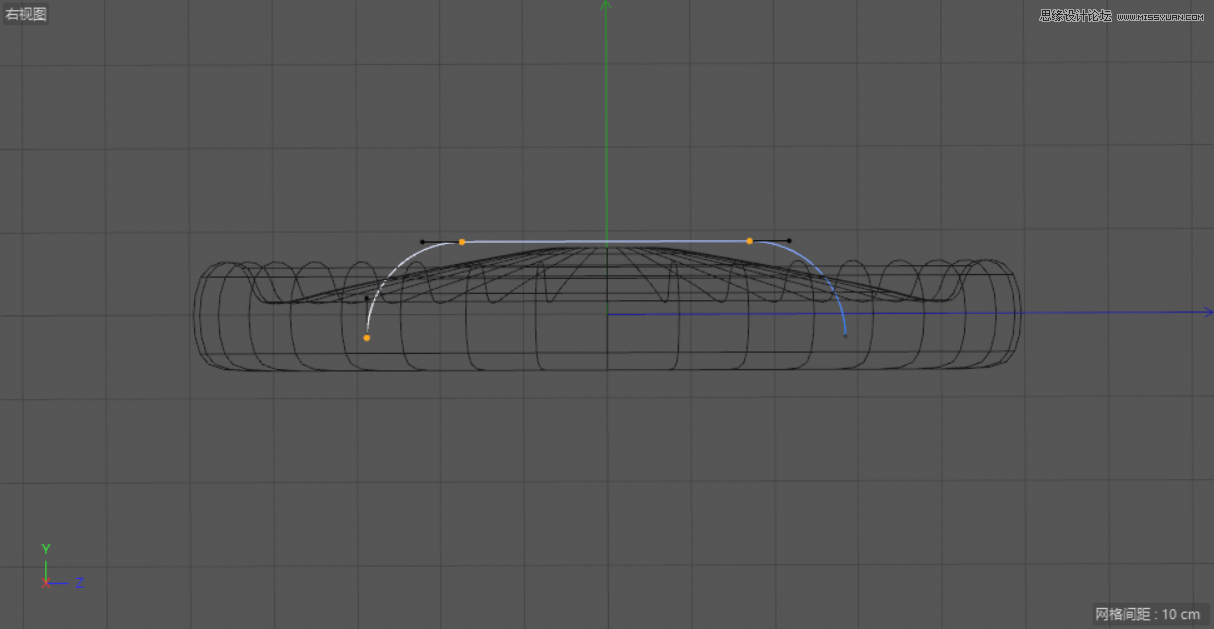
49.在右视图中,调整样条【矩形】的大小和位置。效果如下图所示。
50.在点模式下,使用实时选择工具,选中图中所示的点。
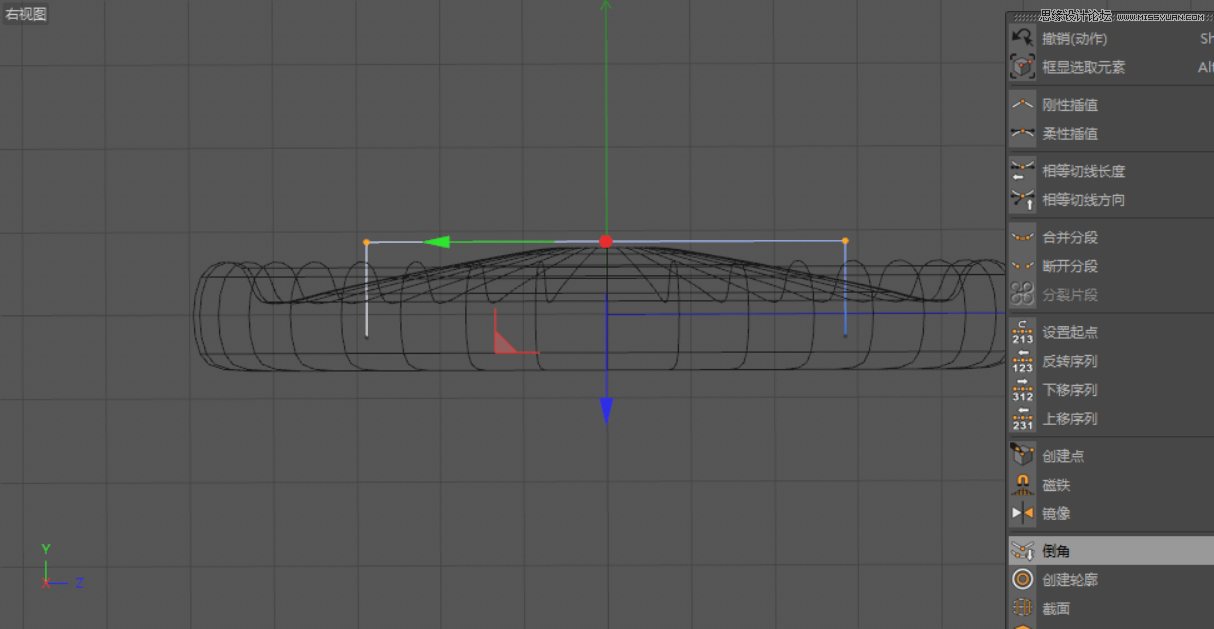
51.使用同样的方法,在空白处单击鼠标右键,在下拉菜单中,选择倒角。按住鼠标左键,在空白处进行拖曳,拖曳出一定的弧度。
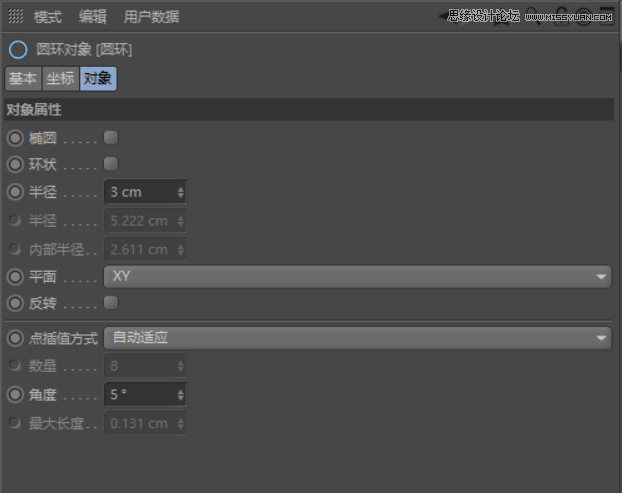
52.选中“圆环”对象,在右下角的圆环对象窗口中,将半径设置为“3”。
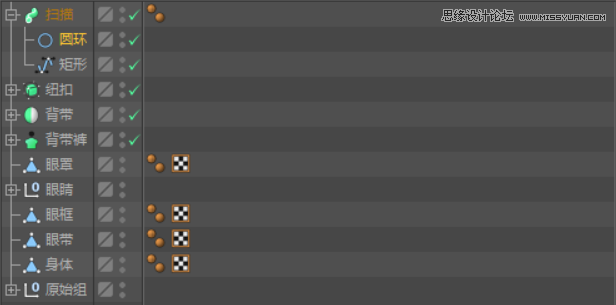
53.将“扫描”复制一份,并按【R】键,使用旋转工具将其旋转“90°”。
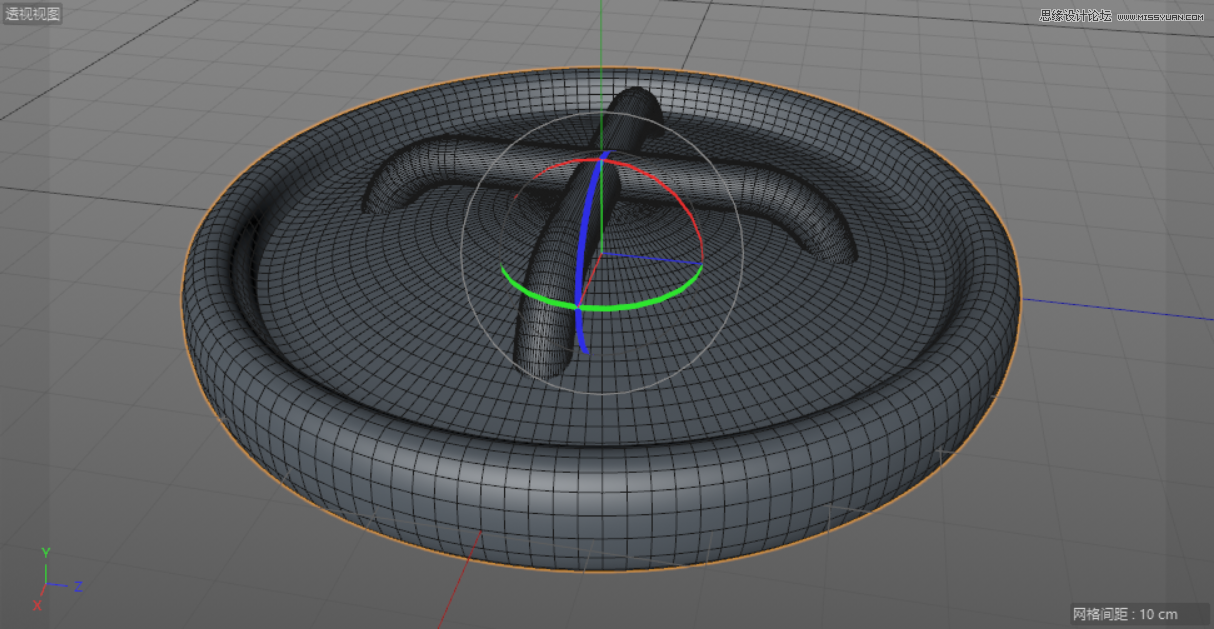
54.调整图层命名,同时选中“扫描”和“扫描1”图层,按【Ctrl+A】键编组。同时调整图层名称为“十字1”和“十字2”。同时选中”十字1“和”十字2”图层,按【Ctrl+A】键编组,同时调整图层名称为“纽扣”。
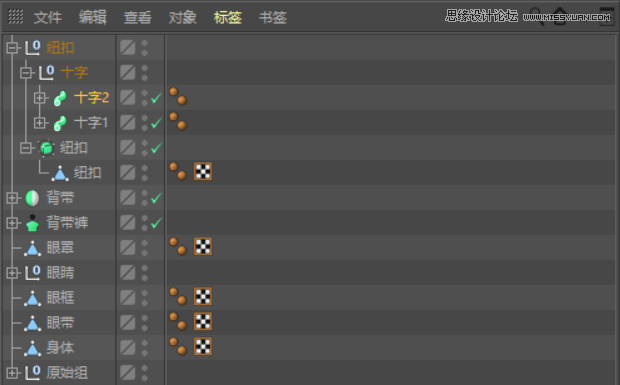
55.选中“纽扣”图层,单击鼠标右键,在下拉菜单中选择“当前状态转对象”。
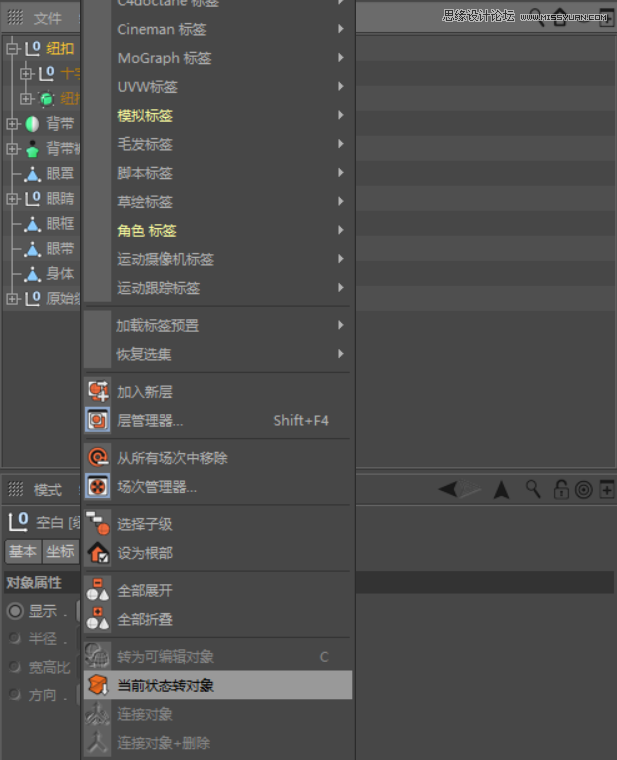
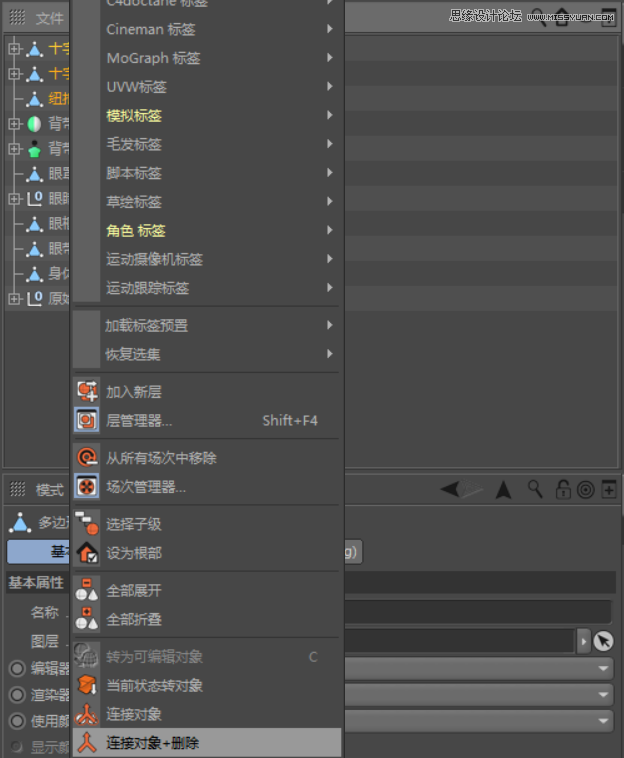
56.同时选择“十字1”“十字2”“纽扣”,单击鼠标右键,在下拉菜单中选择“连接对象+删除”。
57.新建一个“对称”,将“纽扣”拖曳至“对称”内,使其成为“对称”的子集。
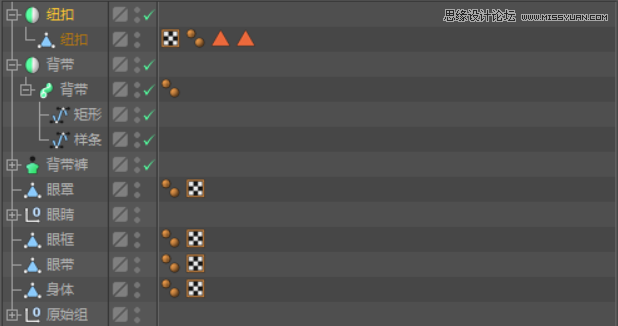
58.在透视图模式下,调整纽扣的大小、位置和角度,效果如下图所示。
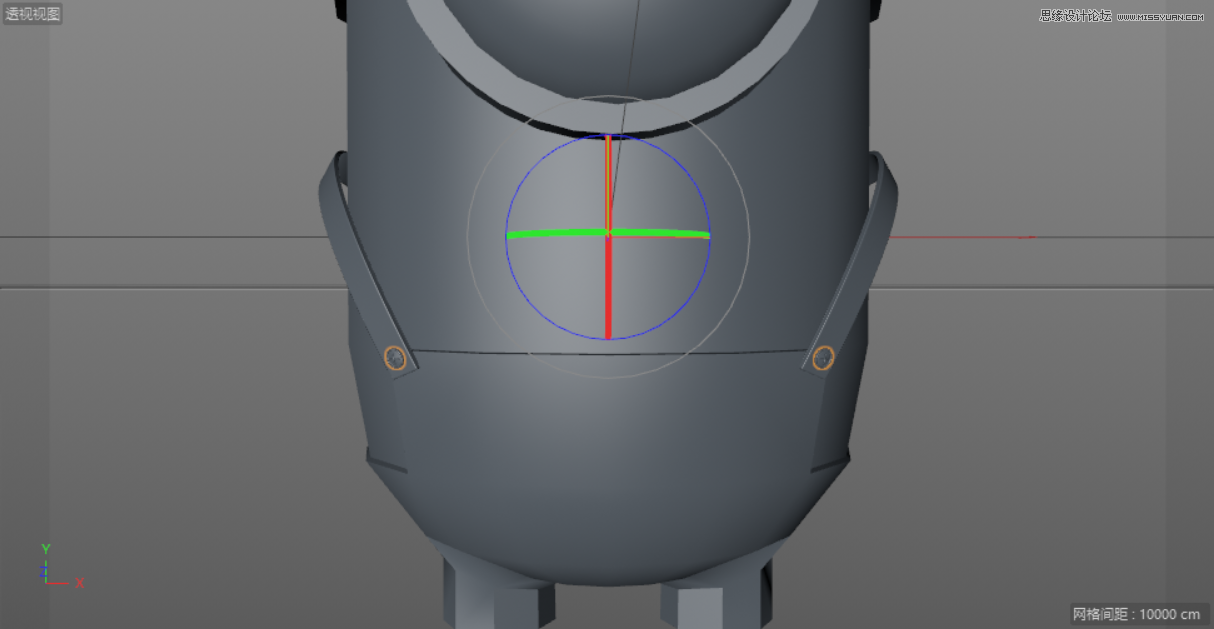
七、制作嘴巴
1.在正视图模式下,选择线模式,按【K+L】键进行循环切割,在如图所示位置,切割出一条线段。
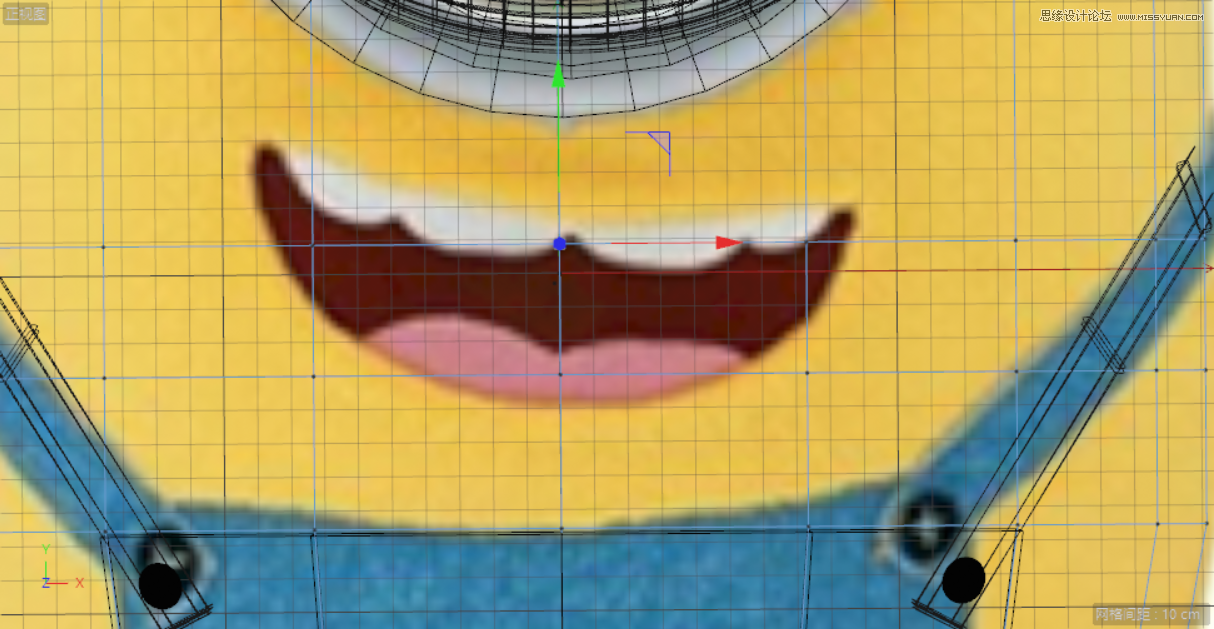
2.在点模式下,按【E】键使用移动工具,拖曳点的位置,效果如下图所示。
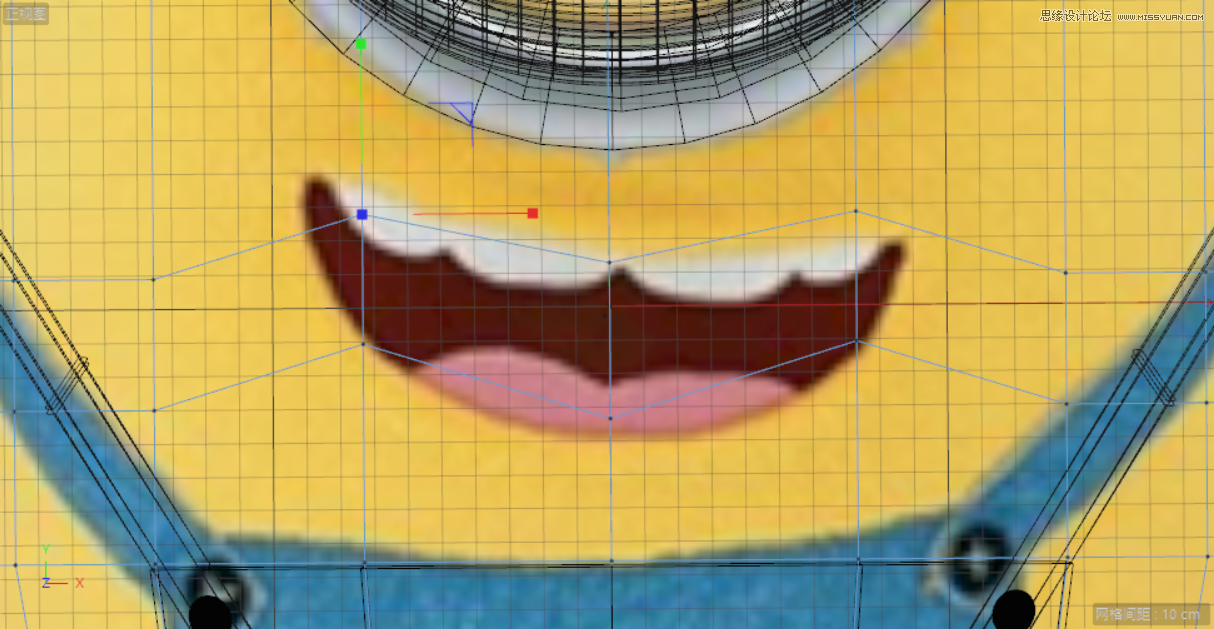
3.在透视图模式下,选择面模式,使用实时选择工具,选中图中的面,按【E】键切换到移动工具,按住Ctrl键,向内拖曳出一定的厚度。
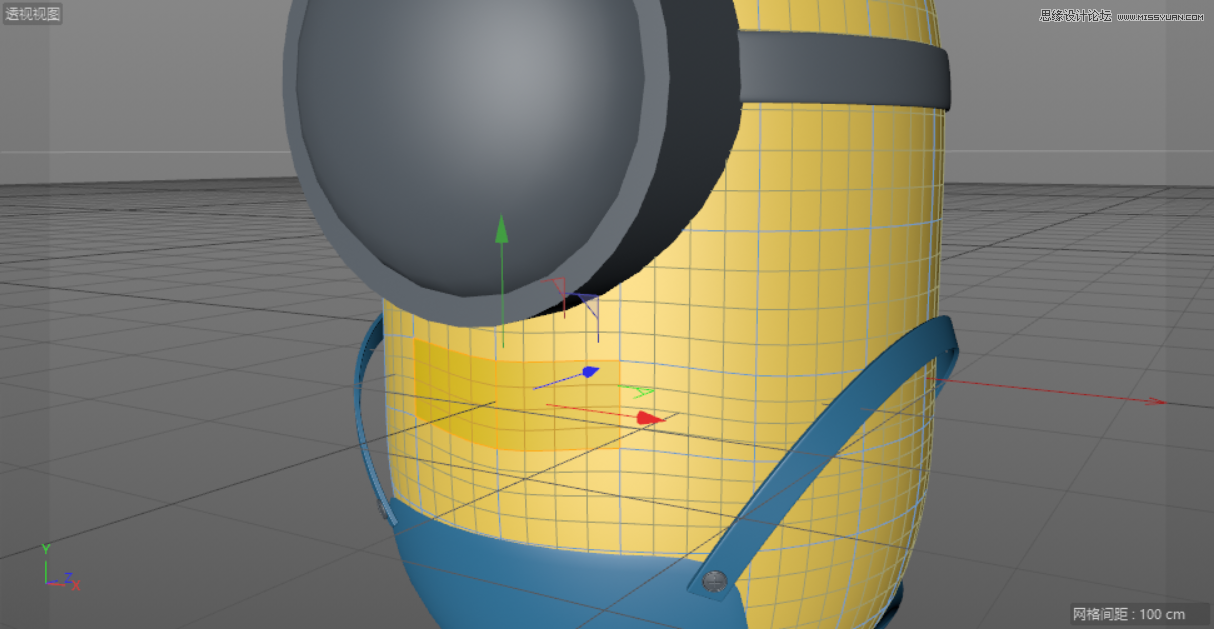
4.按【T】键切换到缩放工具,对内部的面进行缩小。
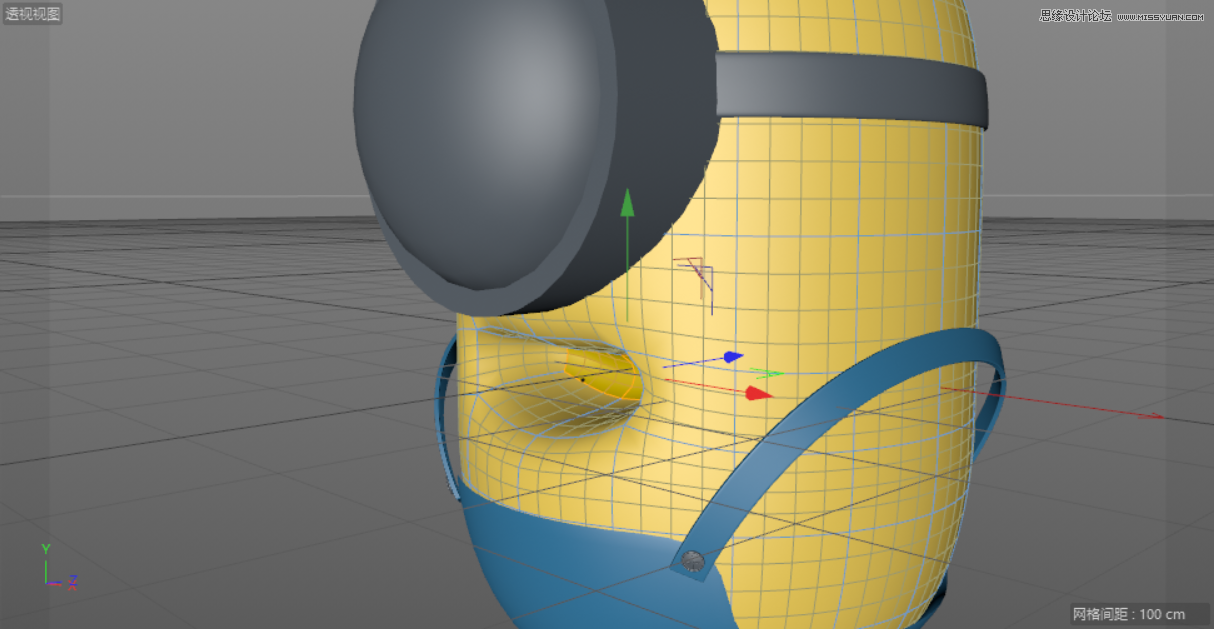
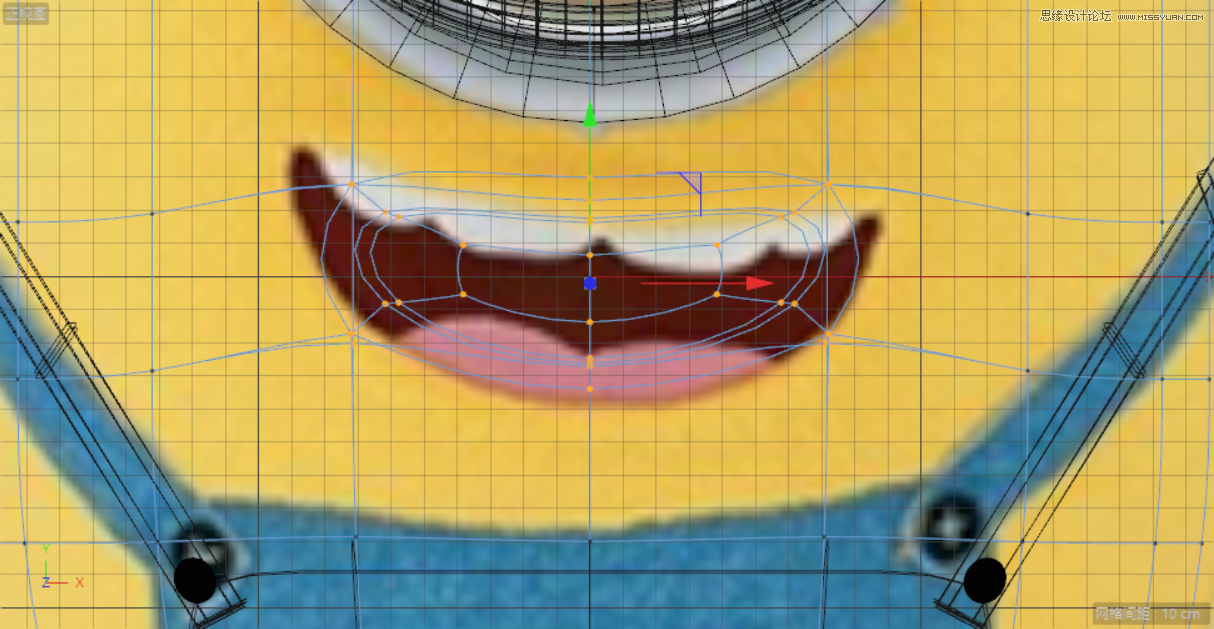
5.在正视图模式下,选择点模式,按【E】键切换到移动工具,调整点的位置,效果如下图所示。
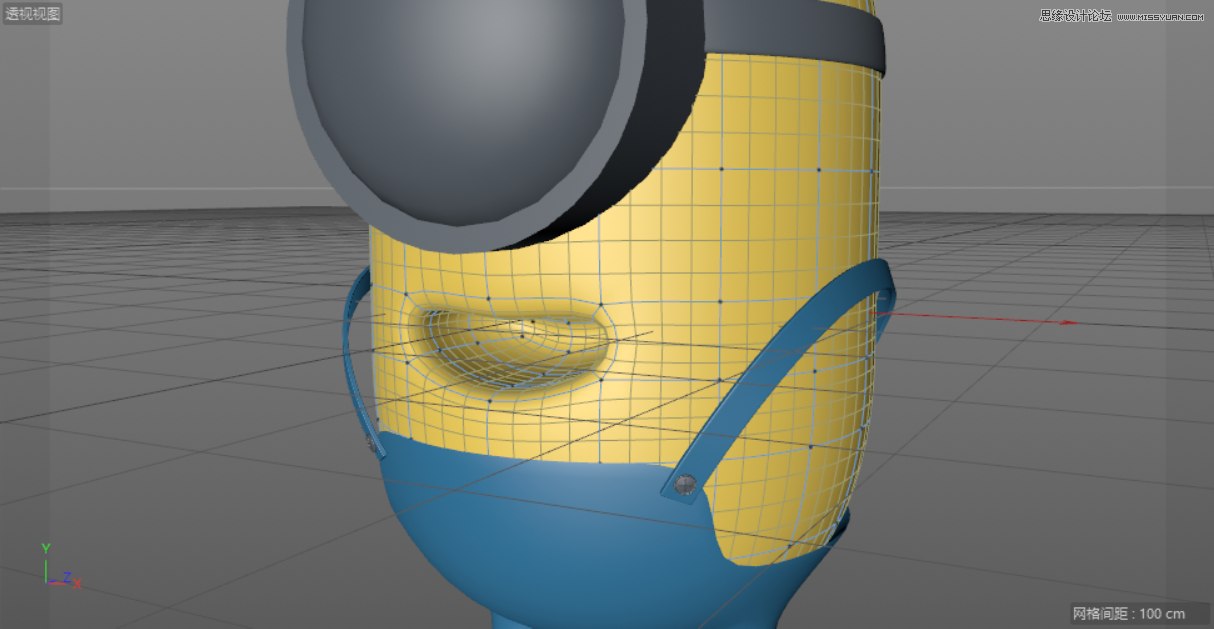
Tips:透视图模式下,效果如下图所示。
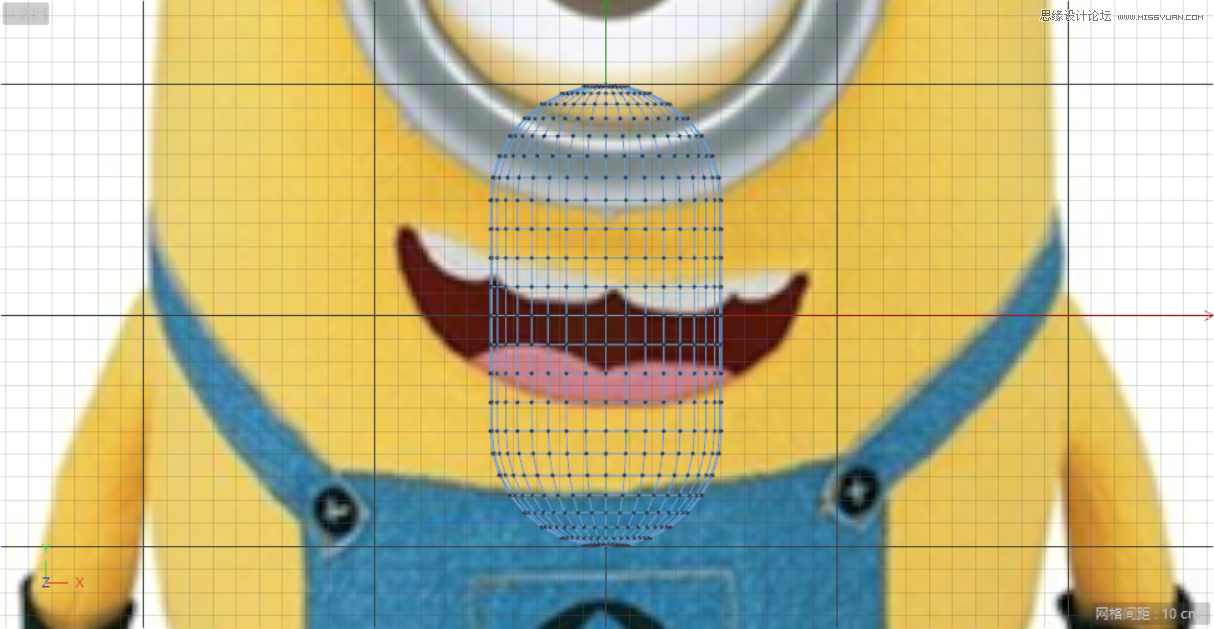
6.在正视图模式下,新建一个“胶囊,同时按【C】键将其转化为可编辑对象。