3DXMAX制作欧式古典风格的雕花建模教程
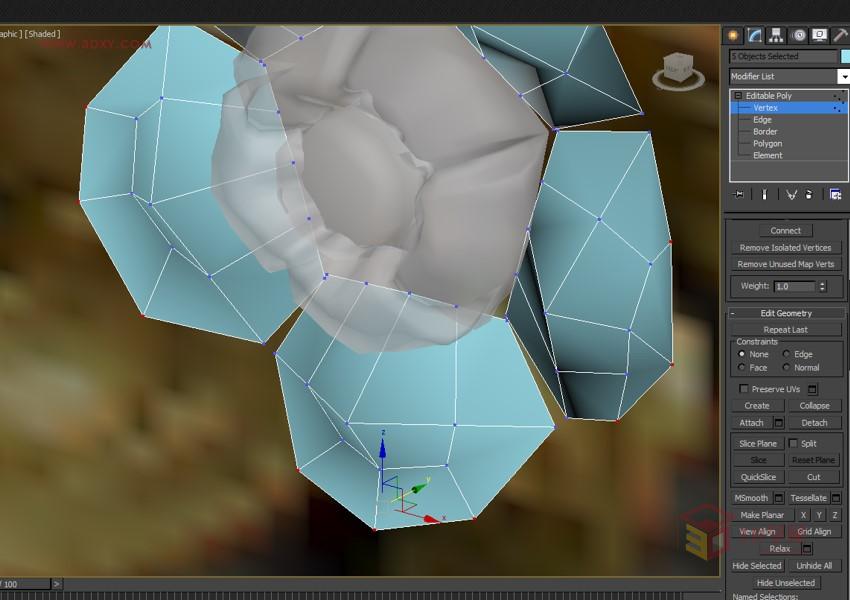
对最外侧的点向外拖动。
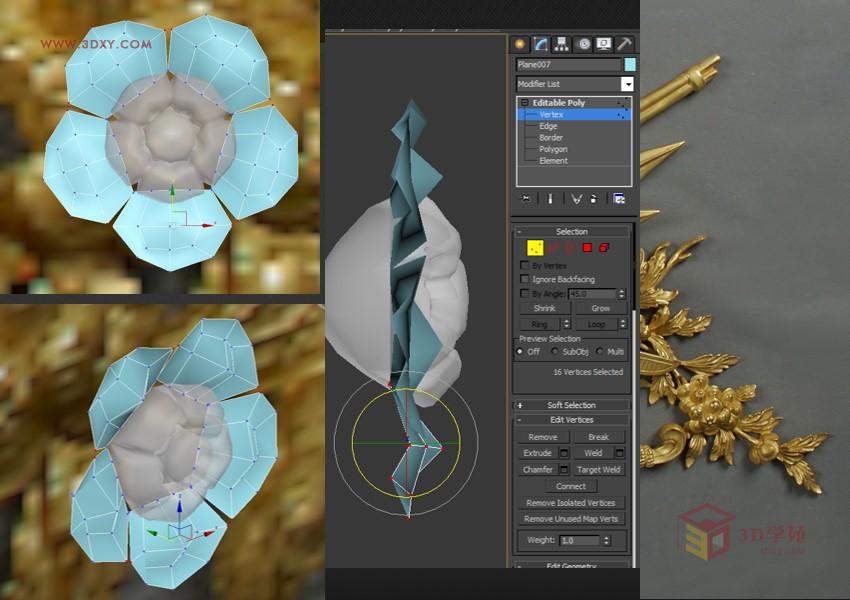
选中内侧的两个点向外适当拖动,在左视图选中花瓣的点进行旋转归正。
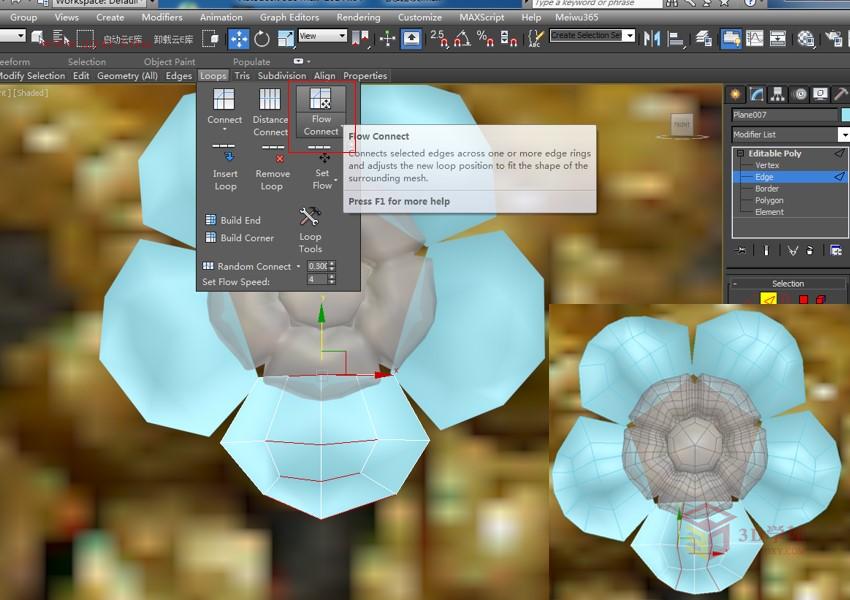
继续循环选中花瓣内侧的边,采用最新版本的石墨工具下的跟随连接(Flow Connect),这样会自动沿着周边添加边线。
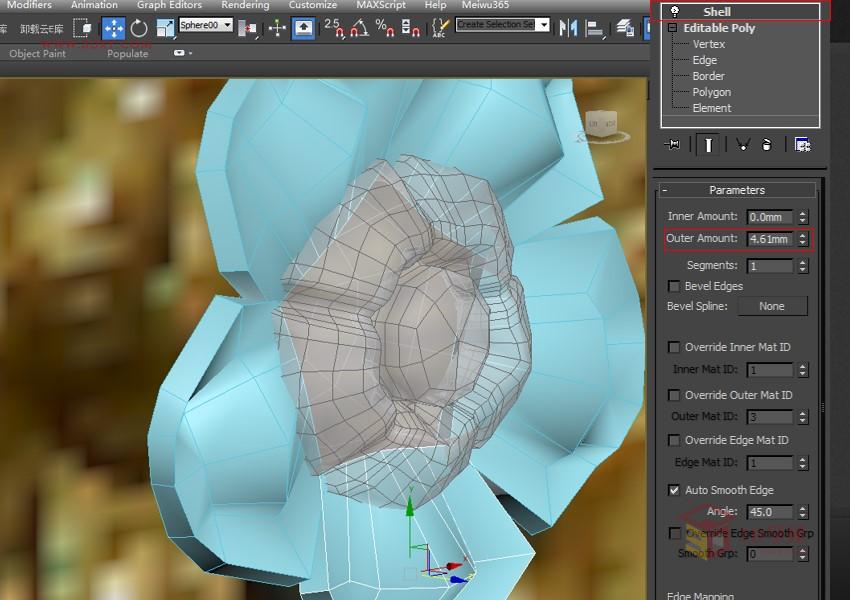
给花瓣添加壳命令(Shell),设置一定的挤出值。
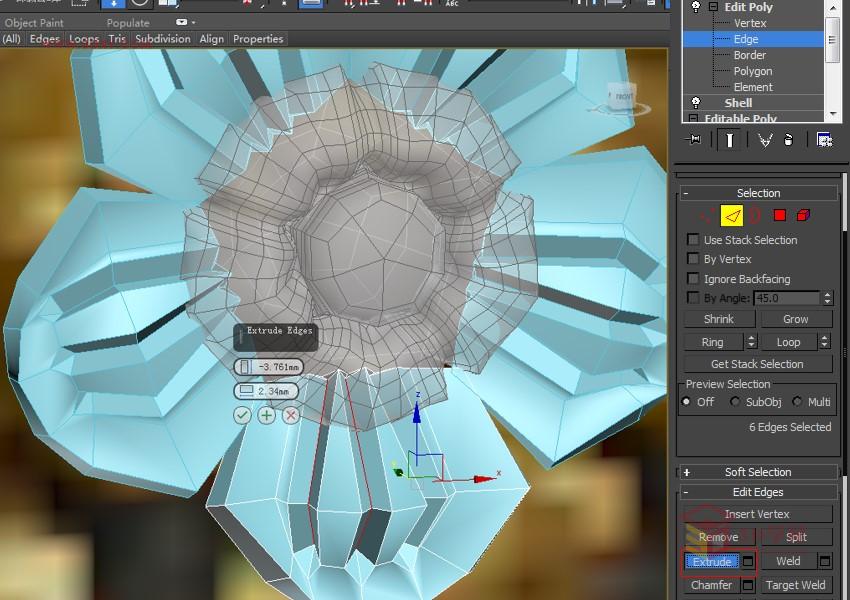
选中往外凸的三条边给出挤出(Extrude)命令,注意设置负数使其往内嵌。
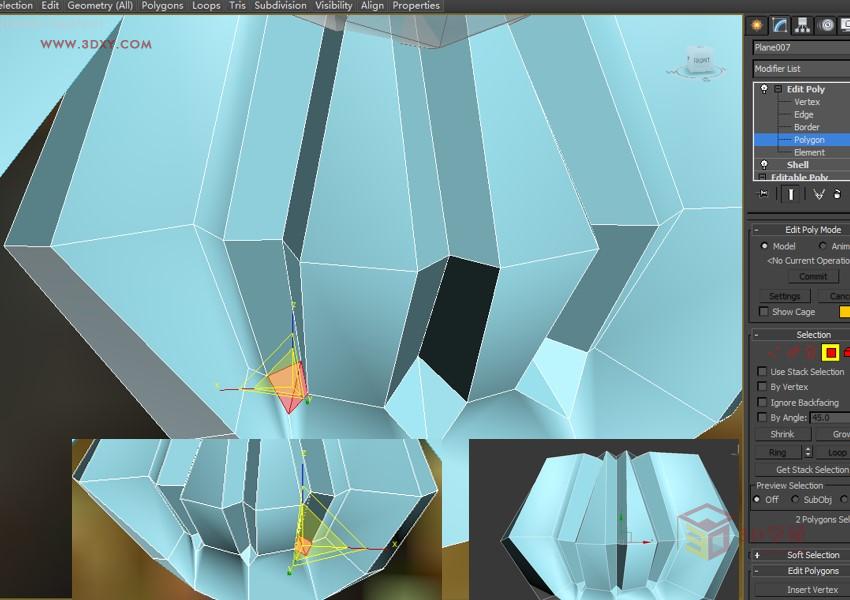
内侧挤出形成的多边形进行适当缩放操作,并调整花瓣中间的略显夸张的花瓣形态。
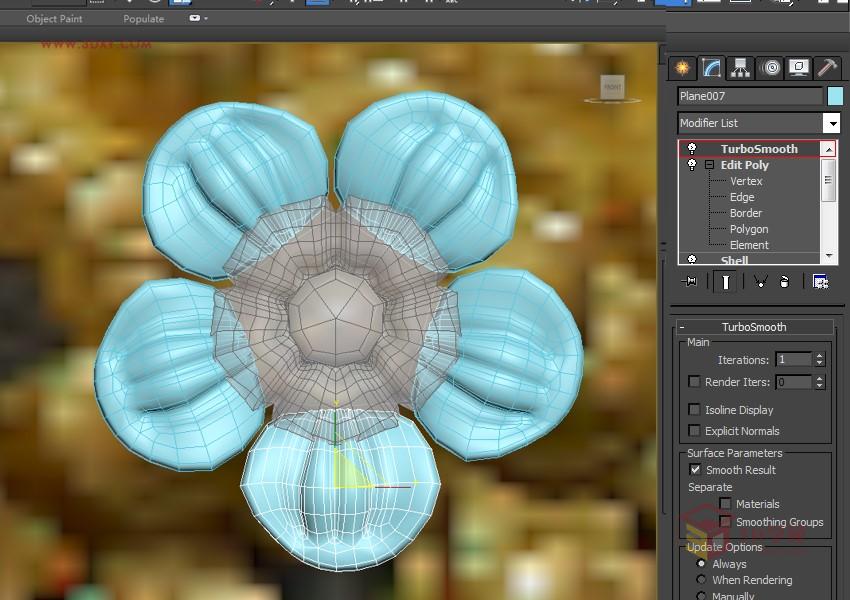
调整完后,添加涡轮平滑(TurboSmooth),花瓣的雏形就出来了。
接下来是对花瓣的边缘进行优化,我们可以选中内侧边缘的面适当添加挤出(Extrude)操作即可实现。另一种简单的花蕊比较简单就是直接用球工具,选中最内侧往外的两边进行挤出(Extrude)命令,添加涡轮平滑(TurboSmooth)。
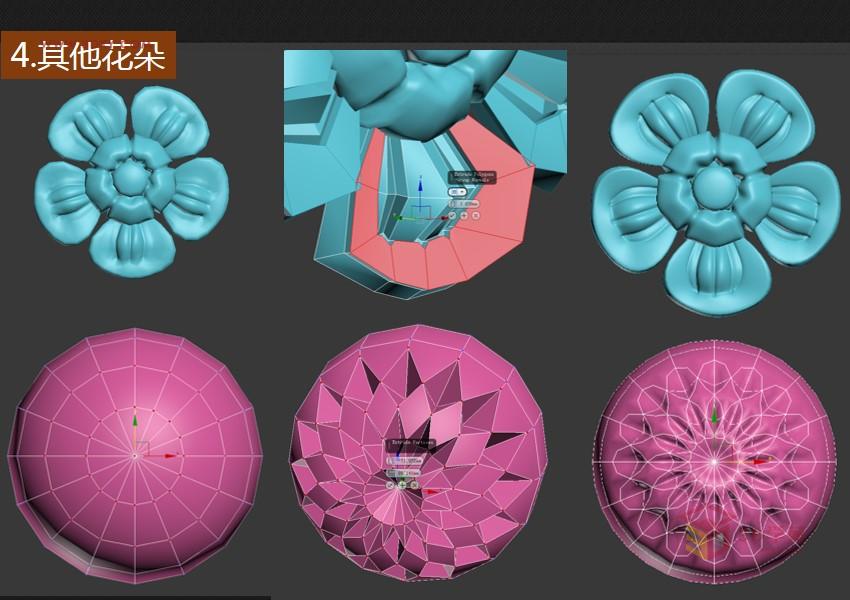
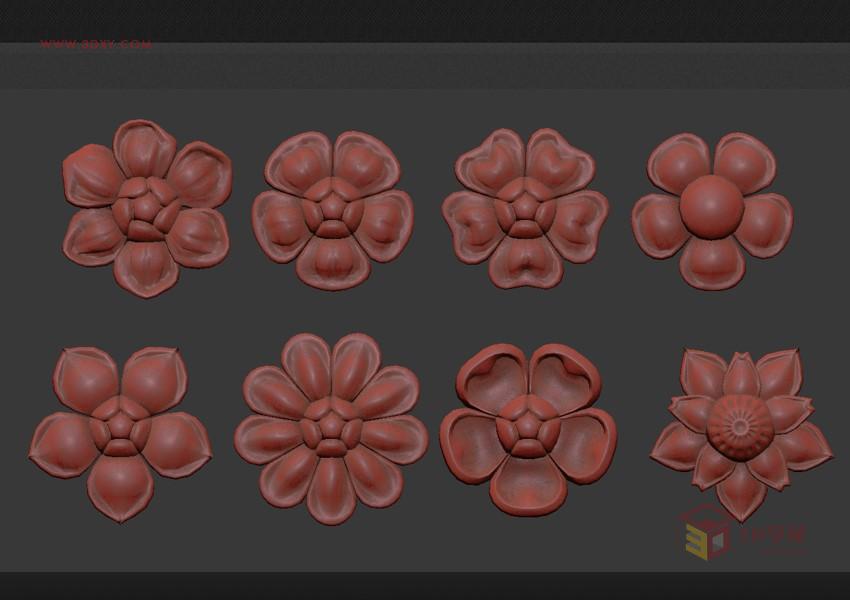
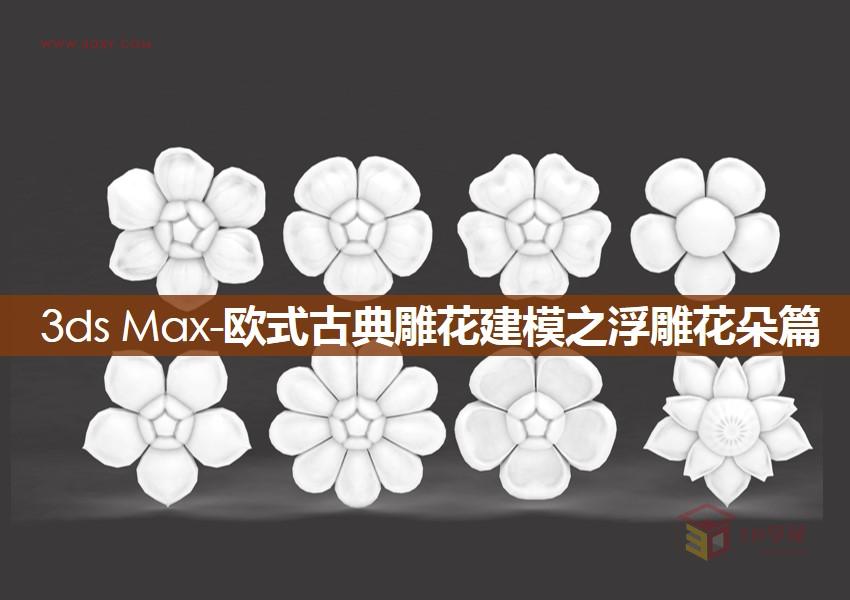
下面我们可以利用此方法制作出来的各种基本花形,并自由变换出多姿多彩的花朵形态。