AutoCAD辅助绘图与坐标系统基础教程详解
2>临时捕捉菜单
在编辑对象的时候,通常会设定好几个常用的对象捕捉模式,而不会反复打开[草图设置]对话框进行设置。如果当前的操作需要使用尚未设置的捕捉模式,这时就可以使用临时捕捉菜
单。
按住Ctrl键并在视图中单击鼠标右键,此时弹出的快捷菜单就是临时捕捉菜单,如图7所示。临时捕捉菜单上的命令只允许使用一次,捕捉完成后便不再生效。在选用了临时捕捉菜单命
令时,系统会自动过滤掉[草图设置]对话框中设置的捕捉模式,只显示刚选择的临时捕捉模式,这样就不会与[草图设置]对话框中的设置产生重叠或冲突,让用户能够更为清晰地在复杂
图纸中进行观察或编辑。
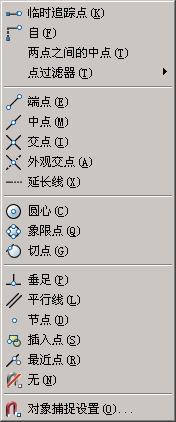
图7 临时捕捉菜单
[两点之间的中点]
在临时捕捉菜单中有一个很常用的命令,就是[两点之间的中点]命令。例如视图中有两根线,如果要以这两根线上任意两点间的中点为圆心画出一个圆,该如何操作?
step 01 切换到圆命令,按住Ctrl键并单击鼠标右键,在弹出的临时捕捉菜单中选择[两点之间的中点]命令。
step 02 在左边线段上单击选择一个点,然后在右边线段上单击选择另一个点,此时AutoCAD便能计算出这两点间的中点,接着进行绘制即可,如图8所示。
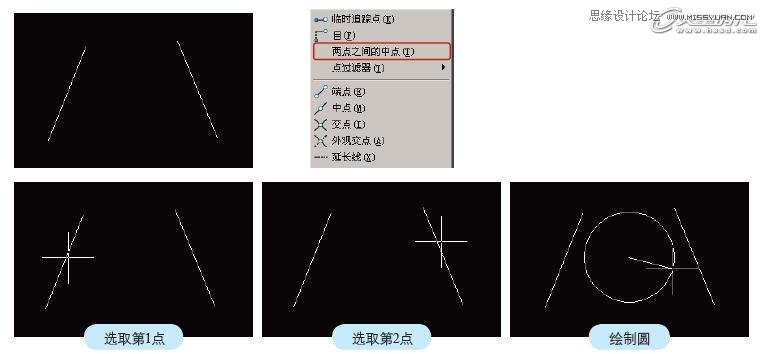
图8 [两点之间的中点]命令操作
6.对象捕捉追踪
对象捕捉追踪的快捷键是F11。
1>对象捕捉与对象捕捉追踪的区别
对象捕捉与对象捕捉追踪之间有什么区别呢?
01 可以说,对象捕捉是追踪的基础,只有启用了对象捕捉模式后才能从对象的捕捉点进行追踪。
02 所谓的追踪就是,沿着基于对象捕捉点的对齐路径进行追踪。已获取的点将显示为一个加号 (+),一次最多可以获取七个追踪点,可以通过按住Shift键配合单击右键来选取临时追踪点。
03 获取点之后,水平或者垂直移动鼠标可以看到一条虚线,这就是追踪“路径”。
2>对象捕捉追踪的用法
在[草图设置]对话框的[对象捕捉]选项卡下方,小灯泡图标旁列出了对象捕捉追踪的使用方式。
下面以绘制直线为例,简单介绍对象捕捉追踪的使用方法。
step 01 设置对象捕捉模式为[端点],在视图中绘制一根线。
step 02 绘制另一根线,首先确定第1点,移动光标在上一步绘制时线段上捕捉线上的一个端点,当出现捕捉的图标时,水平或垂直移动鼠标,会发现端点在水平或垂直方向上会延伸出一
根虚线,这就是追踪的路径,此时可以沿着该路径在其上确定线段的第2个点,将其绘制出来,如图9所示。
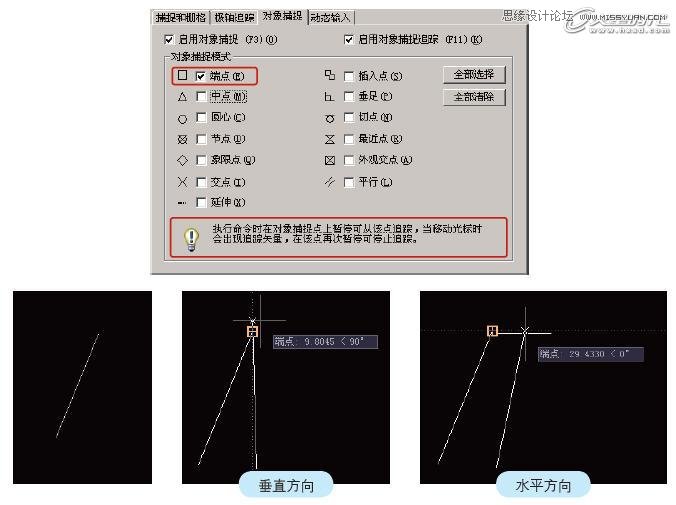
图9 对象捕捉追踪操作
7.动态输入
DYN即动态输入,快捷键是F12。
8.线宽
线宽没有默认的快捷键,该命令是一个开关,即显示/隐藏线的宽度。在AutoCAD中,即使为各个图形设置了不同线宽的数值,默认状态下是不作显示的,只有启用了[线宽]命令,才能在
视图中显示。设置线宽值为1.00毫米的圆在启用和关闭[线宽]命令时的显示如图10所示。
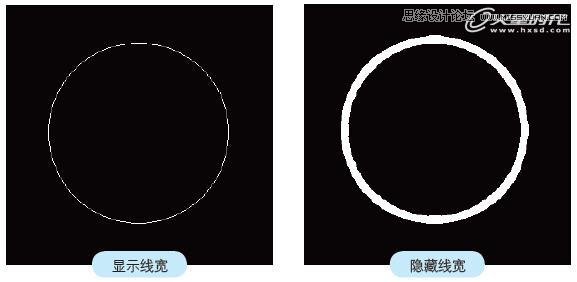
图10 显示/隐藏线宽
二.坐标系统
无论是绘图还是编辑图形,坐标系统的作用都是相当重要的。在AutoCAD中,坐标系统可以分为两类,分别是笛卡尔坐标系统和极坐标系统,如图1所示。在这两类坐标系统下,又可以分
为绝对坐标和相对坐标。
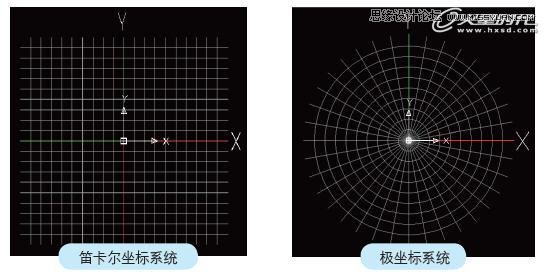
图11 AutoCAD中的两类坐标系统
下面首先分析笛卡尔坐标系统,也就是平常所说的直角坐标系统。
1.笛卡尔坐标系统
笛卡尔坐标系统,使用的是X轴与Y轴两个坐标轴的数值来代表每一个点的位置,标示为(X,Y),一般(0,0)代表的是坐标轴的中心,即原点的位置,也就绝对坐标的原点。
1>绝对坐标
绝对坐标是基于原点的坐标。下面以绘制直线为例进行讲解。
step 01 按L及空格键切换到直线工具,在命令窗口中输入“0,0”,然后按空格键确认,如图2所示。
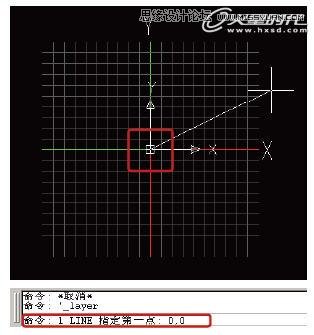
图12 定义直线的第1个点
此时可看到直线的第1点被定义在了坐标图的中心,X轴与Y轴都为0的位置,即坐标原点位置。
step 02 在命令窗口中输入“30,50”,然后按空格键,定义直线的第2个点,如图3所示。
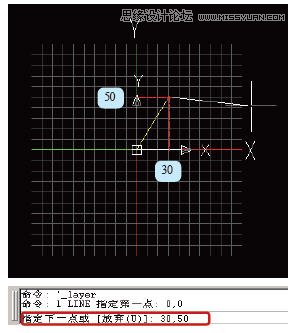
图13 定义直线的第2个点
此时在视图中得到了一段直线,这直线上的第2个点是如何定义的呢?前面提到,绝对坐标是基于原点,也就是说以原点为起始点,沿X轴正向30个单位以及沿Y轴正向50个单位分别引出一条
垂直线,两线相交的坐标位置,就是(30,50)。
当然,要绘制直线,并非必须以(0,0)点为第1点,这里只是为了便于理解。平常绘制时可以使用任意数值,包括负值。但要记住,这是基于原点的绝对坐标值。
2>相对坐标
相对坐标是基于前一点坐标位置的坐标计算方式,同样以绘制直线为例。
step 01 切换到直线工具,在视图中的任意位置单击,定义直线的第1个点。
step 02 在命令窗口中输入“@20,30”,按空格键确认,如图4所示。
此时得到的直线的第2点就是依据第1点的相对坐标来定义的。意思是以第1点的坐标位置为起始点,沿X轴正向20个单位以及沿Y轴正向30个单位分别引出一条垂线,两垂直线相交的点就是直
线的第2个点。在日常的绘图工作中,不可能总根据原点去定义其他点的位置,特别是在接手的工作没有详细确切数据的时候,这时相对坐标就很有用。记住,相对坐标的输入方式为“@X,
Y”。
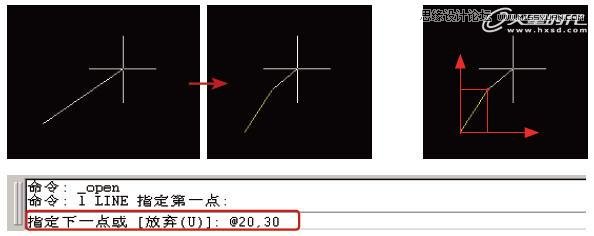
图14 相对坐标的使用
TIPS
在某些时候编辑图形也会使用到坐标系统。例如要将视图中的一个圆的圆心移动到原点处,选择该圆,开启对象捕捉的[圆心]模式,按M键及空格键切换到移动工具,此时命令窗
口中会出现提示,输入“0,0”并按回车键,圆就被移动并对正到原点位置。
2.极坐标系统
极坐标系是一个二维坐标系统。该坐标系统中的点由一个夹角和一段相对中心点极点,相当于直角坐标系中的原点的距离来表示。在AutoCAD中,极坐标的表示方式为“距离1>绝对坐标
下面以绘制直线为例进行讲解,练习参考文件请见配套光盘“DVD03\附录CAD\dwg\极坐标.dwg”。
step 01 切换到直线工具,输入“0,0”并按空格键,定义直线的第1点,如图5(左)所示。
在视图中可看到直线的第1点定义在了坐标系的中心,即极点的位置。
step 02 在命令窗口中输入“50
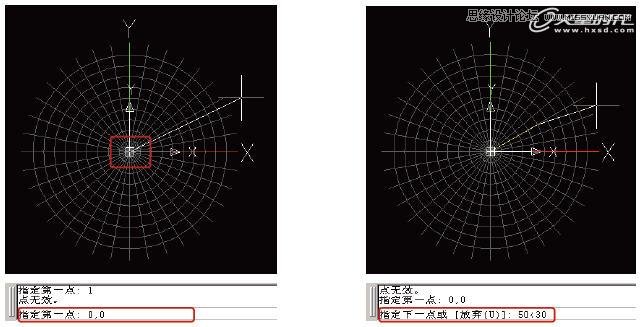
图15 极坐标系统
直线已经绘制出来,那么线上的第2个点是如何定义的呢?观察图33,从极点出发引出一根线,线的长度为沿X轴正向50个单位,然后将该线以极点为旋转中心,逆时针转动30°,直线与
弧线相交的点便是第2个点。在AutoCAD中,逆时针方向为极坐标的正方向。
2>相对坐标
同样,极坐标系统也包括相对坐标,其原理与笛卡尔坐标的相对坐标相似,只是计算的方式不一样,因此在这里不再赘述。
至此,AutoCAD的辅助绘图和坐标系统功能讲解完毕。
本教程完