CorelDRAW制作PS中正片叠底效果的方法教程
-

CorelDRAW何快速调整字体间距的方法教程
在使用CorelDRAW软件编辑文本时,怎样调整字间距使文字效果达到理想化,其实并不难,小编将运用CorelDRAW2019版本
-

CorelDraw绘制海报中炫酷的中文立体字设计教程
今天还是发一个cdr立体字制作的教程,前面已发过一两篇cdr结合ps制作立体字的教程了,但是还是有些刚入行的小伙伴在后台留言,想学习一下纯cdr制作教程,今天一起来学习吧。
-

CorelDRAW绘制时尚简洁的纸风车效果图
纸风车是很多人童年的一个印记,小小的风车带给我们的是无尽的童年回忆,喜欢拿着自己做的风车在风中奔跑,大声的笑着,纯真而快乐...本文分享使用CorelDRAW制作一只漂亮的纸风车,一
我们知道,PS中经常会运用图片的混合模式来做一些效果,那么在CorelDRAW中有没有所谓的图层的混合模式,其实CDR软件中给我们提供了很多用于改变图像色相饱和度的合并模式,但它不是单独列在某一区域,而是在透明度和阴影中单独体现,本文介绍如何在CDR软件中做正片叠底效果。
什么是正片叠底?正片叠底是PS软件的一种混合模式,是一种变暗模式。通常执行正片叠底模式后的颜色比原来两种颜色都深。任何颜色和黑色正片叠底得到的仍然是黑色,任何颜色和白色执行正片叠底则保持原来的颜色不变,而与其他颜色执行此模式会产生暗室中以此种颜色照明的效果。
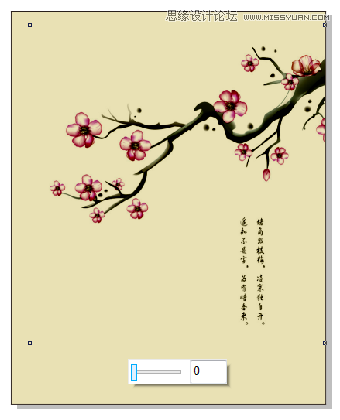
先看看效果图
1. 打开CorelDRAW软件,Ctrl+N新建文件。
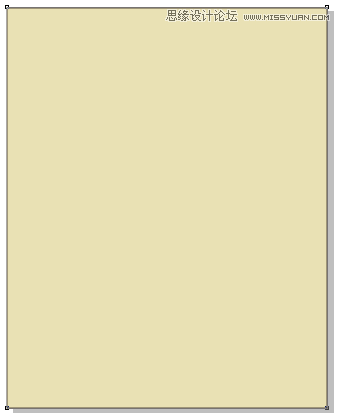
2. 双击矩形工具,绘制同页面大小相同的矩形,鼠标右键为矩形填充颜色作为底色背景。
3. 执行“文件>导入”命令,选择一张白底图片导入到CDR,并适当调整位置和大小。
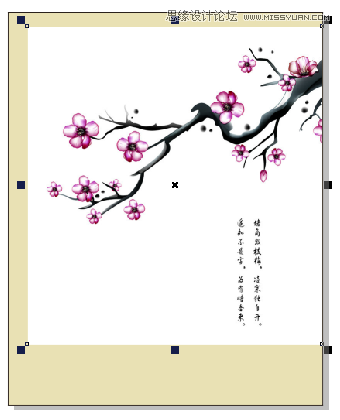
4. 选择工具箱中的“透明度工具”,在其工具栏属性的“合并模式”中单击右侧黑色三角号选择“减少”选项。
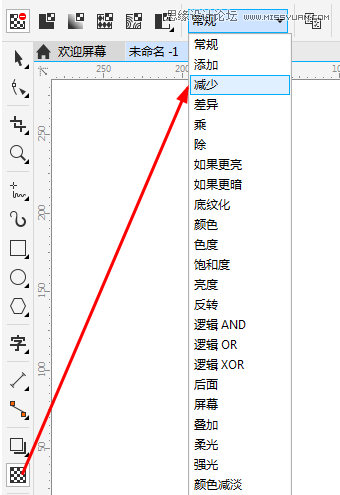
5. 调整属性栏“透明度”为0,下图所示,图片中的白底消失。利用此操作经常对白底图片进行抠图使用,而且表现比抠图有着更好效果,操作起来也很快捷
完成正片叠底模式后,图片会对应显示底色,保持原来的颜色不变。对于不是白底的图片不能用此方法。