CorelDraw制作淘宝宣传促销海报图片设计教程
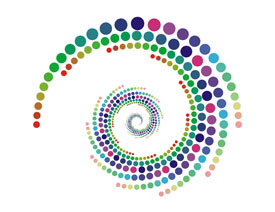


本教程主要使用CorelDraw制作电商宣传促销海报设计,整体的设计风格很漂亮的说,喜欢的朋友一起来学习吧。
效果图

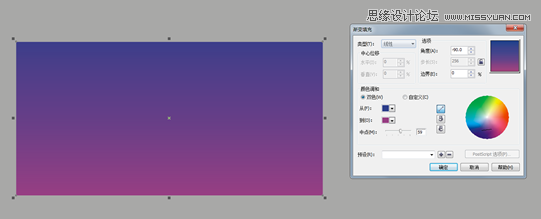
1、矩形工具画一个矩形,长为18CM,高为8CM,填充渐变,第一个颜色R69 G56 B167,第二个颜色R140 G60 B155,如图
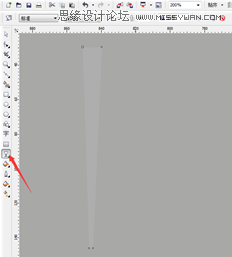
2、矩形画一个竖下来的长条,取消轮廓转曲,用形状工具把下面调小,填充白色,调个透明度,透明度选标准,透明参数为90,如图

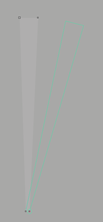
3、把长条点击两下就会出现一个旋转的图标,把中间那个圆圈拉到右下角,把鼠标放在右上角按住鼠标左键往右拖右键点击,(注意是右键点击成功复制一个)然后按CTRL+D,一直按,按到转一个圈了就可以了,群组,如图



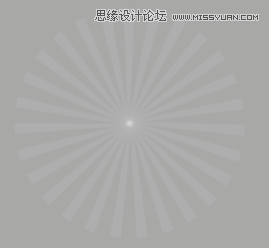
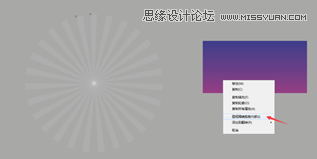
4、把群组好的圈右键拖动到步骤1背景层就会出现一个图框精确剪裁内部,这样群组的圈就到背景层里面了,再按住CTRL+鼠标左键点击背景层就会跳到里面,然后把里面的圈放到合适的位置,如图
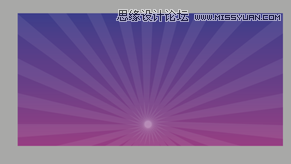
5、椭圆工具画一个椭圆,长15.4CM 高14.8填充
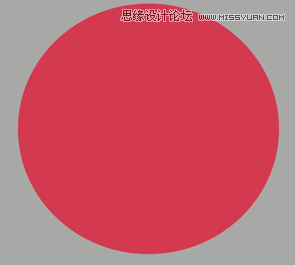
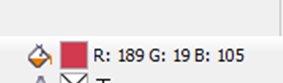
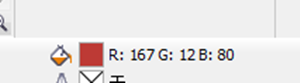
6、把填充的圆复制一个等比例缩小,放在上面,按键盘上的C和E上下左右居中,填充颜色。如图