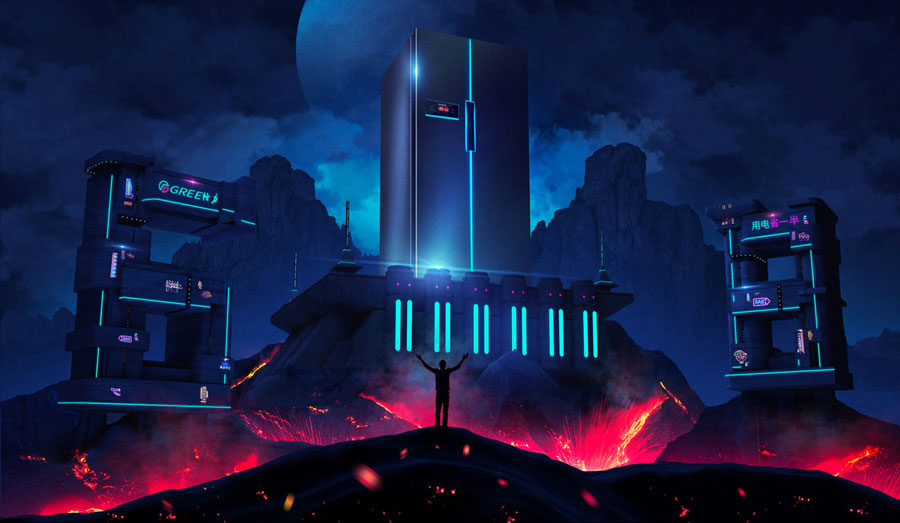
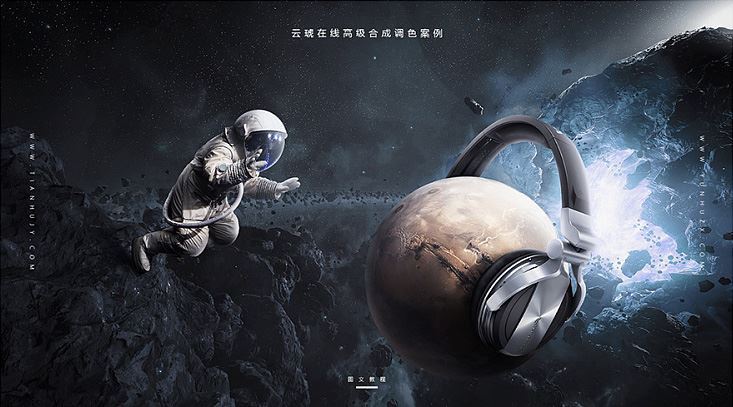
Photoshop合成双11绚丽的淘宝促销海报设计教程


8、Ctrl + J 通过拷贝图层,将人物单独复制出来,然后将背景图层填充为深蓝色;此时发现人物大致已经抠完了,但是头发处的细节还没有抠好。

9、先将人物图层复制一个图层,然后将下面的那个人物图层切换为“正片叠底”模式。最后将上面的人物图层的头发处的白色用橡皮擦磨去露出下面的头发,这样两张图合在一起就是一张完美的抠图了。

10、将参考图打开。

11、找一些火焰素材。



8、Ctrl + J 通过拷贝图层,将人物单独复制出来,然后将背景图层填充为深蓝色;此时发现人物大致已经抠完了,但是头发处的细节还没有抠好。
9、先将人物图层复制一个图层,然后将下面的那个人物图层切换为“正片叠底”模式。最后将上面的人物图层的头发处的白色用橡皮擦磨去露出下面的头发,这样两张图合在一起就是一张完美的抠图了。
10、将参考图打开。
11、找一些火焰素材。

PS专题全集是一个聚集了PS新手入门、使用技巧、PS抠图、照片美化、图片合成、PS鼠绘、文字特效、PS滤镜使用、gif动画等站内所有PS专题教程页面入口的总页面。

PS影楼后期教程专题为大家收集整理了关于如何使用ps影楼后期修图教程自学教程,涵盖ps影楼数码照片处理、ps影楼调色技法、ps影楼磨皮等教程等影楼后期ps修图教程,,学习本专题可以快速提高ps在照片处理方面的能力!

PS立体字设计专题为大家收集了如何使用Photoshop打造仿三维效果的立体文字教程,涵盖3D立体字设计、3D立体字设计教程、3D立体字PS教程等PS立体字设计教程。

PS金属字设计教程专题为大家收集整理了关于ps怎么设计金属字体自学教程,涵盖金属色字体、ps立体金属字效果、金属英文字体等PS金属字设计自学教程,学习本专题可以快速提高ps字体设计方面的能力!

PS火焰字设计专题为PS爱好者收集整理关于ps怎样做火焰字相关PS火焰字设计自学教程,涵盖ps如何制作火焰字、ps火焰字制作等ps火焰字设计教程,学习本专题教程帮助您快速提高PS火焰字设计方面的能力!