Photoshop制作时尚的镂空艺术字设计教程



第五步:
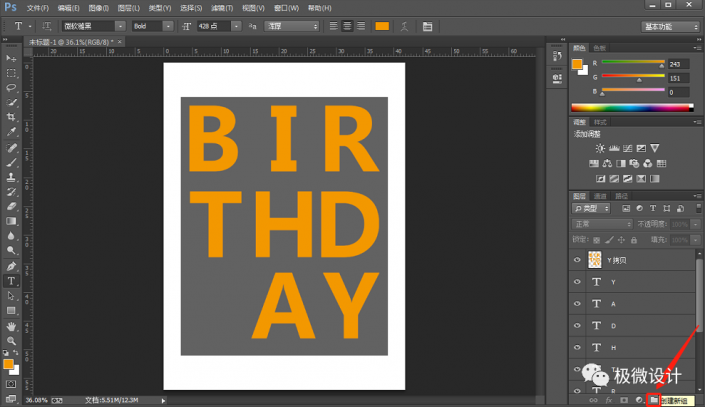
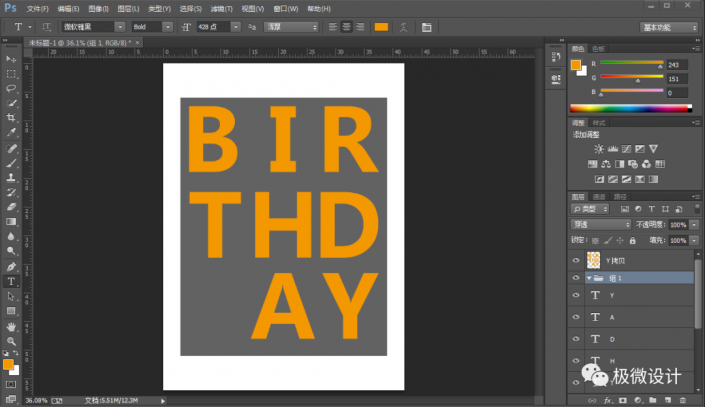
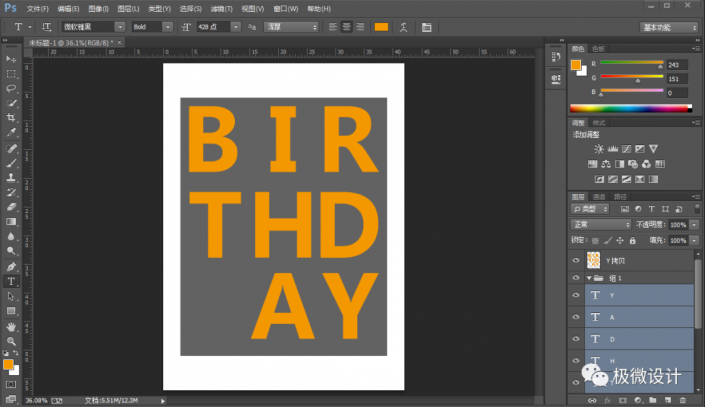
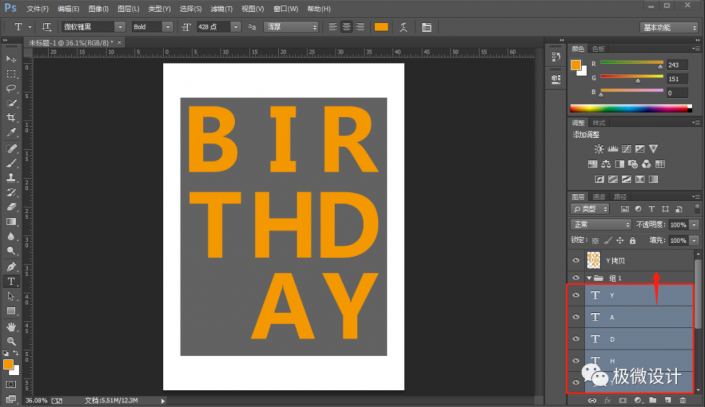
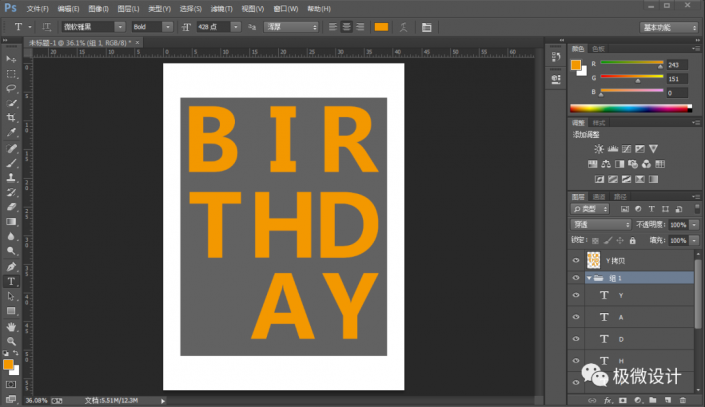
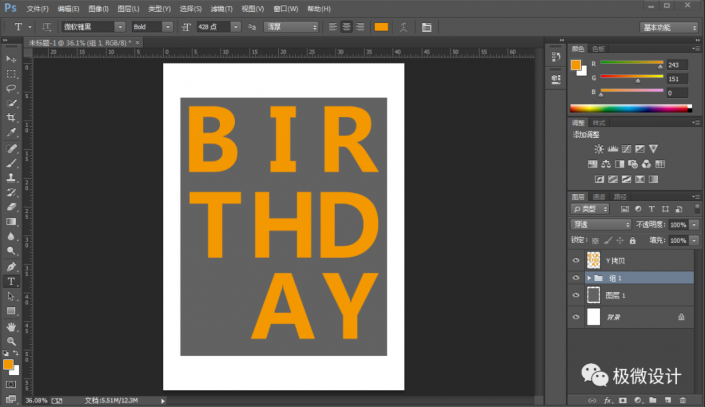
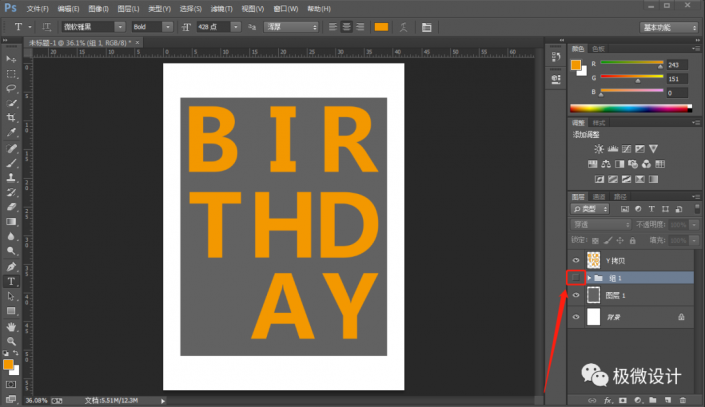
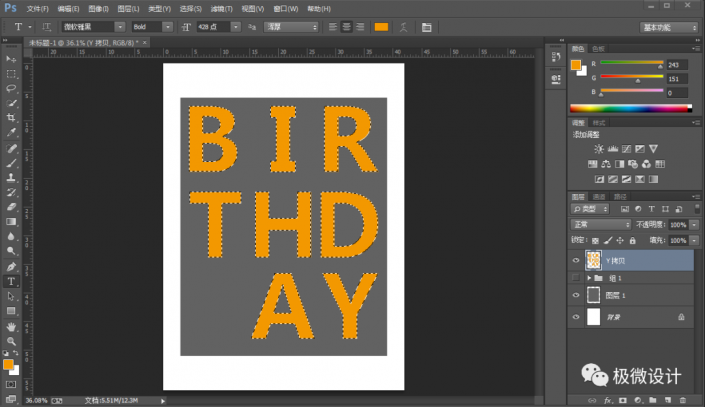
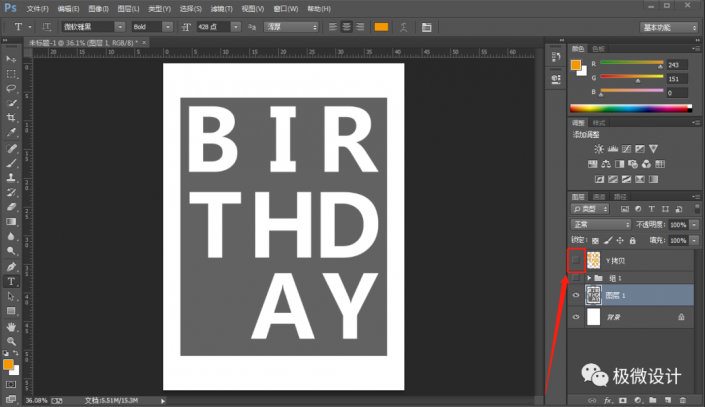
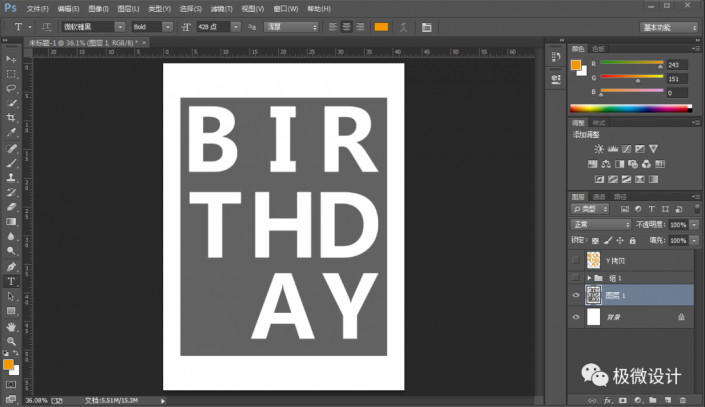
点击‘创建新组’功能,就得到“组 1”组;接着按住Ctrl键并同时将之前所有没有复制拷贝的文字图层全都点击选中并拖进“组 1”组里面;然后把“组 1”组的小眼睛关闭
第六步:
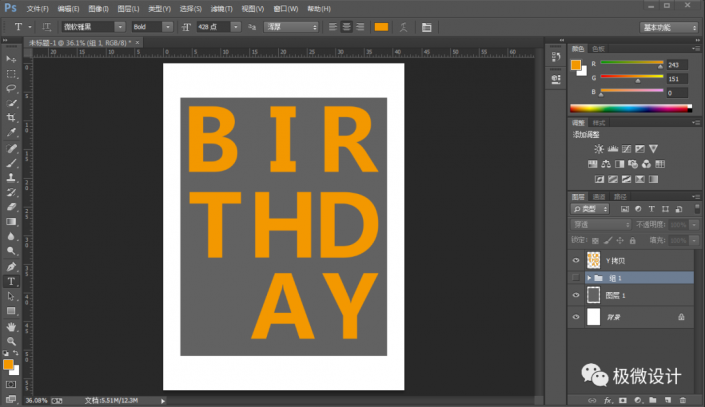
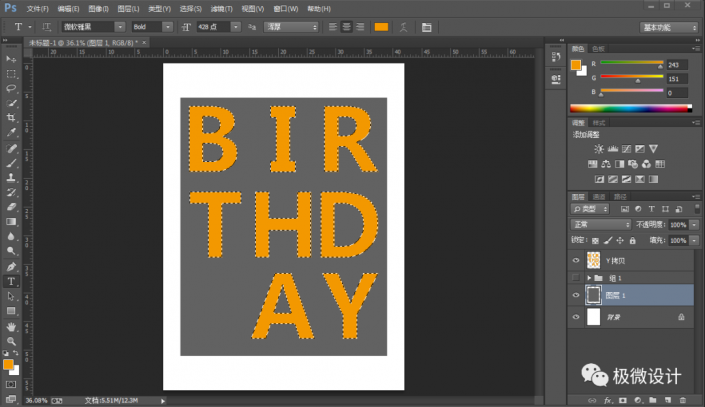
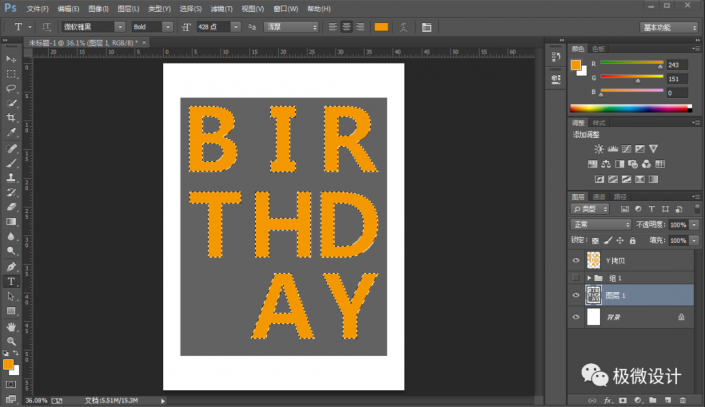
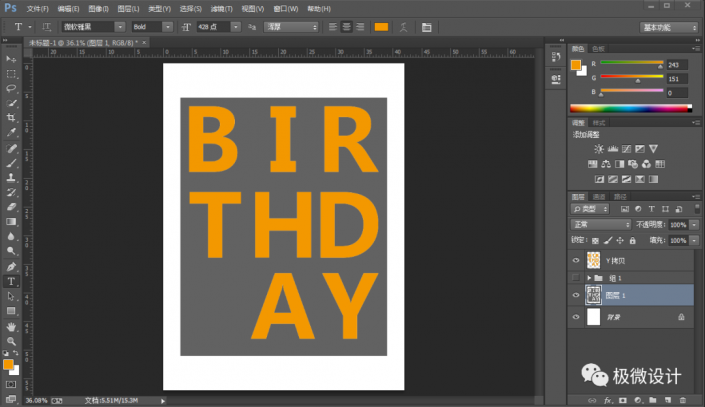
在“Y 拷贝”文字图层,按住Ctrl键并同时单击“Y 拷贝”文字图层缩览图,显示出文字的选区;接着在“图层 1”图层,按Delete键清除;然后按Ctrl+D取消选择;再把“Y 拷贝”文字图层的小眼睛关闭

第五步:
点击‘创建新组’功能,就得到“组 1”组;接着按住Ctrl键并同时将之前所有没有复制拷贝的文字图层全都点击选中并拖进“组 1”组里面;然后把“组 1”组的小眼睛关闭
第六步:
在“Y 拷贝”文字图层,按住Ctrl键并同时单击“Y 拷贝”文字图层缩览图,显示出文字的选区;接着在“图层 1”图层,按Delete键清除;然后按Ctrl+D取消选择;再把“Y 拷贝”文字图层的小眼睛关闭