
Photoshop结合LR调出柔美淡雅效果的校园美女照片


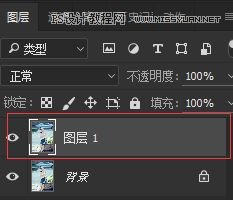
第五步:进入到PS
首先复制(ctrl+J)一个图层作为留底,万一我们不小心把这个图修错了,还可以找回。
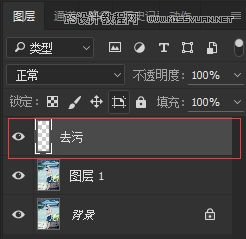
第六步:去污
建立一个空图层,然后用图章工具和污点修复工具配合使用,将皮肤中以及衣服中的污点修复干净,本图主要是将一些毛发有选择性去除,手臂上扎头发的皮筋给去除;
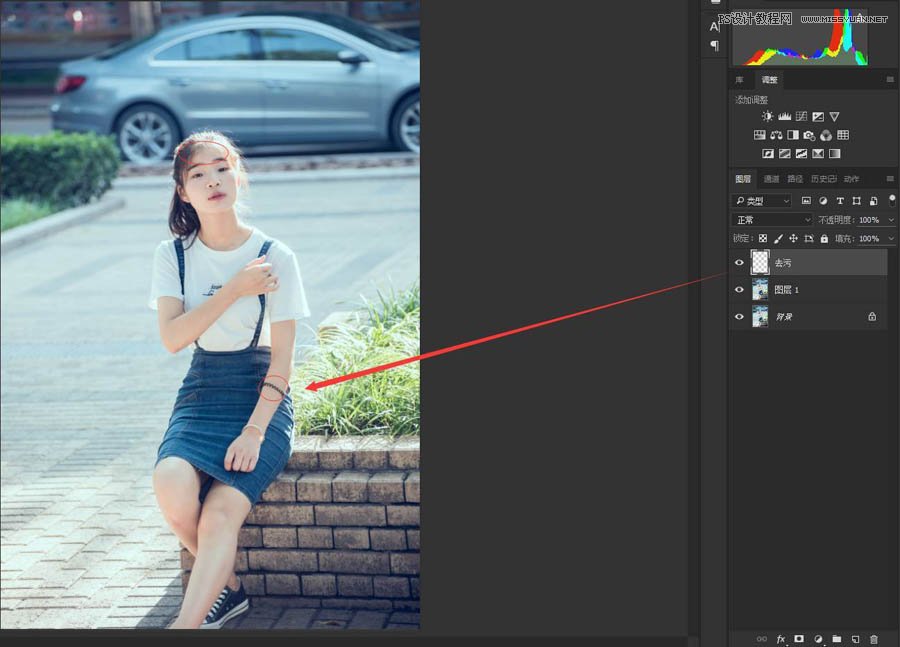
效果:
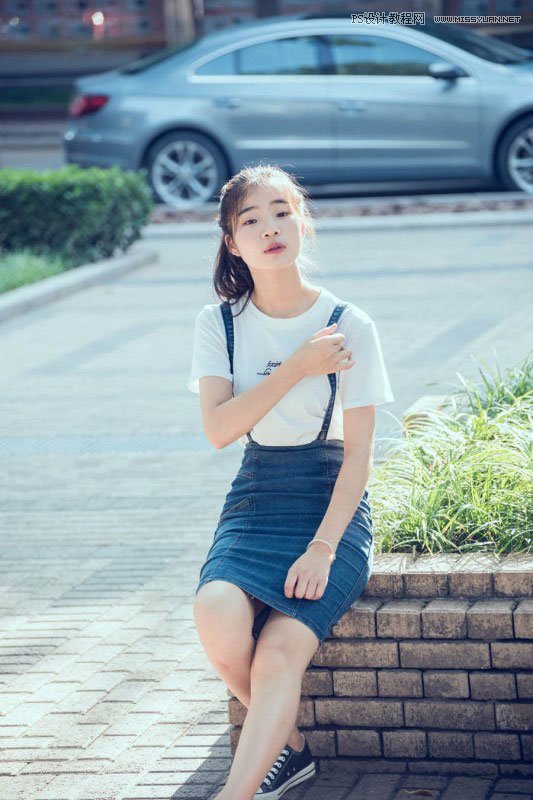
第七步:磨皮,先盖印一个图层(ctrl+alt+shift+E);
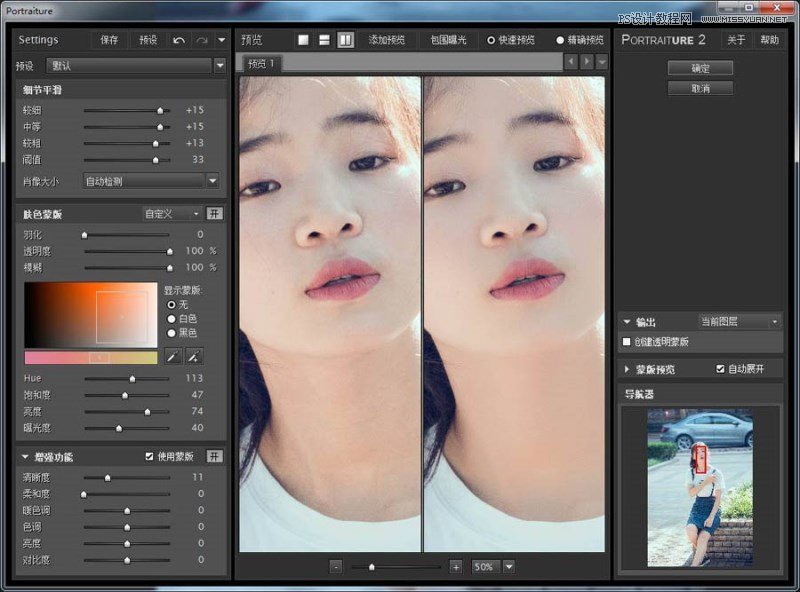
使用插件磨皮(滤镜-Imagenomic-Portraiture),参数可以往右边调整,但是发现这里磨皮容易导致皮肤缺少质感:
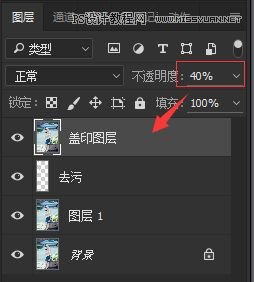
所以需要降低图层不透明度,大概30%-70%,视情况而定:
第八步:液化
做一些液化的小调整,主要是腿部与脖子瘦一些,但需要再次先盖印一个图层,因为刚才盖印的图层不透明度只有40%,不能在这操作液化。
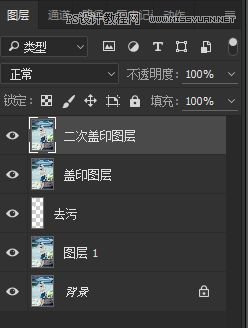
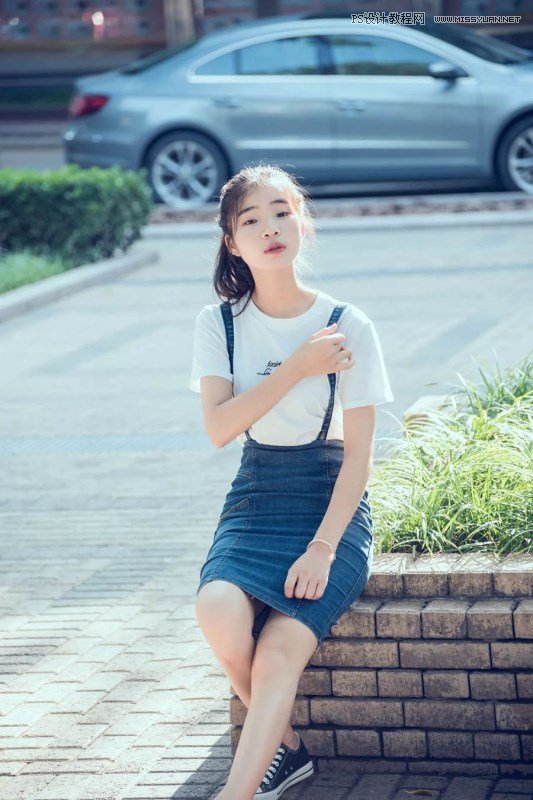
第九步:细节修饰
用双曲线给人物面部加一点立体感,一个曲线提亮命名为“+”,另一个命名为“-”。
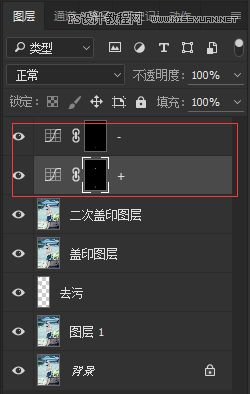
第十步:调整构图
身后的车子目前看来有点太显眼,所以可以裁剪了一部分,最终效果图。
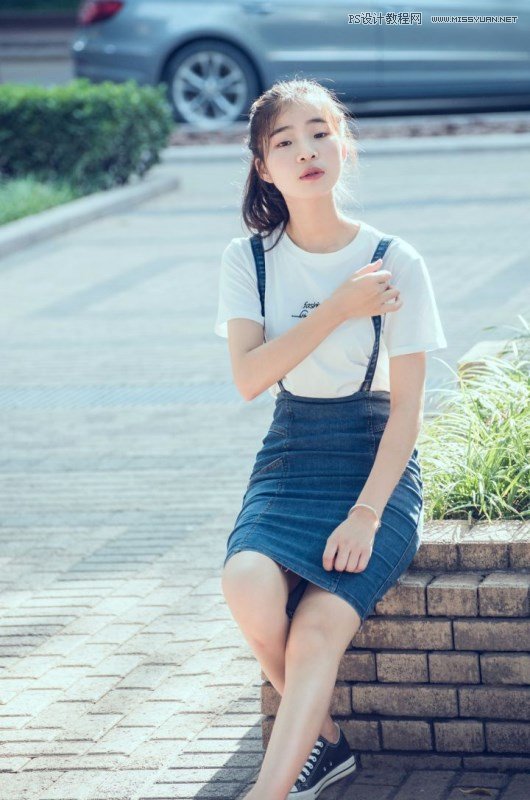
本案例中调色都在ACR中进行,思路很简单,首先调整整个画面的明度关系,之后再调整皮肤颜色与明度,最后进行整体的颜色渲染,在渲染的时候可以采用暗部加蓝,高光加蓝或青的方式,这是比较常用的方式,但是要注意力度不宜太大。
















