Photoshop结合AI设计立体风格38妇女节海报


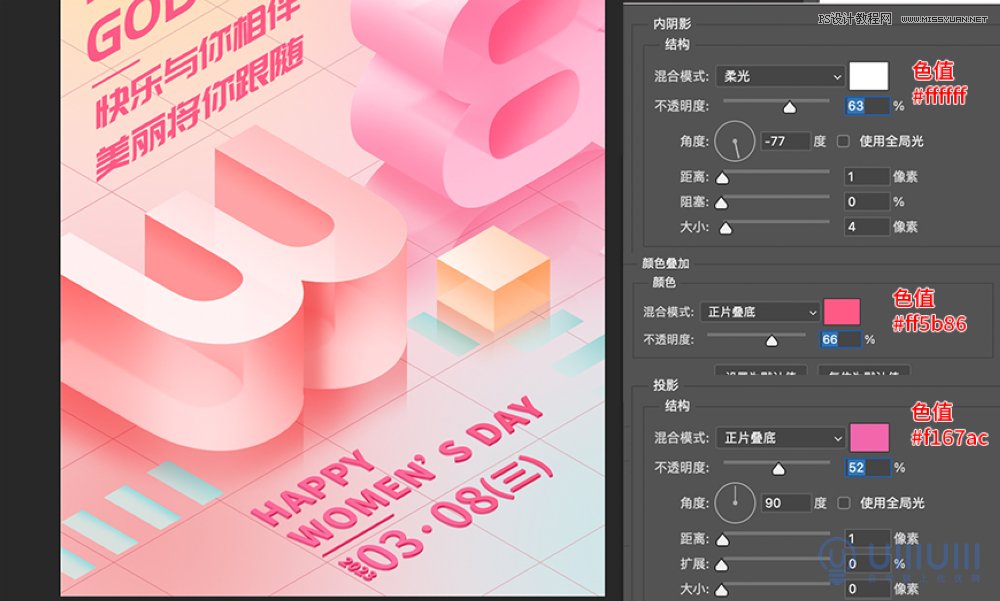
4.4选中下面的文字组图层,复制一层,control+t,向下移动1像素,control+alt+shift+t,重复上一步操作,一共执行5次。选中所有下文字组图层,图层-排列-反向,除顶部的下文字组图层外,其他编组,添加图层样式,塑造立体厚度效果。使用白色柔边缘画笔,图层选择“柔光”模式,给下文字组顶层和文字厚度层左侧擦出渐变过渡效果。
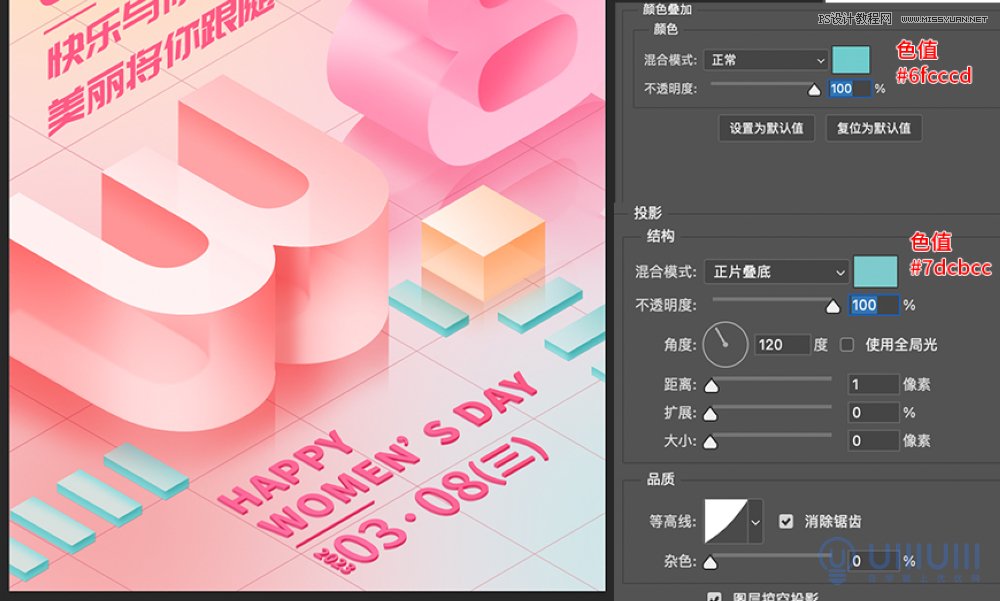
4.5选中矩形楼梯装饰图形图层,使用同上一步重复变换操作(共执行15次),得到矩形楼梯的厚度图层,编组,添加图层样式塑造立体厚度效果。使用白色柔边缘画笔,图层选择“柔光”模式,给厚度层左右两侧涂抹出渐变过渡效果。
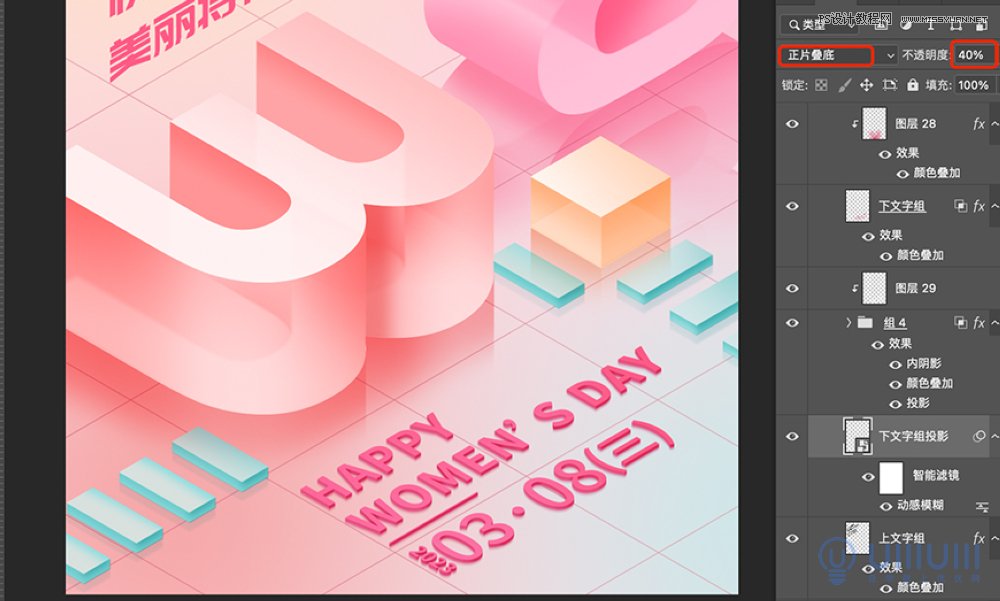
4.6分别复制立体文字组和矩形楼梯所有图层,转换为智能对象,向下移动至立体厚度底部位置,添加动感模糊(角度90,距离4),图层模式正片叠底,调整不透明度,做出投影效果。
4.7 复制网格线图层,转换为智能对象,等比缩放101%,添加高斯模糊,半径2,添加蒙版,填充黑色,再复制一层网格线图层。选择一个复制的图层,给蒙版处立体玻璃字的侧面选区填充白色,不透明度40%。。再选择另一个复制的图层,给蒙版处立体玻璃字的顶面和矩形楼梯顶面选区填充白色,不透明度30%。复制网格线图层,高斯模糊半径2,和矩形楼梯厚度层做剪贴蒙版,做出网格线会透过玻璃材质若隐若现的错位显示效果。
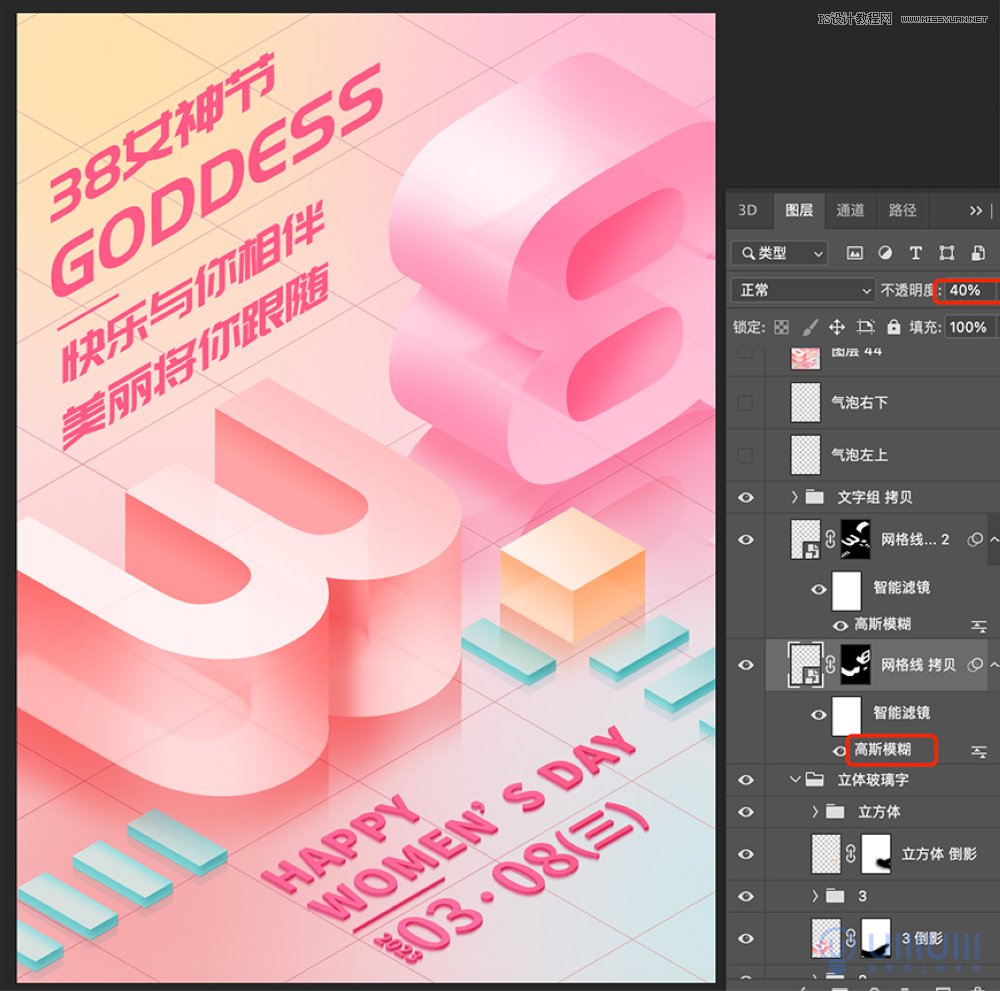
4.8新建图层,椭圆选区工具,填充白色,羽化选区数值10,del删除填充,得到透明气泡效果,图层锁定透明度像素,柔边缘画笔涂抹几笔立体玻璃字的彩色,即成彩色气泡。在空白处添加气泡,并给网格线添加液化做出透过气泡的变形效果。
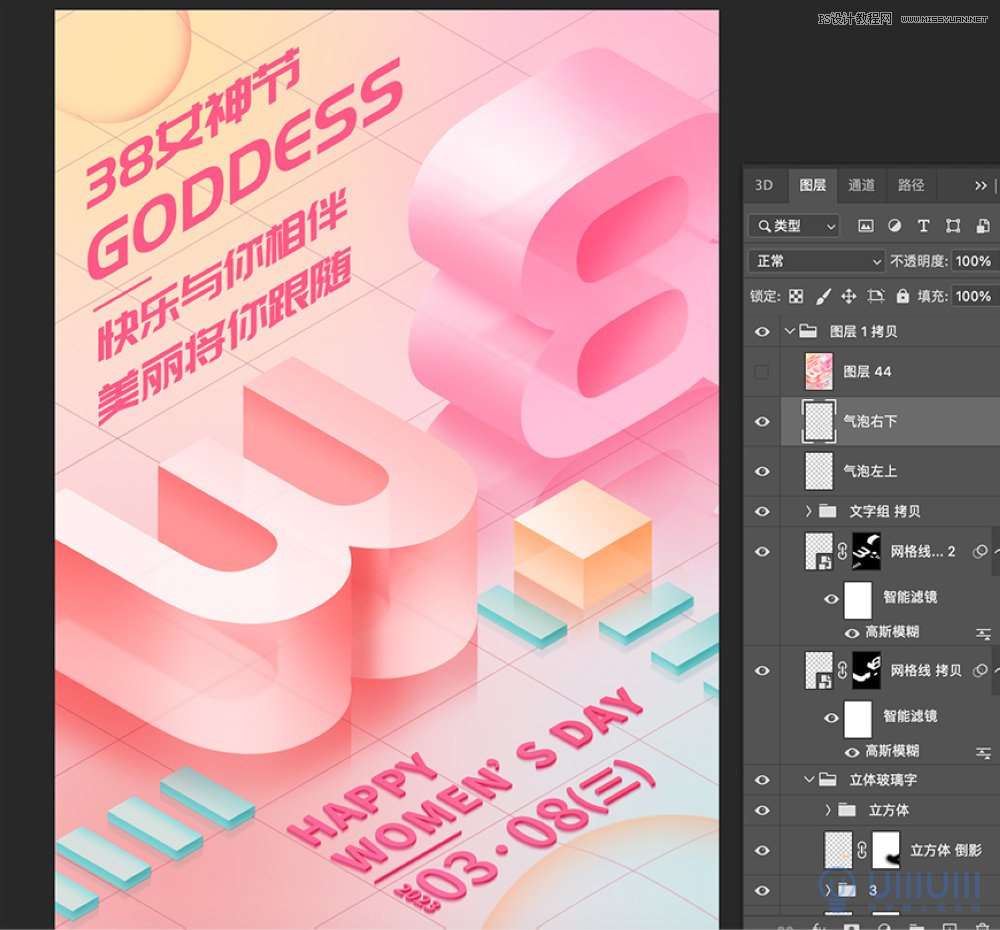
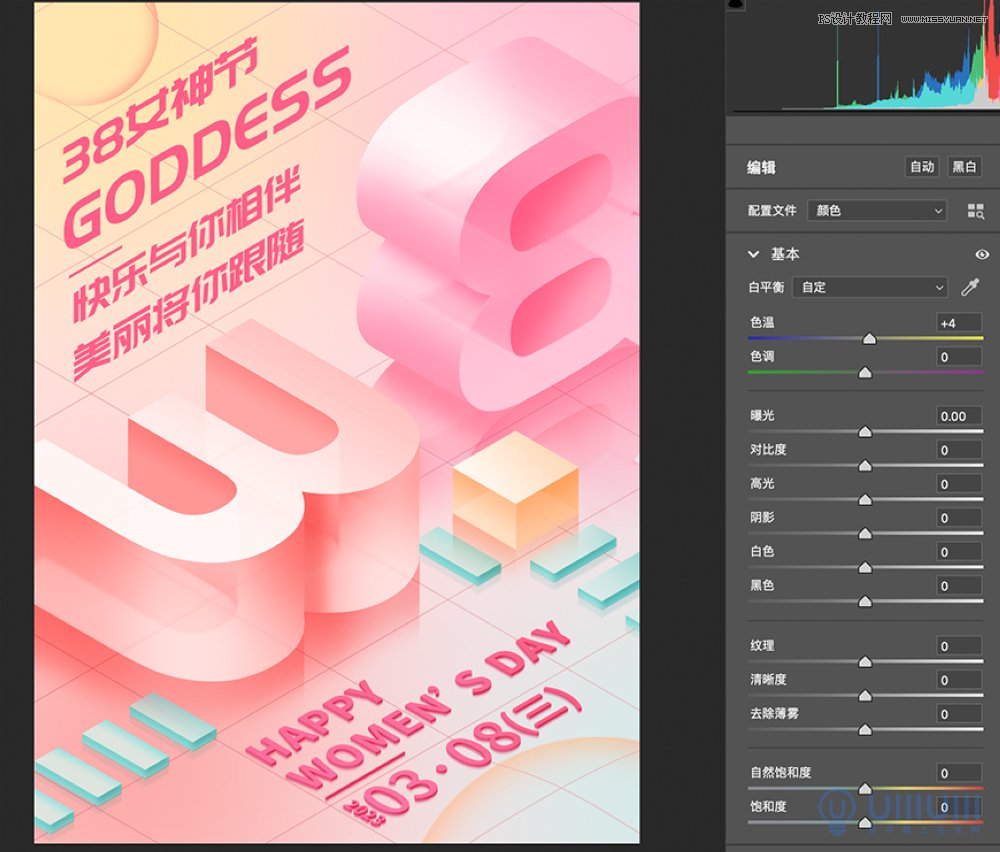
步骤5:cameraw滤镜调色
control+alt+shift+e,盖印下方所有图层,使用camera滤镜整体调色,这里我主要调整了基本-色温(+4),细节—锐化(+6),数值仅供参考。
教程注意事项:
ai文件导出至psd文档时,一定要把一个图形的带弧度的侧边面合并为一个面。如出现不能合并的情况,需检查一下是否有的面没有取消编组或没有释放剪切蒙版。
ps中使用柔边缘画笔涂抹时,需实时调整画笔大小,使用画笔的边缘或中心位置在需要加深或提亮的位置涂抹。
好啦,终于把海报操作步骤整理出来了,不善于写文表述,暂且视为一个总结吧。
三、最终效果图