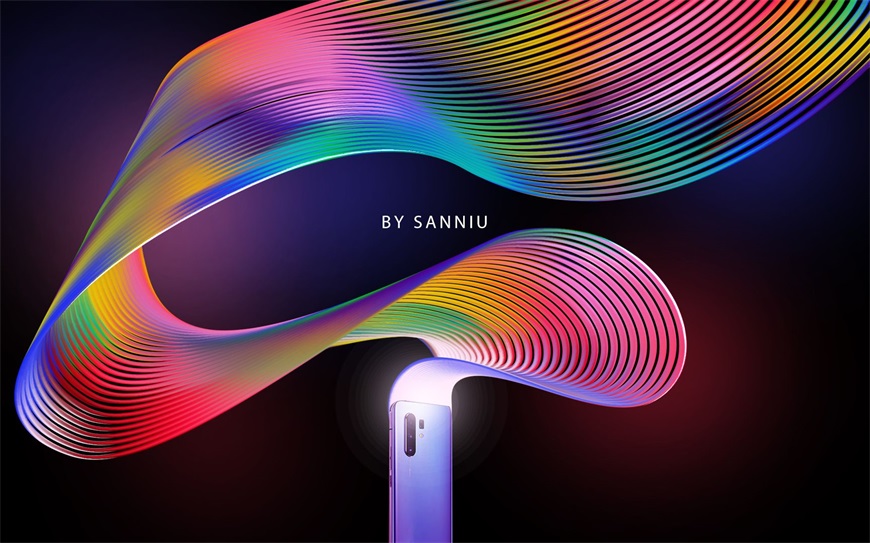
Photoshop制作立体感的创意文字海报设计教程


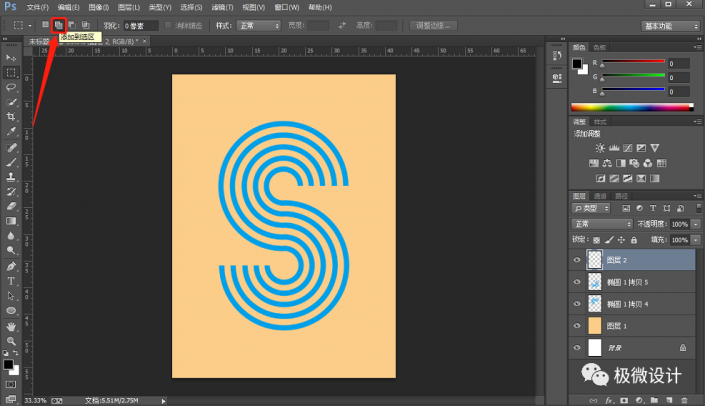
第九步:
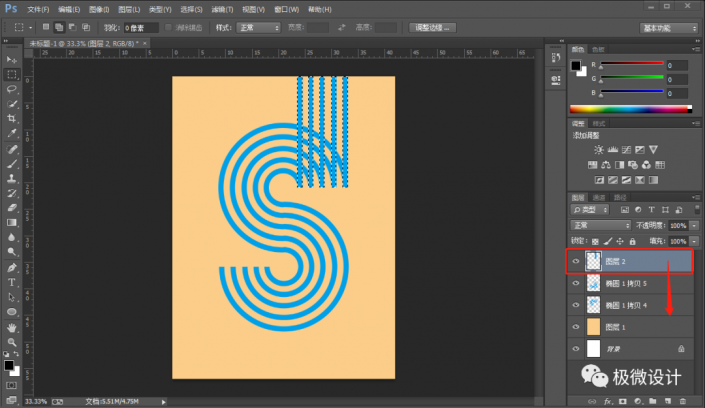
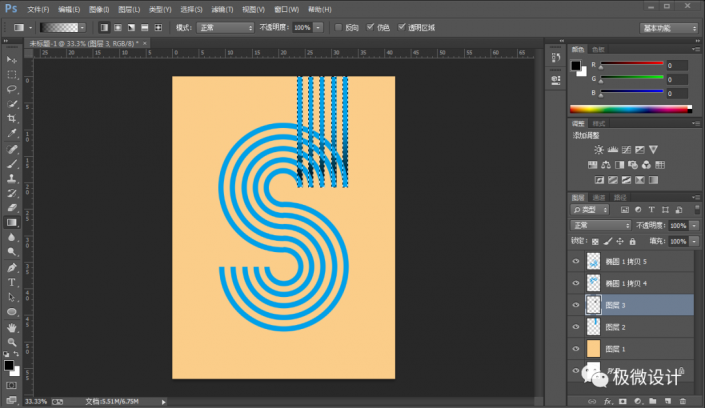
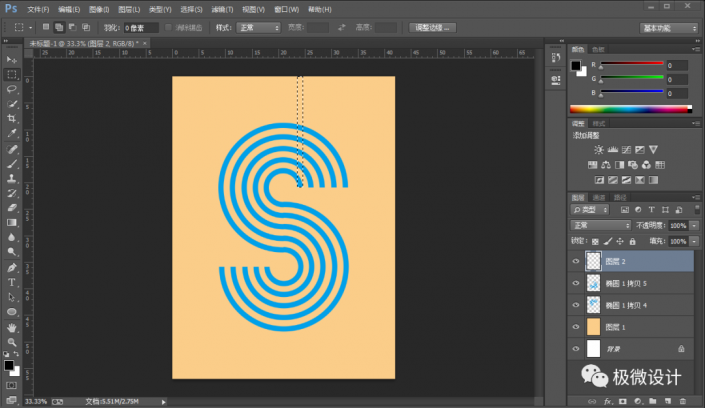
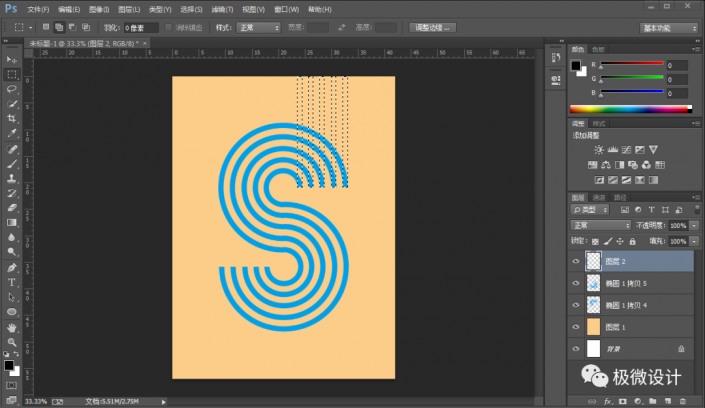
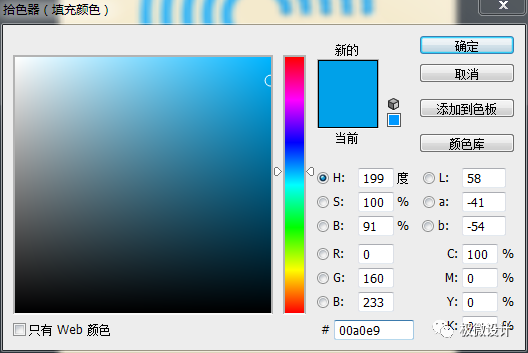
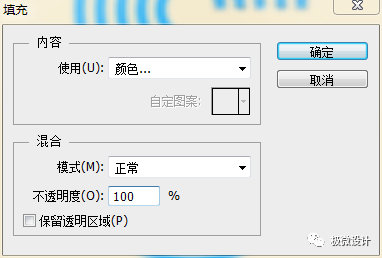
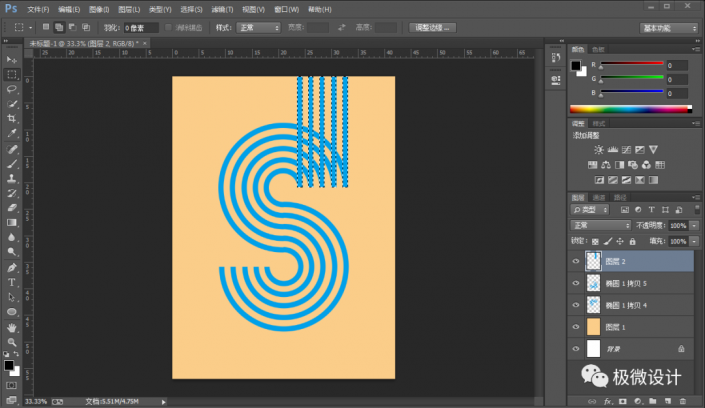
按Shift+Ctrl+N新建一个图层,就得到“图层 2”图层;接着在“图层 2”图层,按M使用矩形选框工具,选择‘添加到选区’功能,在椭圆框形状的上半条带部分,框选出几个细长矩形选区,好了后;然后按Shift+F5在各个细长矩形选区内填充(颜色:#00a0e9),好了后点击‘确定’
第十步:
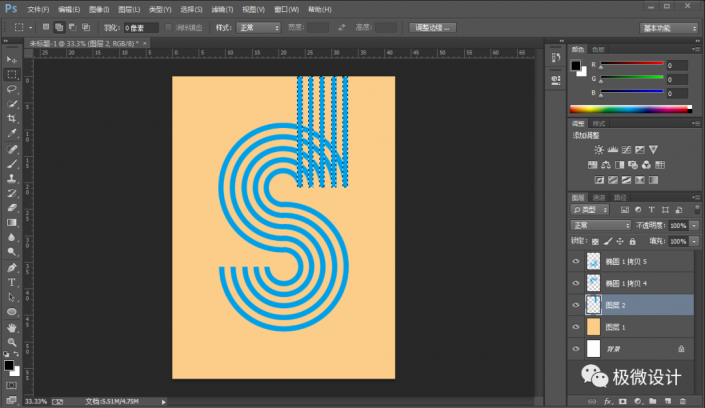
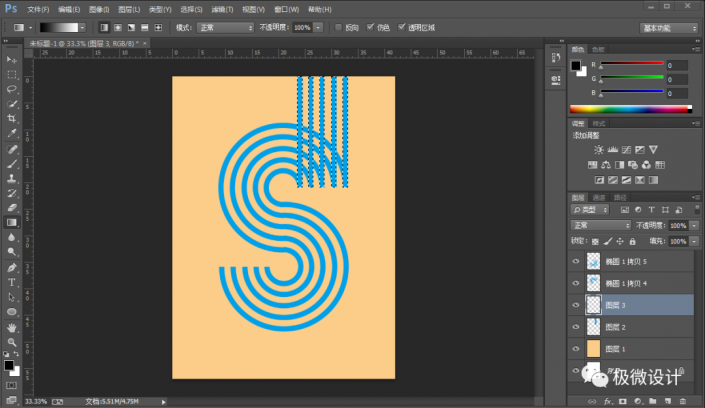
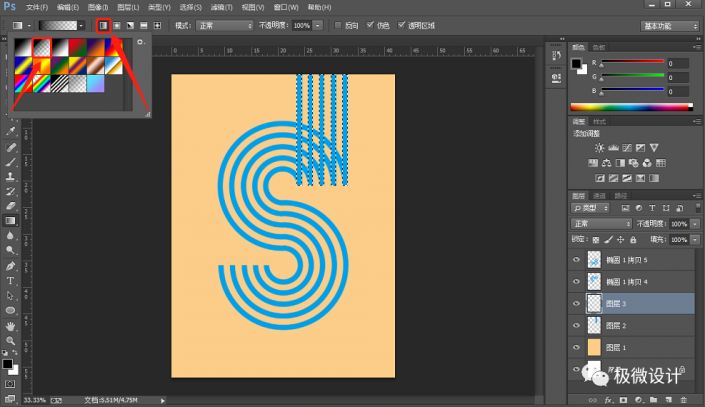
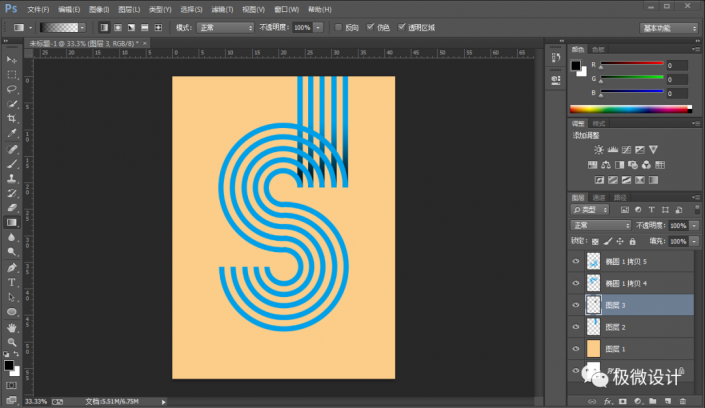
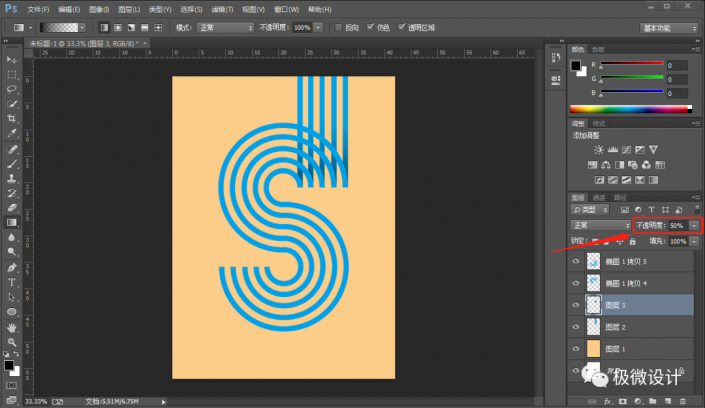
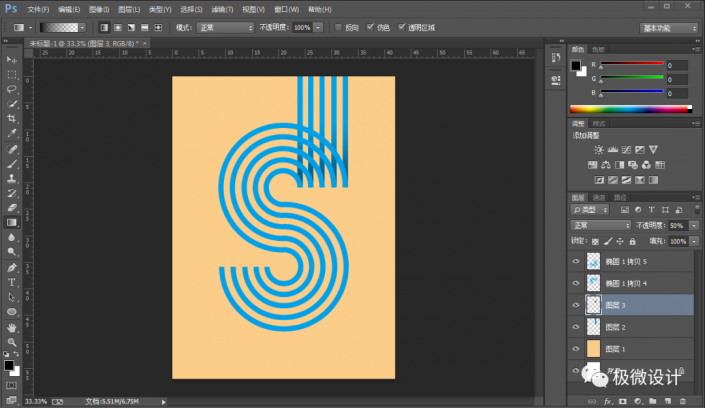
把这个“图层 2”图层的图层顺序拖移动到“椭圆 1 拷贝 4”图层的下面;接着在“图层 2”图层的上面,按Shift+Ctrl+N新建一个图层,就得到“图层 3”图层;然后在“图层 3”图层,按G使用渐变工具,选择‘黑色到透明’渐变,选择‘线性渐变’功能,在各个细长矩形选区内拉出一个渐变,好了后,按Ctrl+D取消选择;再把不透明度改成‘50%’,即可形成渐变阴影细长矩形条带效果