Photoshop结合LR调出复古艺术效果的人像照片教程
Photoshop液化精修
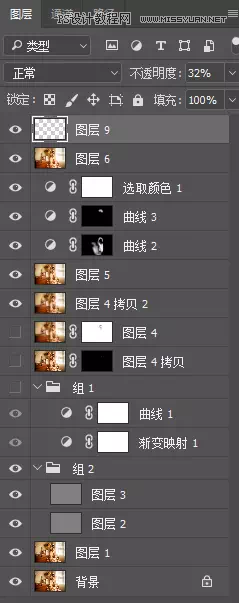
调整流程
1、Ctrl+J复制一个图层去瑕疵
2、中性灰修皮肤
3、添加朦胧感
4、加强衣服质感
5、锐化导出
中性灰修皮肤
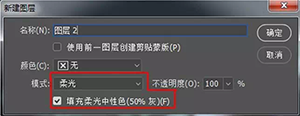
按Ctrl+Shift+N新建一个空白图层2,模式选择柔光然后点击填充柔光中性色,然后Ctrl+G建立一个观察组1。
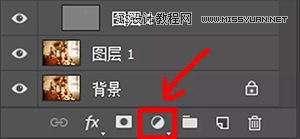
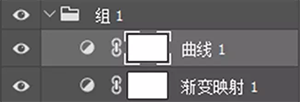
打开这里,先选择渐变映射,然后再选择曲线,把它们放在组1里。
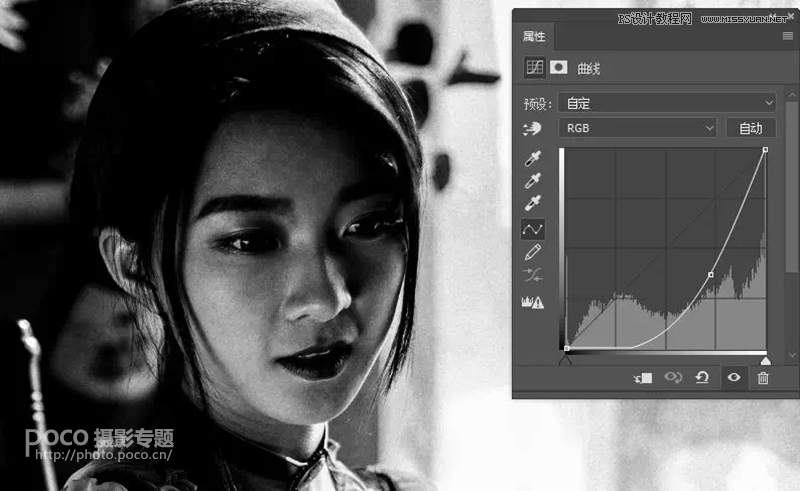
曲线压暗,这样就可以看到面部隐藏的其他瑕疵。
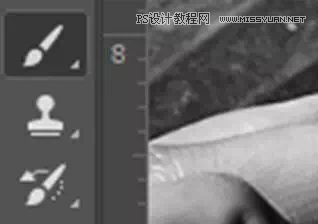
打开画笔工具

不透明度和流量分别设置为15%。
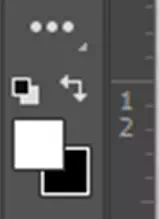
这里的白色图层在上面。
然后回到图层2,用画笔在面部瑕疵部分点击,开始中性灰修补。
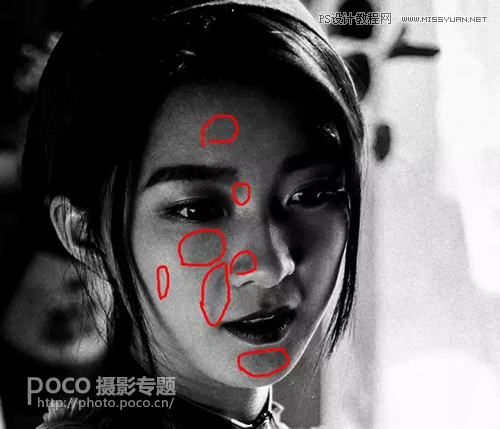
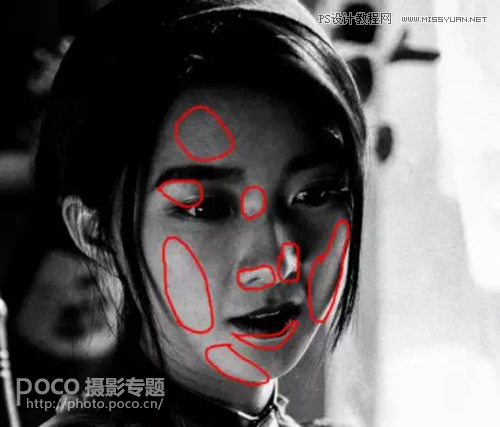
红圈那些就是黑色瑕疵,需要放大图片用画笔(画笔大小尽量控制在20以内)修补的。
然后再新建一个空白图层,三步骤同图层2一样,进行刷光影。