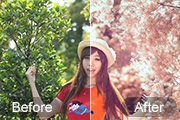
Photoshop调出甜美暗紫色的外景人物照片调色教程

12、创建曲线调整图层,对RGB,蓝通道进行调整,参数设置如图27,28,确定后把图层不透明度改为:60%,效果如图29。这一步适当增加图片亮度。
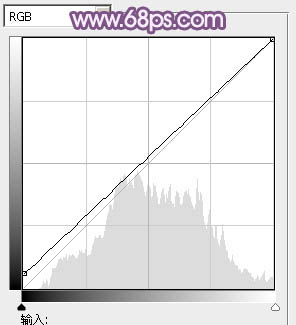
<图27>
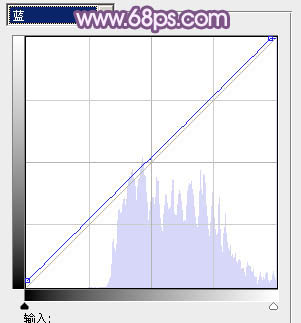
<图28>
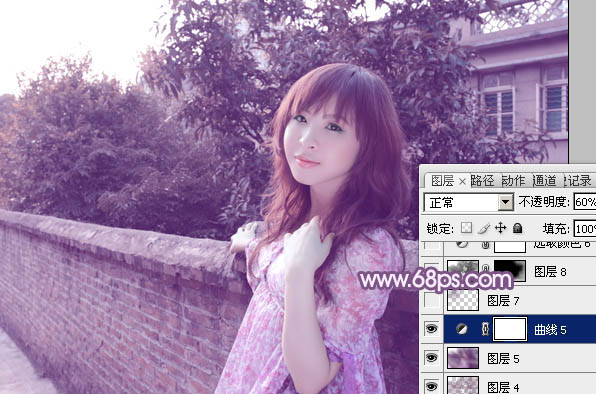
<图29>13、根据需要在高光区域加强一下高光。
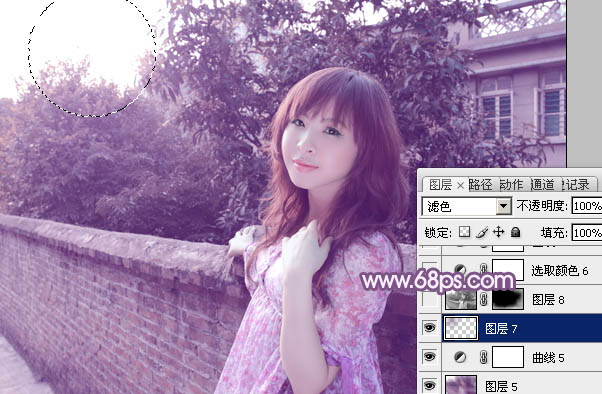
<图30>
14、创建可选颜色调整图层,对红,白进行调整,参数设置如图31,32,确定后把图层不透明度改为:50%,效果如图33。这一步微调人物肤色及高光部分的颜色。
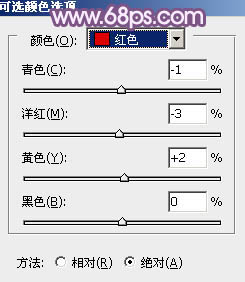
<图31>
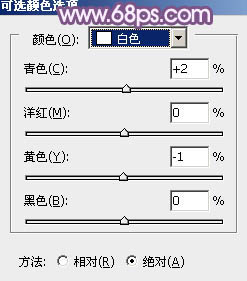
<图32>
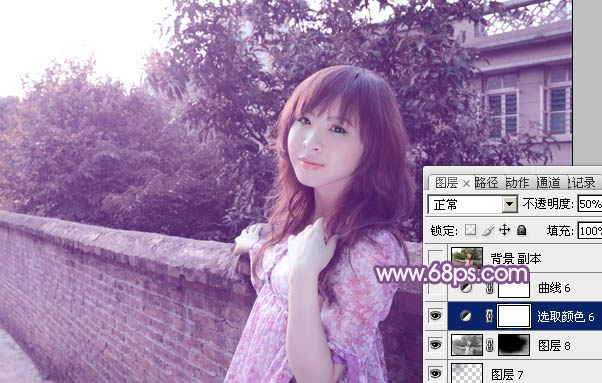
<图33>
15、创建曲线调整图层,对RGB通道进行调整,参数设置如图34,确定后把图层不透明度改为:30%,效果如图35。这一步适当增加图片暗部及高光部分的亮度。
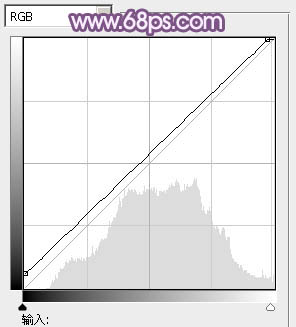
<图34>
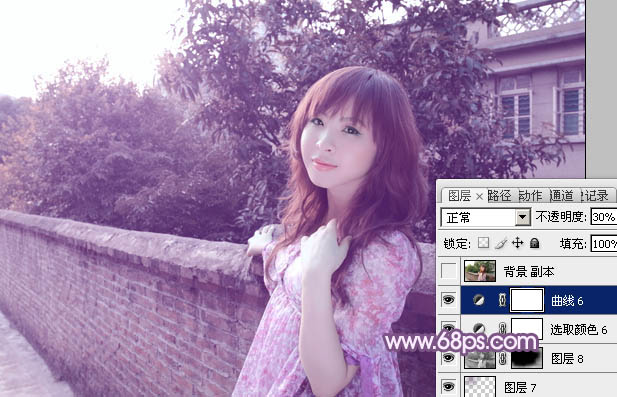
<图35>
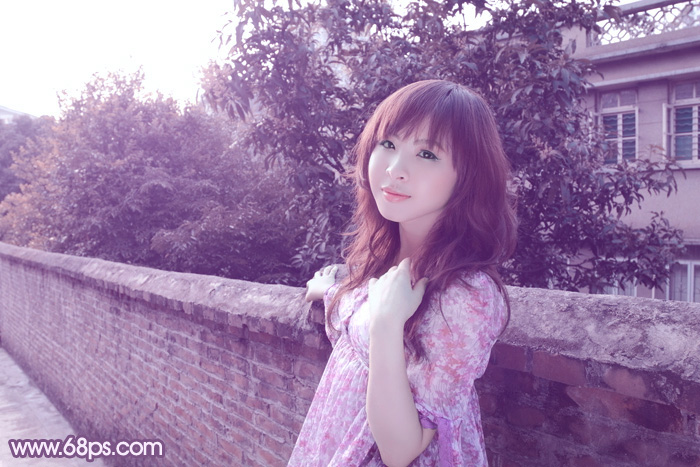
最后调整一下细节,完成最终效果。