Illustrator绘制2.5D风格创意建筑插画设计教程



4.10绘制出如下矩形,颜色见图
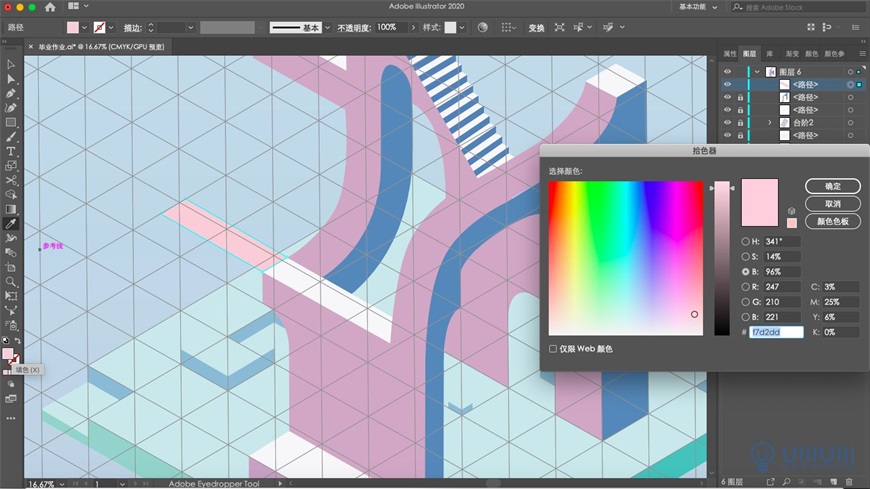
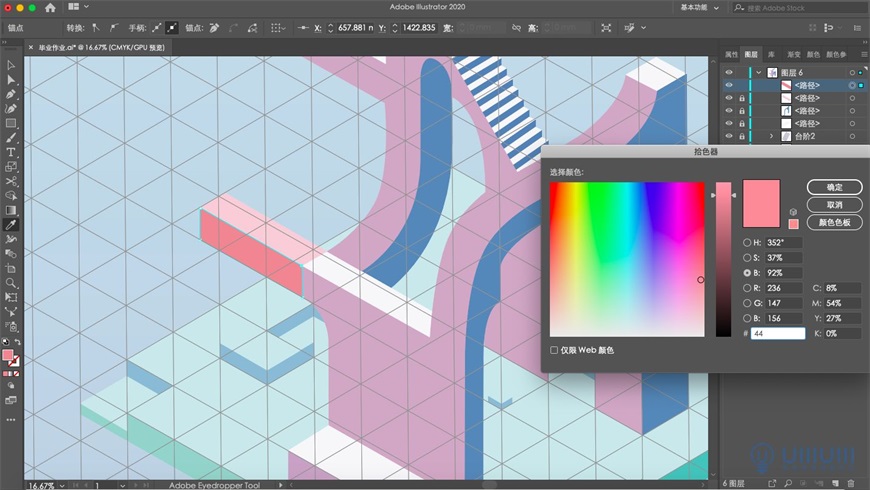
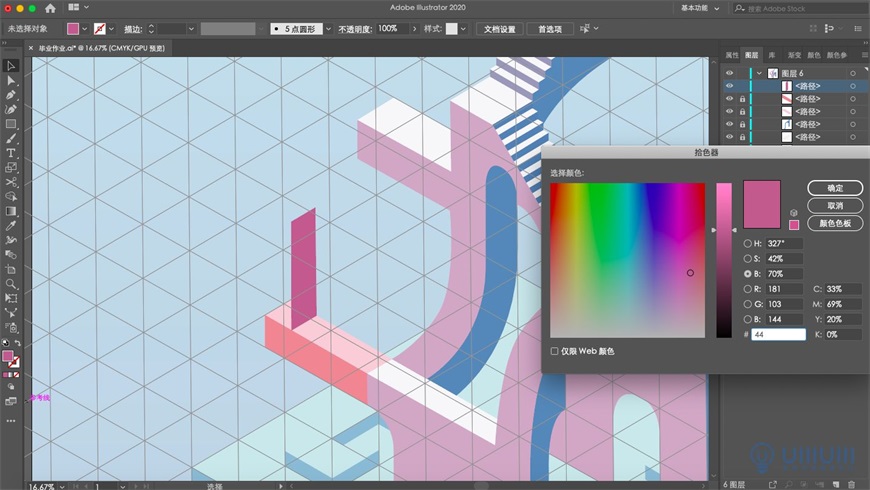
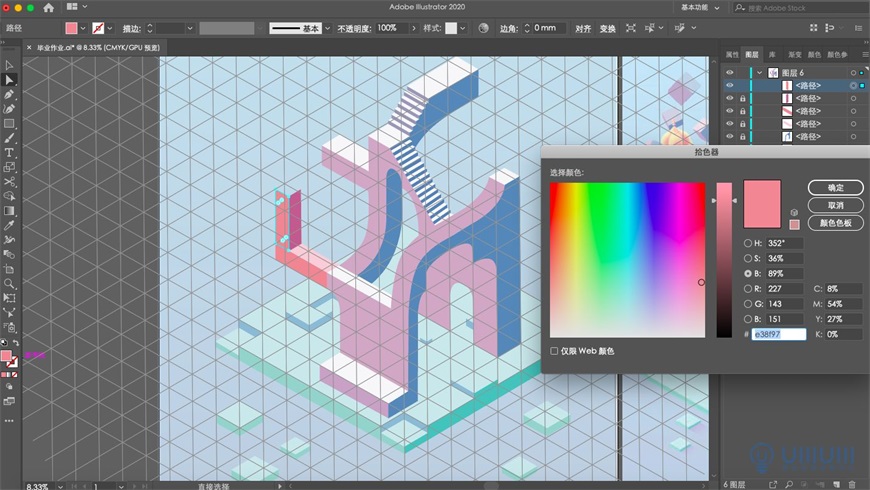
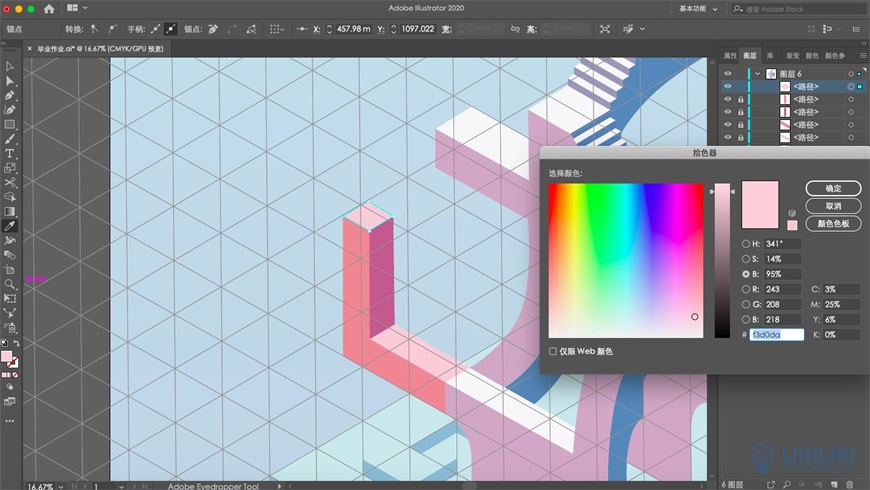
重复上述操作

4.11绘制如图矩形,颜色见图,并调整图层顺序
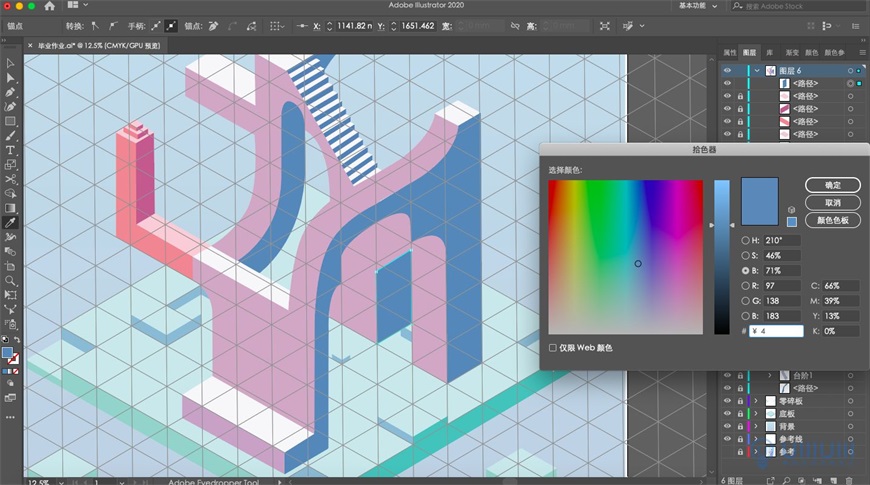
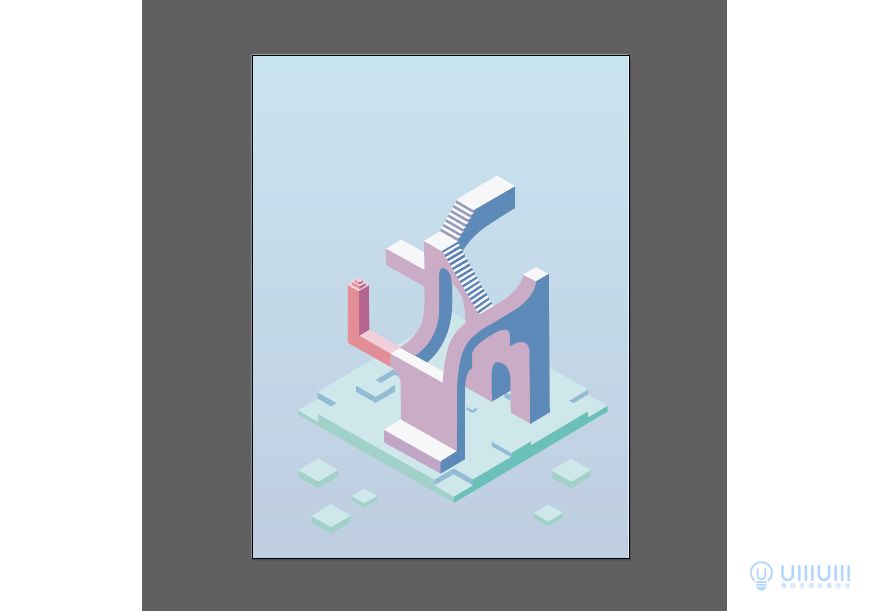
4.12同(10)操作,绘制出如下效果
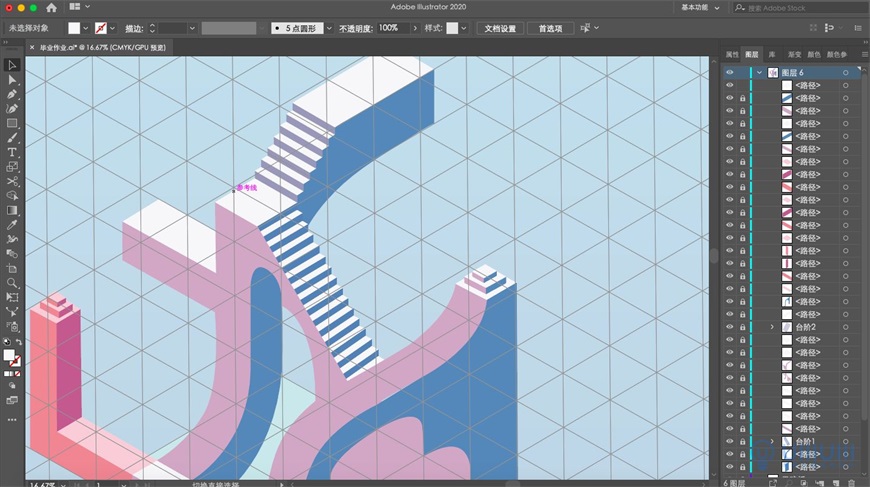
4.13将图层命名为“建筑主体”,锁住
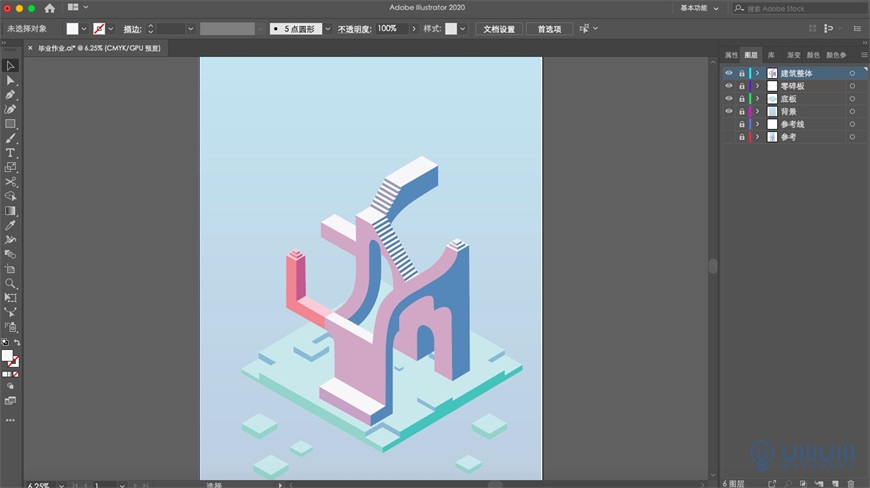
到此,主体部分完成
4.14画亭子:
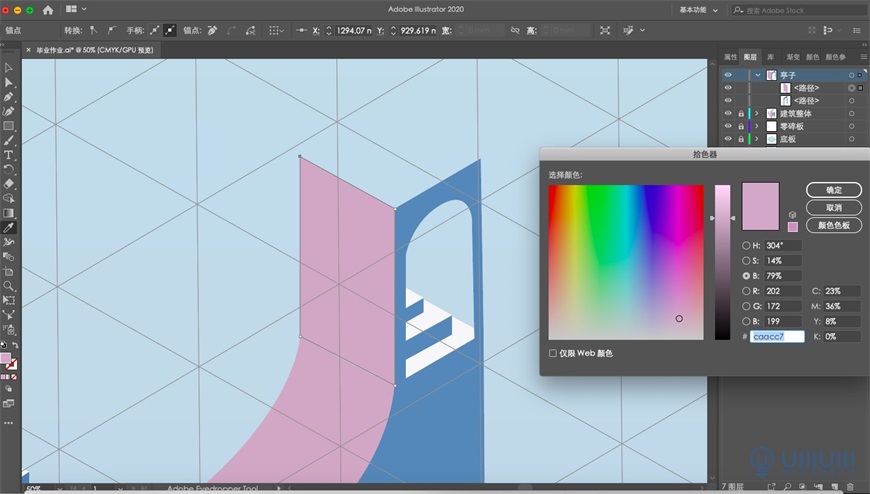
用钢笔画出矩形,颜色如图
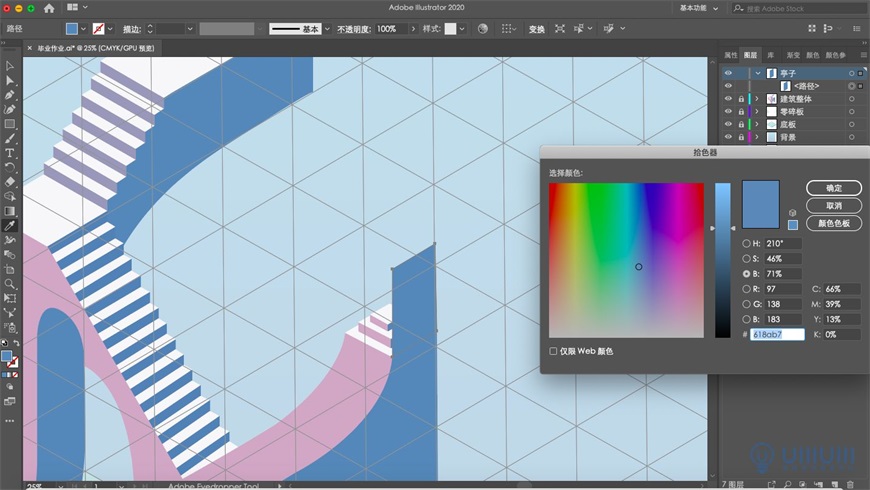
再用画笔画出拱形,颜色随意
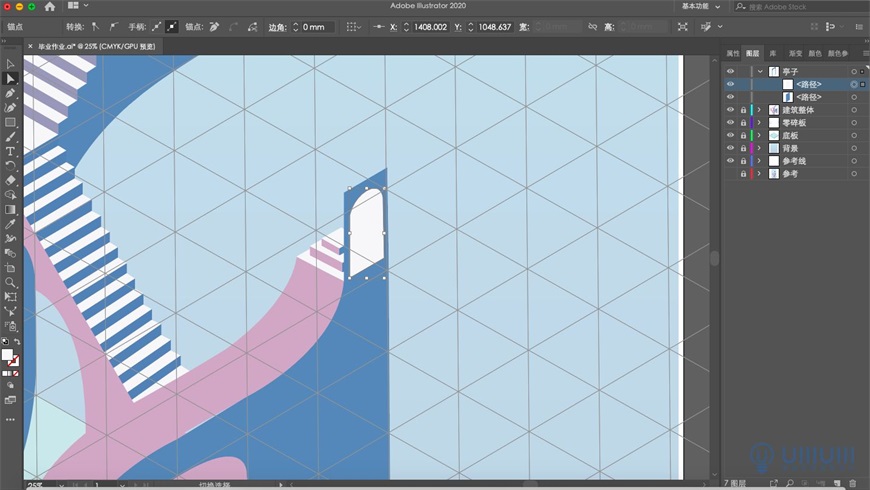
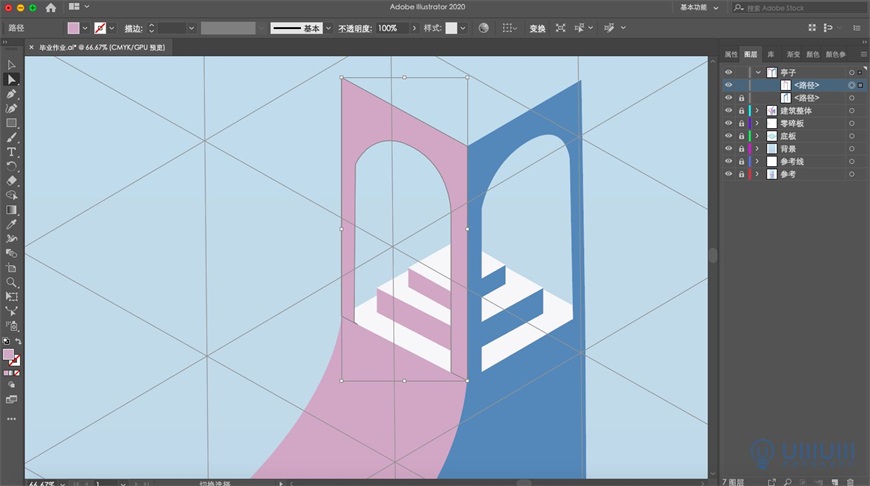
选中两个路径,注意拱形在上,减去顶层
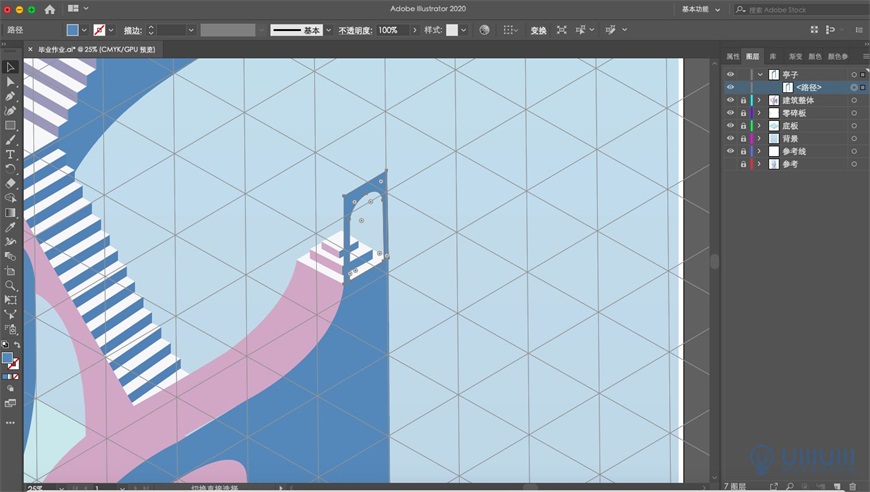
钢笔画出如下矩形,同上操作

4.10绘制出如下矩形,颜色见图
重复上述操作
4.11绘制如图矩形,颜色见图,并调整图层顺序
4.12同(10)操作,绘制出如下效果
4.13将图层命名为“建筑主体”,锁住
到此,主体部分完成
4.14画亭子:
用钢笔画出矩形,颜色如图
再用画笔画出拱形,颜色随意
选中两个路径,注意拱形在上,减去顶层
钢笔画出如下矩形,同上操作