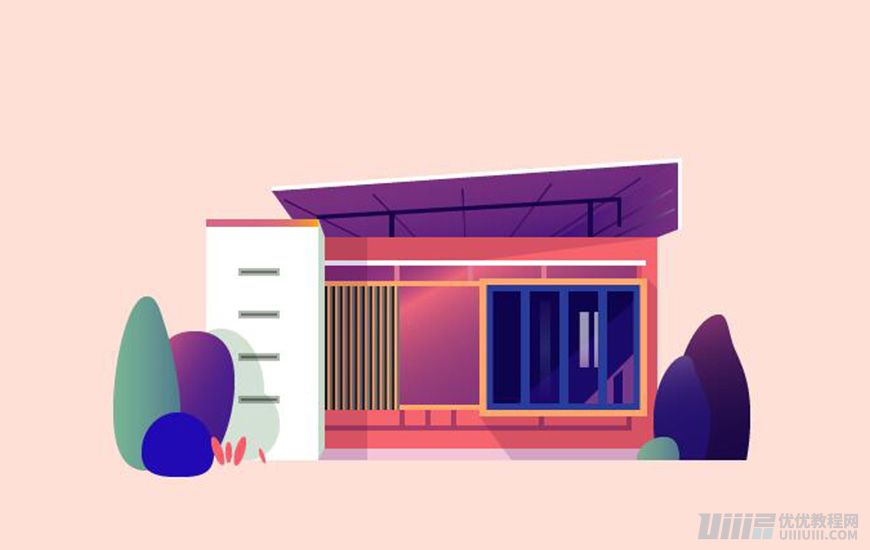
Illustrator绘制扁平化风格的建筑图详细教程


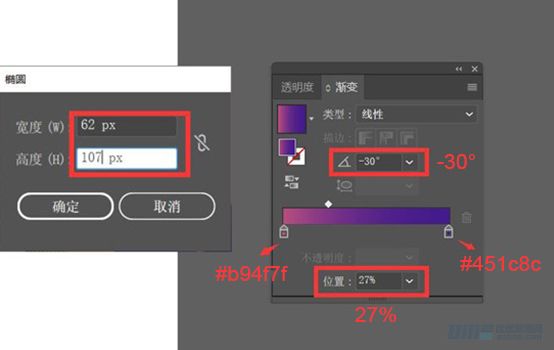
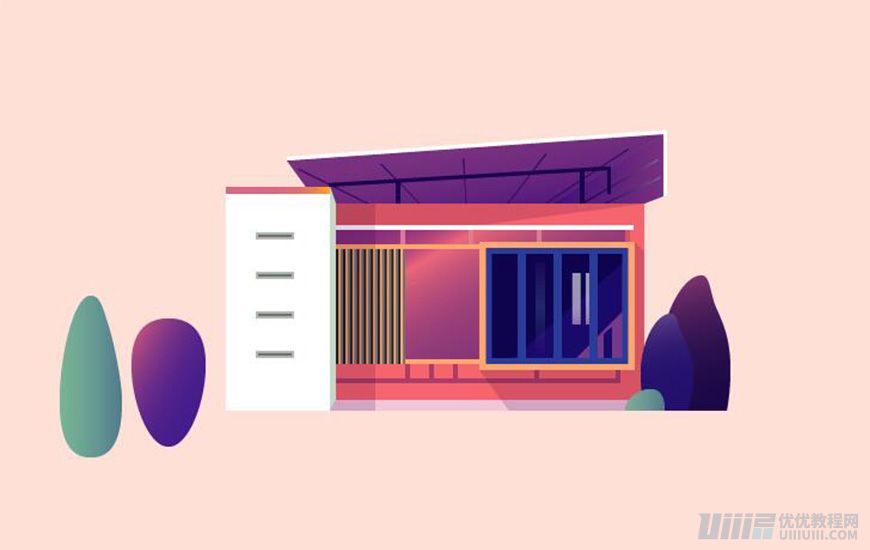
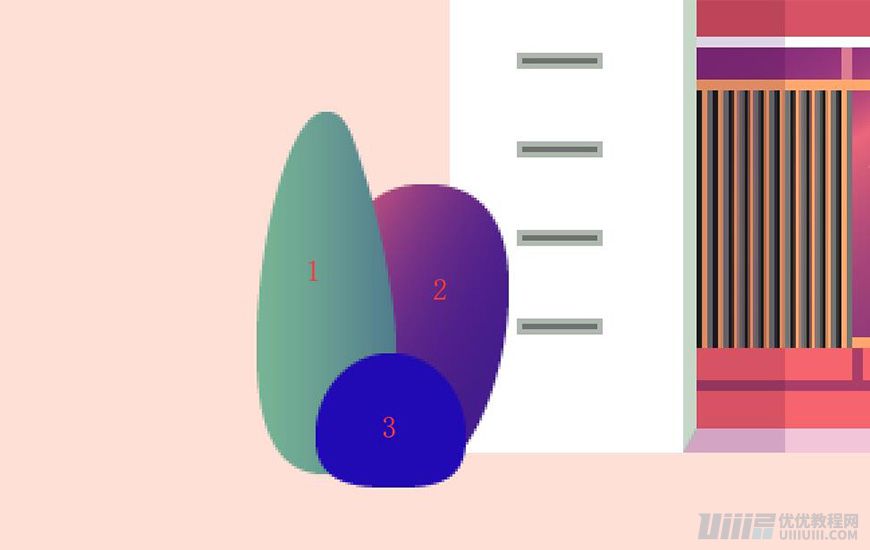
4.2.2绘制一个宽度为62px,高度为107px的椭圆2;填充颜色为渐变,使用直接选择工具,调正锚点的位置;
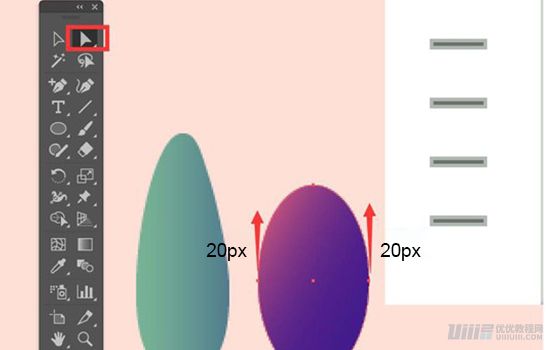
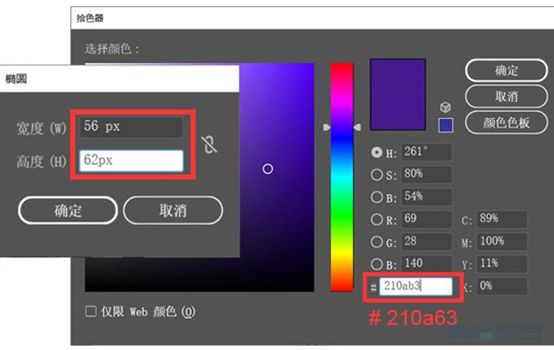
4.2.3绘制一个宽度为56px,高度为62px的椭圆3,颜色填充为# 210a63;使用直接选择工具调整锚点;
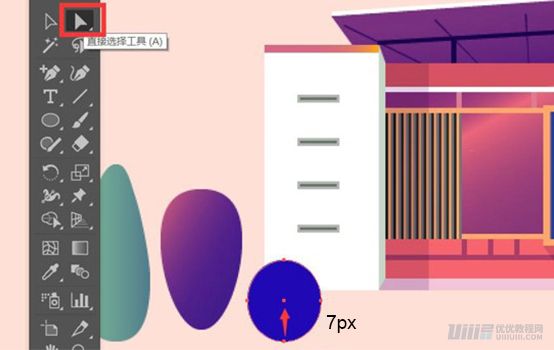
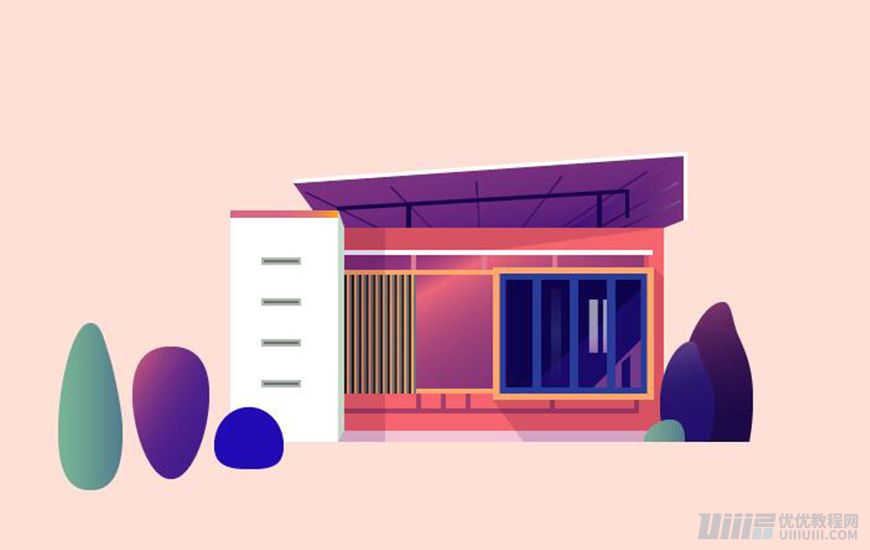
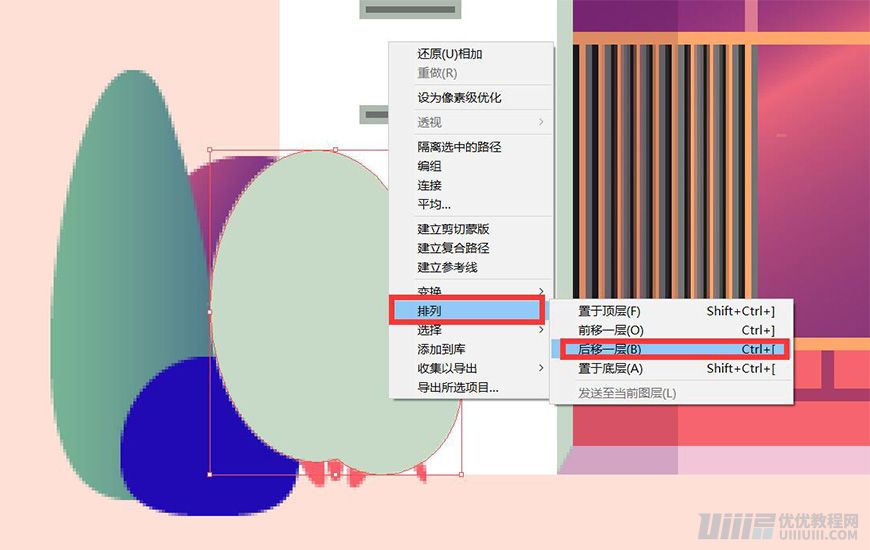
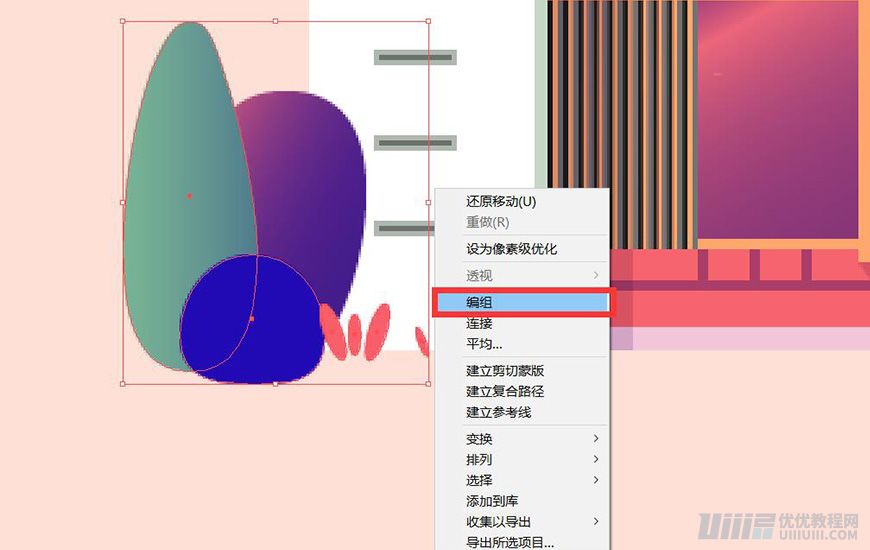
4.2.4得到三个植物的造型,用排列调整三个图形的前后关系;
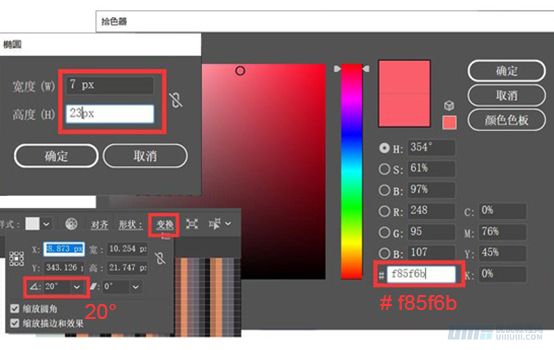
4.2.5绘制一个宽度为7px,高度为23px的椭圆4,填充颜色为# f85f6b,旋转20°;
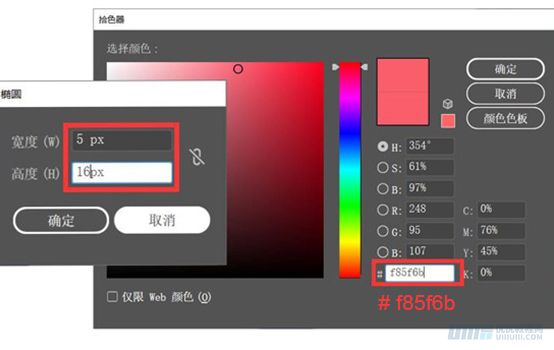
4.2.6绘制一个宽度为5,高度为16px的椭圆5,填充颜色为# f85f6b;
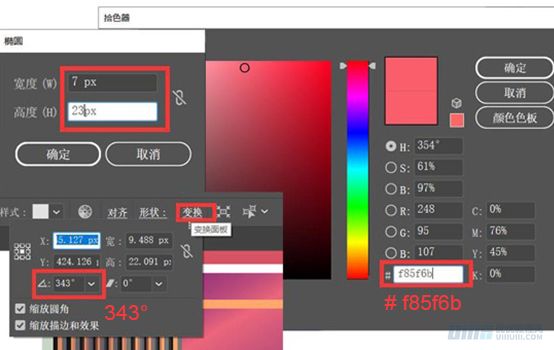
4.2.7绘制一个宽度为7px,高度为23px的椭圆6,填充颜色为# f85f6b,旋转343°;
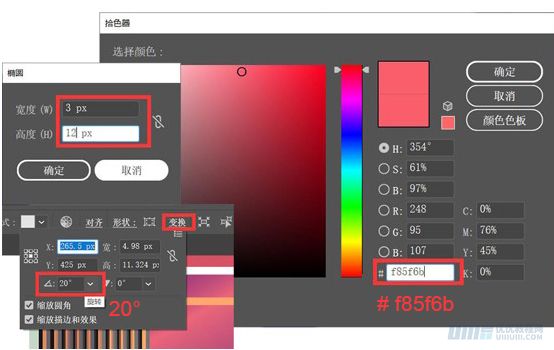
4.2.8绘制一个宽度为3,高度为12px的椭圆7,填充颜色为# f85f6b,旋转20°;调整椭圆位置 ,并进行编组;
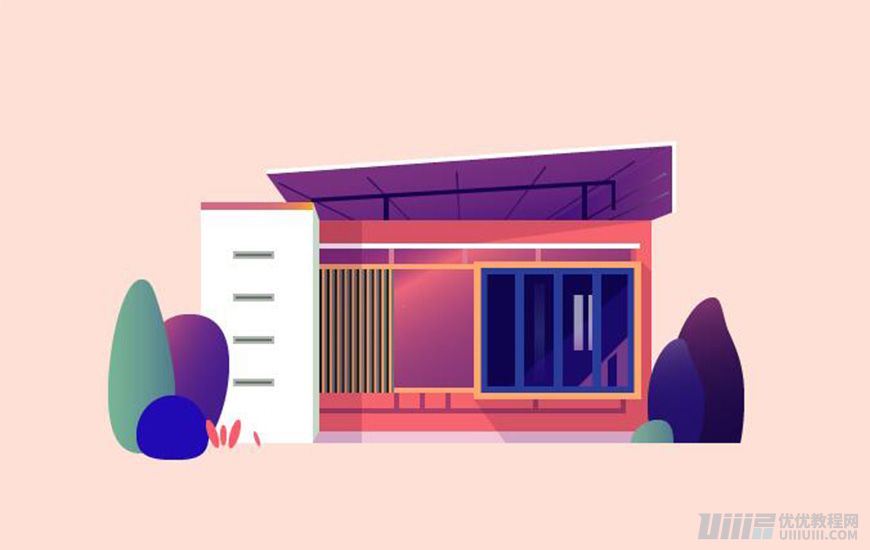
4.2.9绘制植物群2的投影:
(1)绘制宽为67px,高度为98px的椭圆8,颜色填充为#c7dac8;
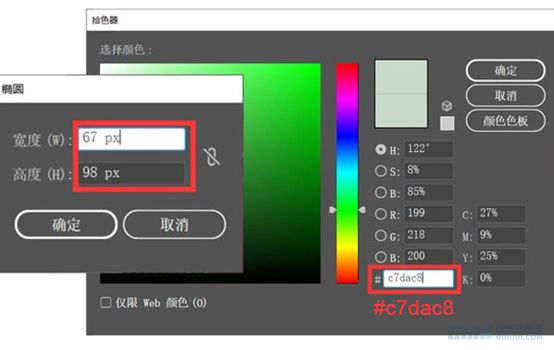
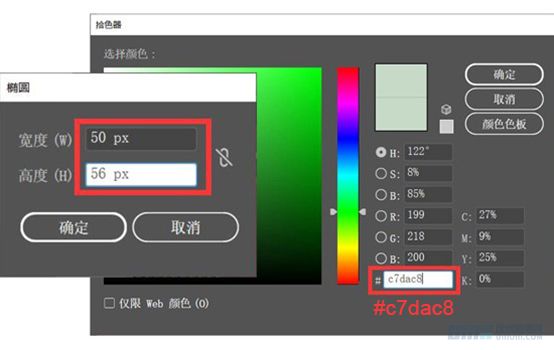
(2)绘制宽度为50px,高度为56px的椭圆9,颜色填充为#c7dac8;
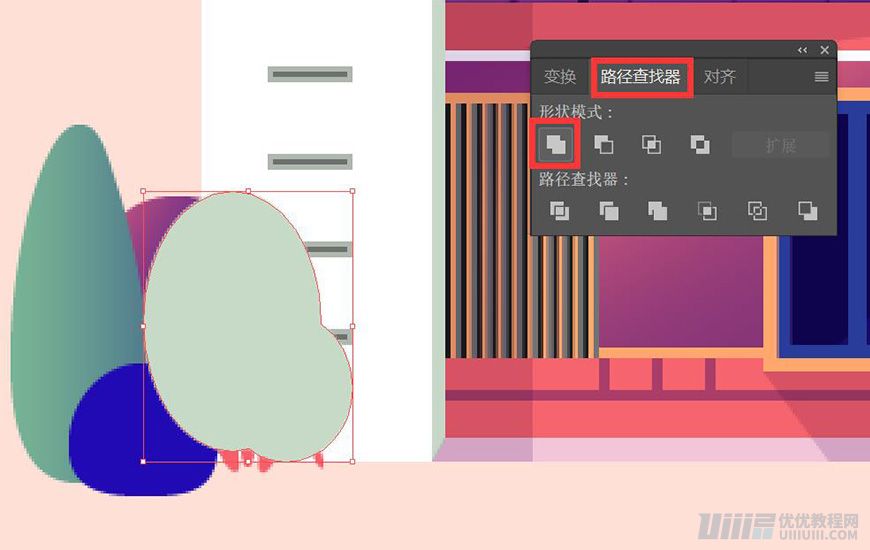
(3)调整适当的位置,选取椭圆8椭圆9,使用形状模式联集,得到阴影图形;
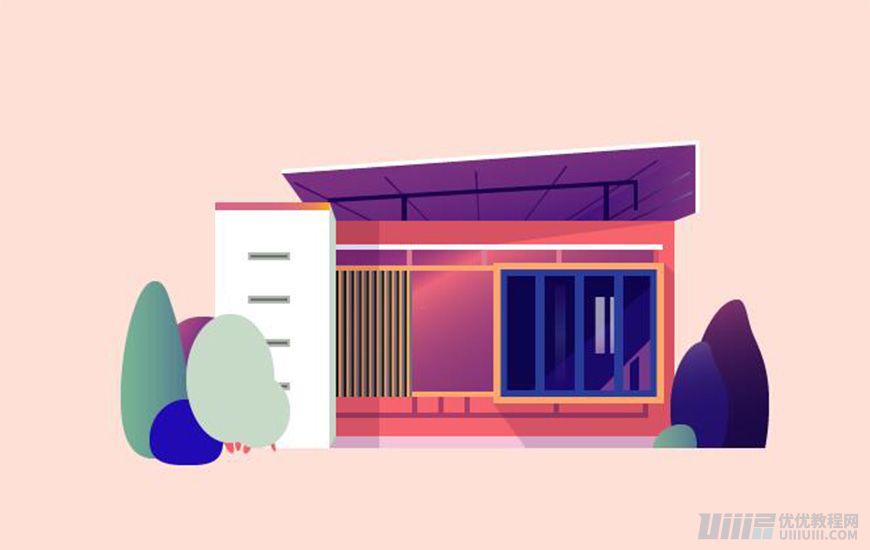
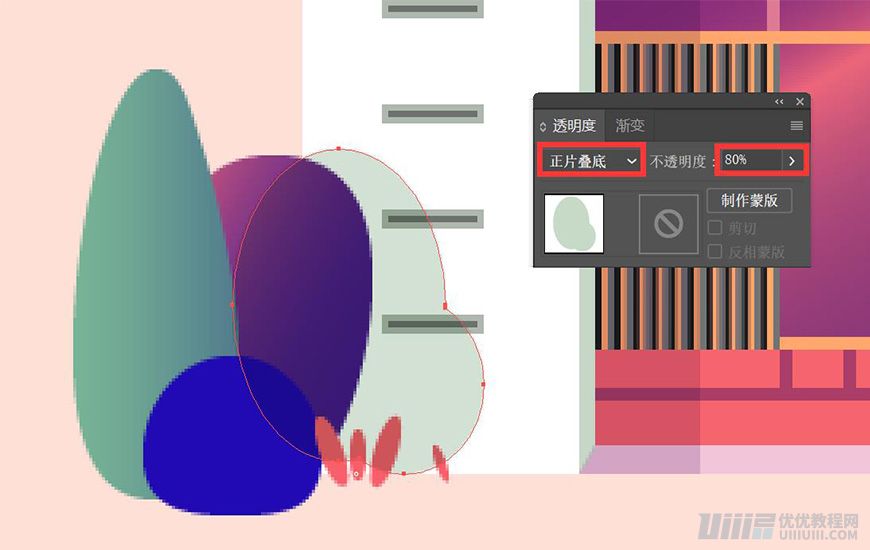
(4)调整图形顺序,设置图形模式为正片叠底,透明度为80,得到效果图;