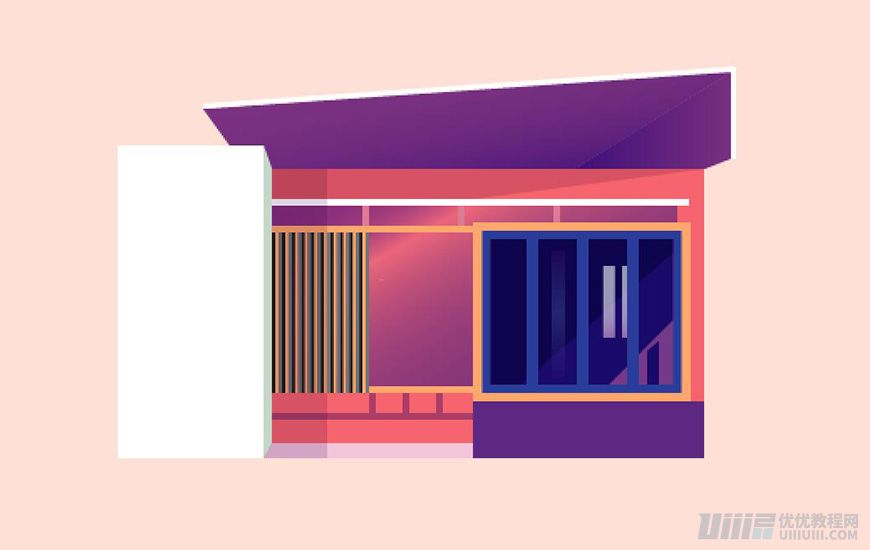
Illustrator绘制扁平化风格的建筑图详细教程


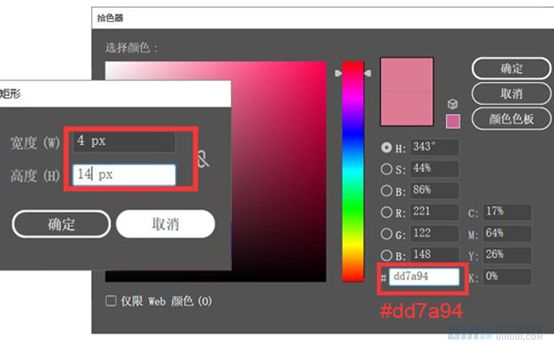
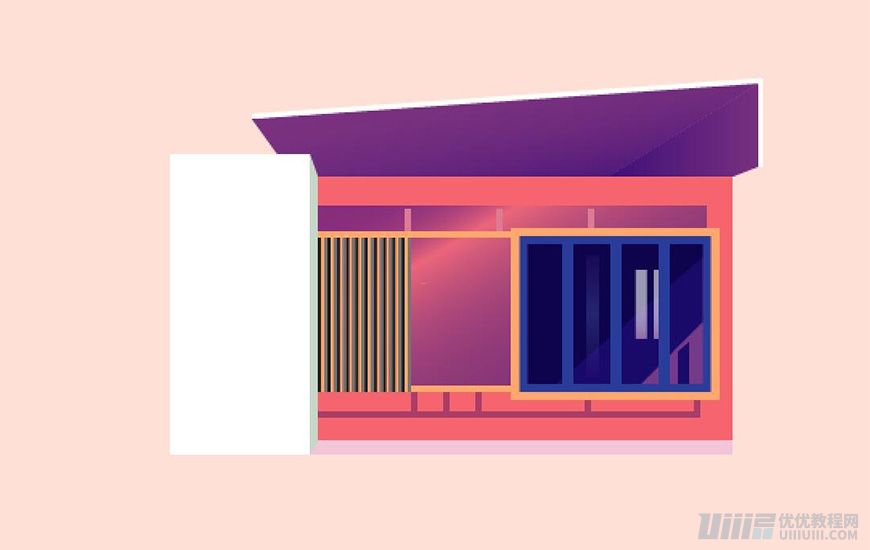
3.6.17绘制一个长度为 4px ,高度为 14px 的矩形,颜色填充 #dd7a94 ;
3.6.18移动到上方黄色矩形相交;
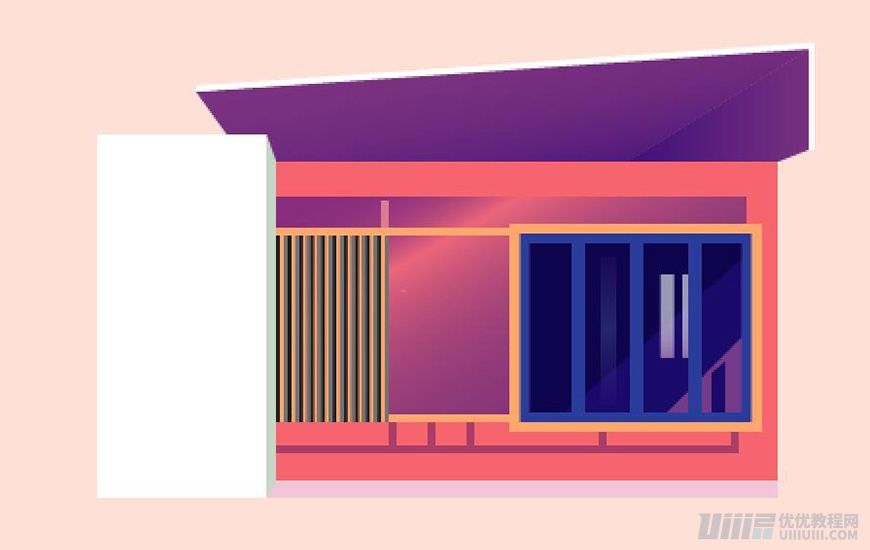
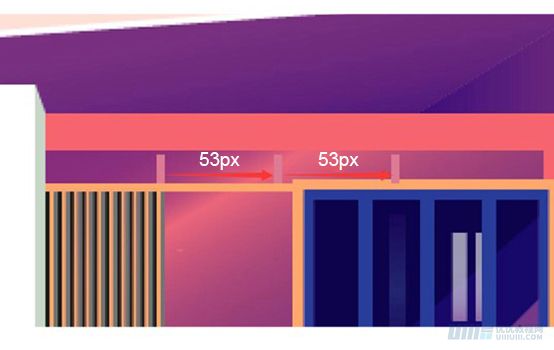
3.6.19原位复制矩形,并向右平移 53px 到相应位置,平移 2 次;
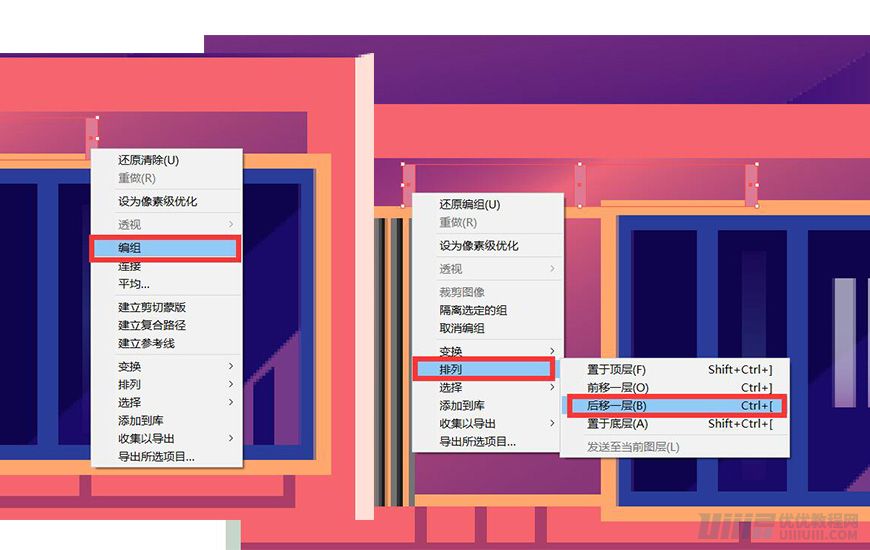
3.6.20编组,鼠标右键–排列–向后一层(Ctrl+[)将其放置与窗户底部;
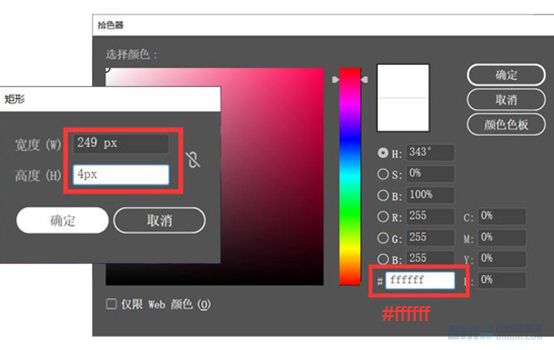
3.6.21绘制一个长度为 249px ,高度为 4px 的矩形,颜色填充 #ffffff ;
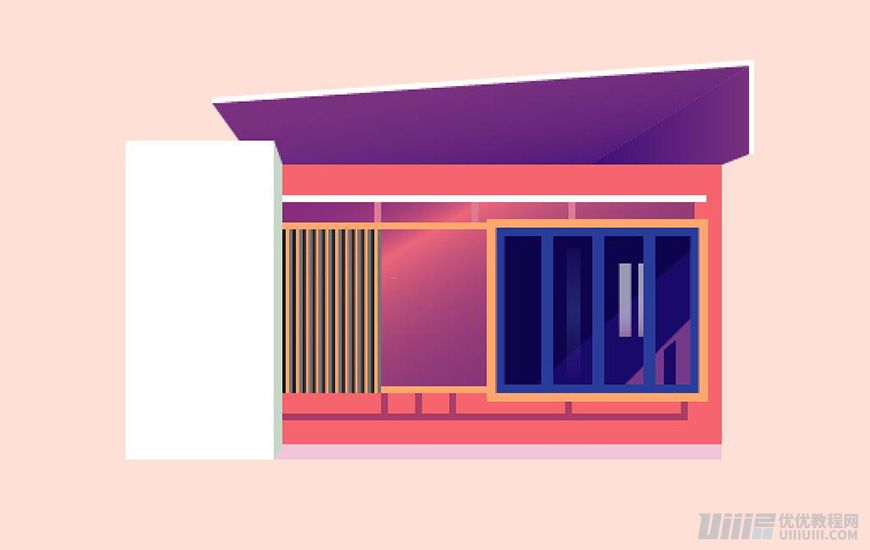
3.6.22移动矩形位置,与底层渐变矩形上边沿衔接;
3.7添加红色墙面光影
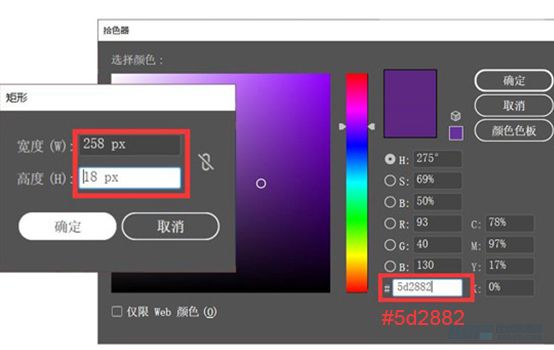
3.7.1绘制一个长度为 258px ,高度为 18px 的矩形,颜色填充为 #5d2882 ;
3.7.2将矩形移动到红墙,与红墙顶部对齐;
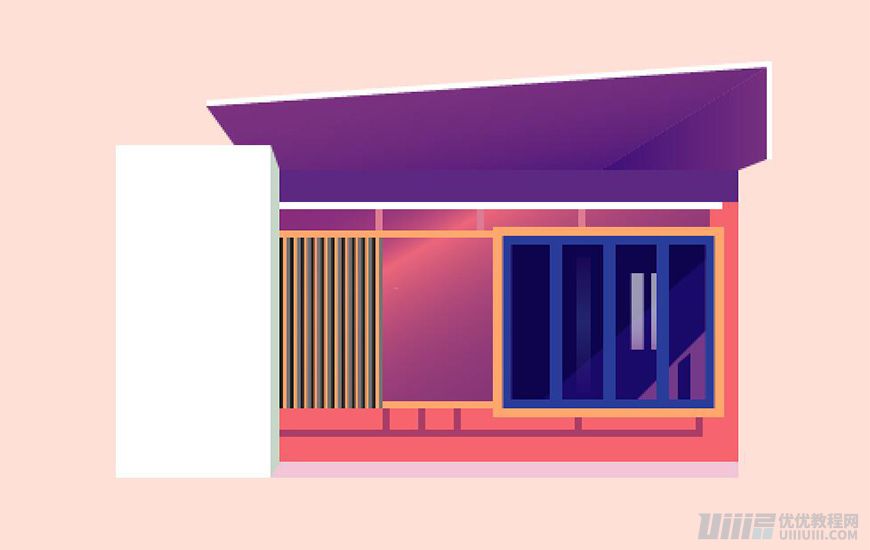
3.7.3使用【直接选择工具】选择矩形右下方锚点,向左平移 138px ;
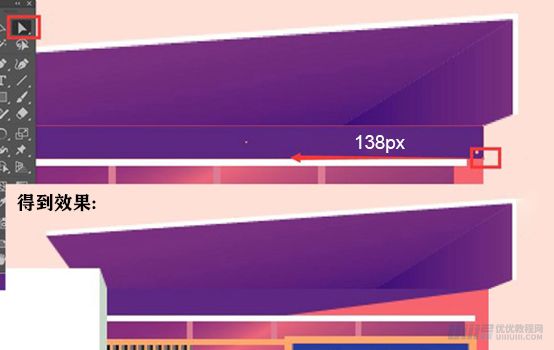
3.7.4将图形的混合模式更改为【正片叠底】,透明度20%;
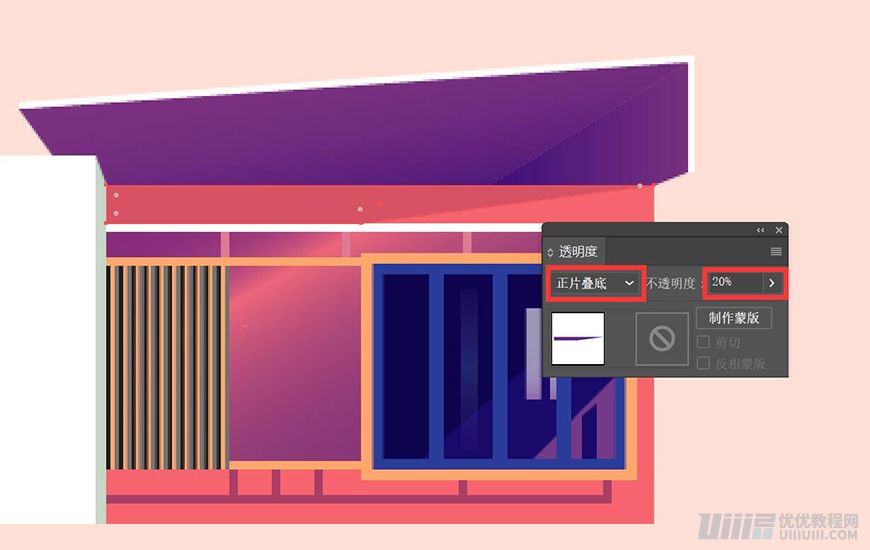
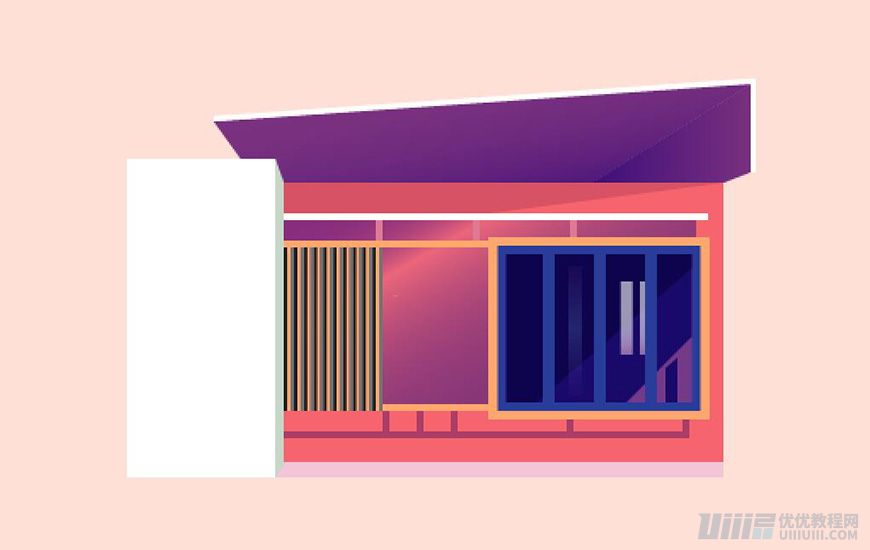
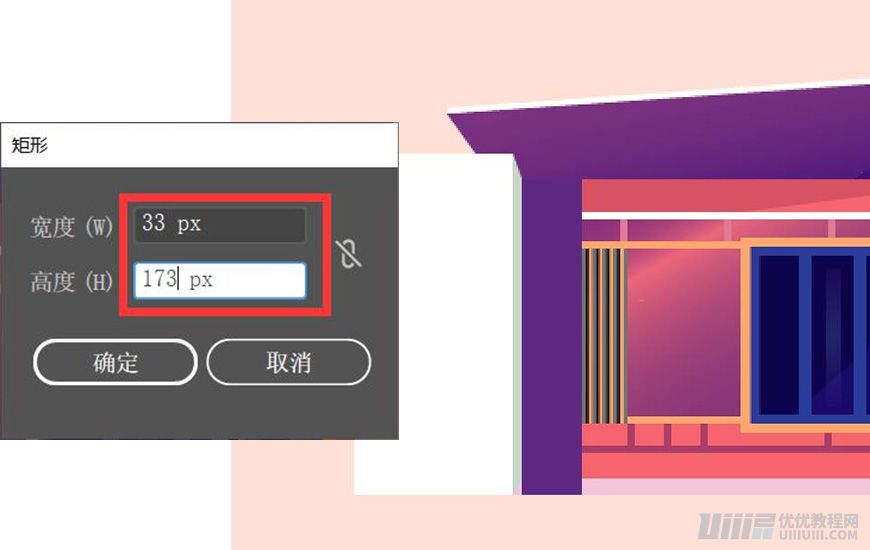
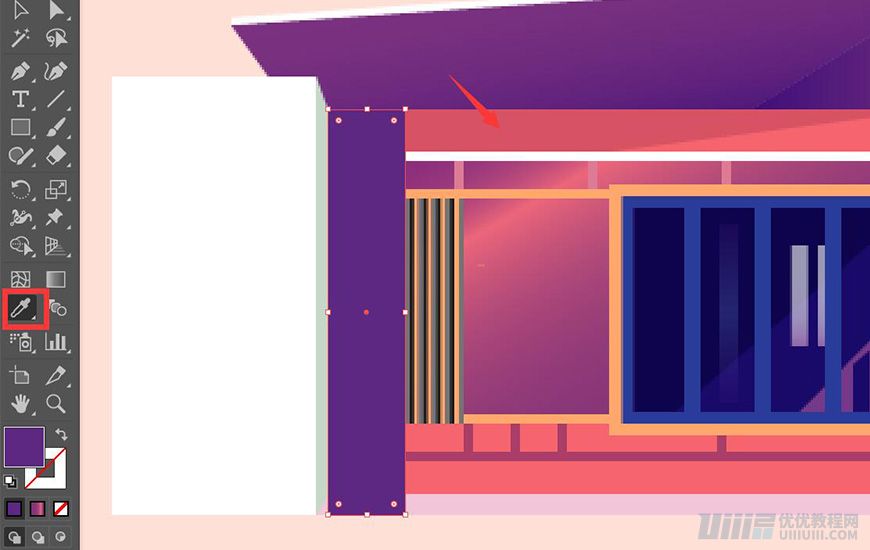
3.7.5绘制长度为 33px ,高度为 173px 的矩形,将矩形移动与红墙左侧边对齐,选择【吸管工具】吸取上一步制作的红墙阴影;
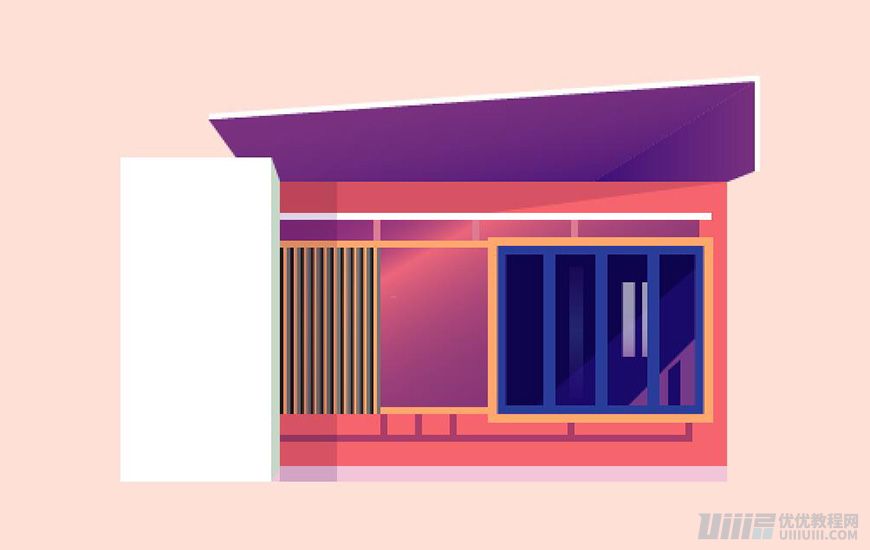
3.7.6使用【添加锚点工具】,给矩形左侧靠近底端添加一个锚点;
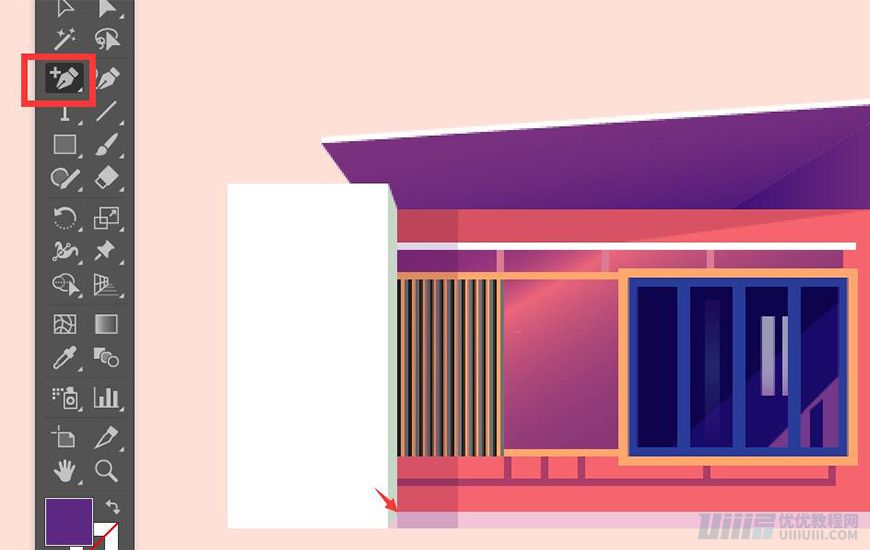
3.7.7使用【直接选择工具】,将左侧底部的锚点向左平移5px;
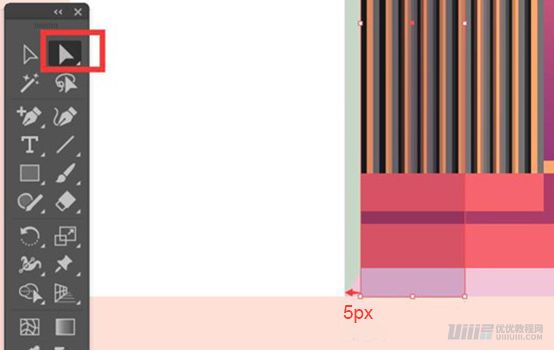
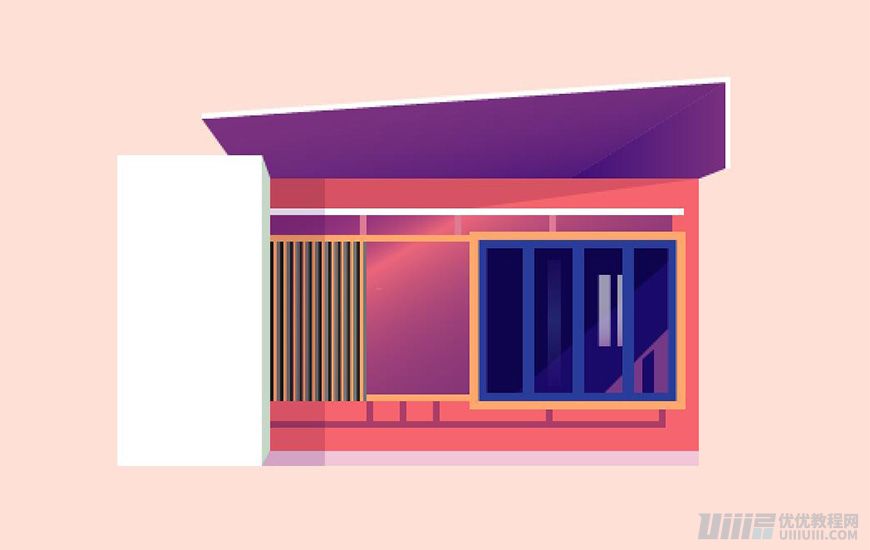
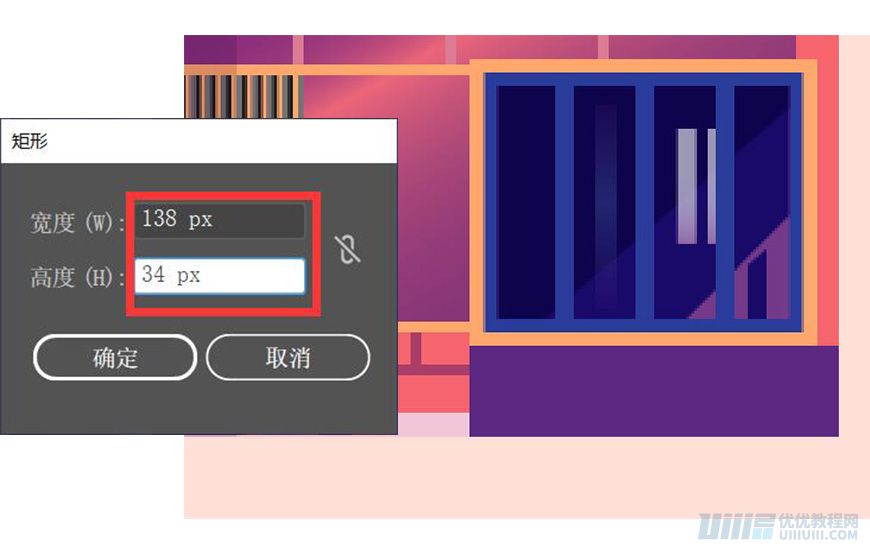
3.7.8绘制长度为 138px ,高度为 34px 的矩形,将矩形与红墙底部直角对齐;