Illustrator制作扁平化风格的电视机插画设计教程

3.2绘制断点效果。
点击“添加锚点”工具,在直线上添加6个锚点。
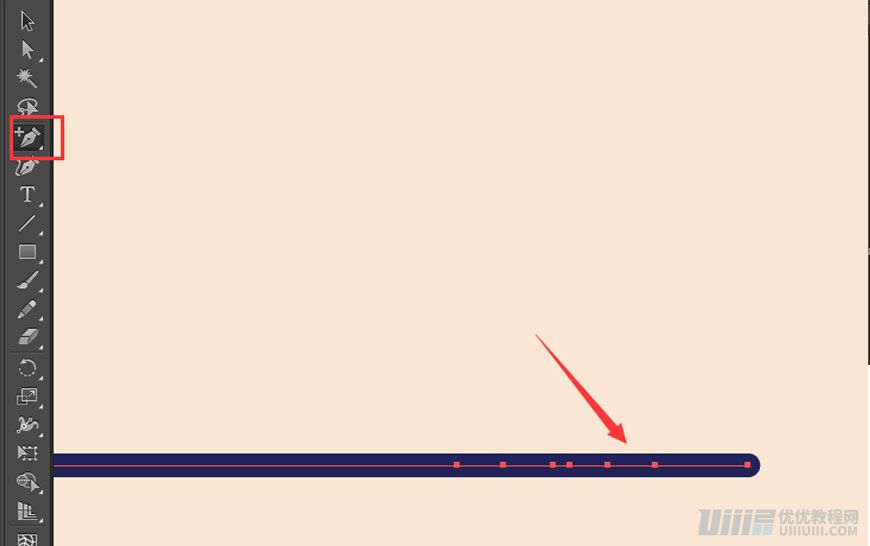
点击“直接选择”工具,删除第2和第5个锚点。
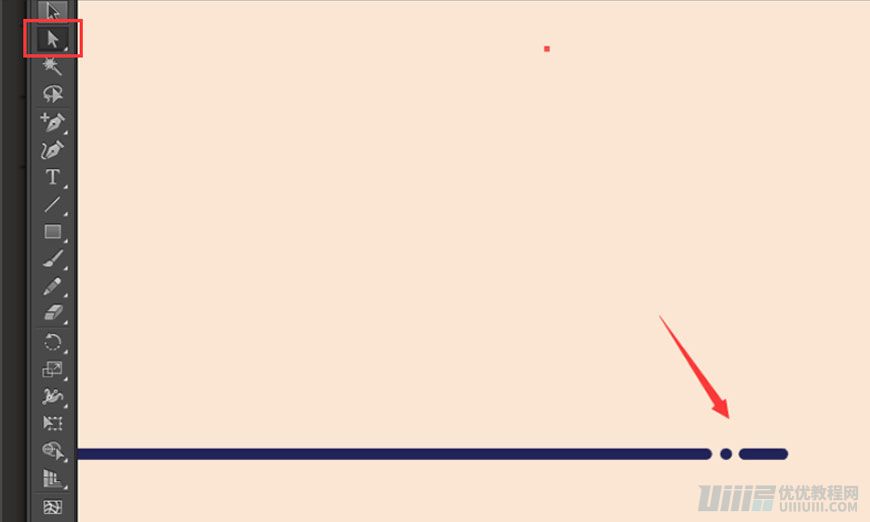
其余断点同理。
3.3建立电视机框架。
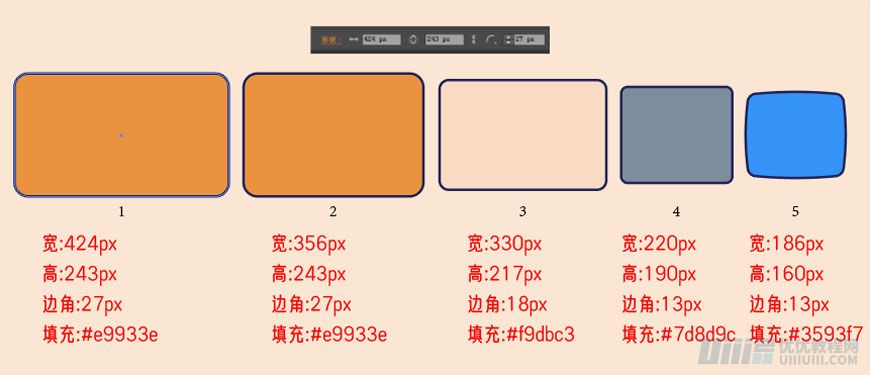
首先,建立五个图形如图所示。
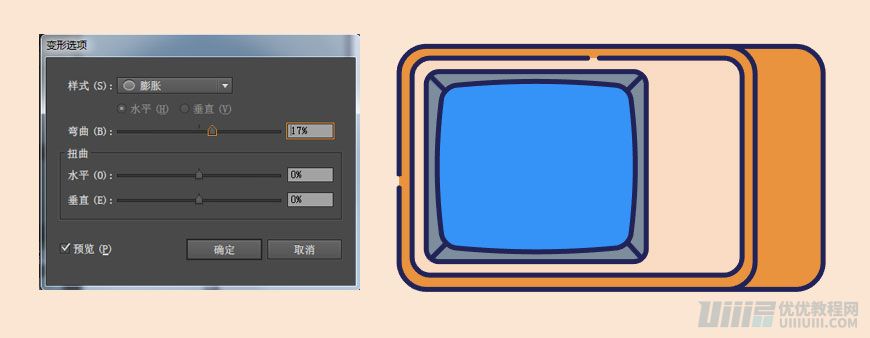
(1)宽:424px 高:243px 填充:#e9933e 边角圆角半径:27px
(2)宽:356px 高:243px 填充:#e9933e 边角圆角半径:27px
(3)宽:330px 高:217px 填充:#f9dbc3 边角圆角半径:18px
(4)宽:220px 高:190px 填充:#7d8d9c 边角圆角半径:13px
(5)宽:186px 高:160px 填充:#3593f7 边角圆角半径:13px
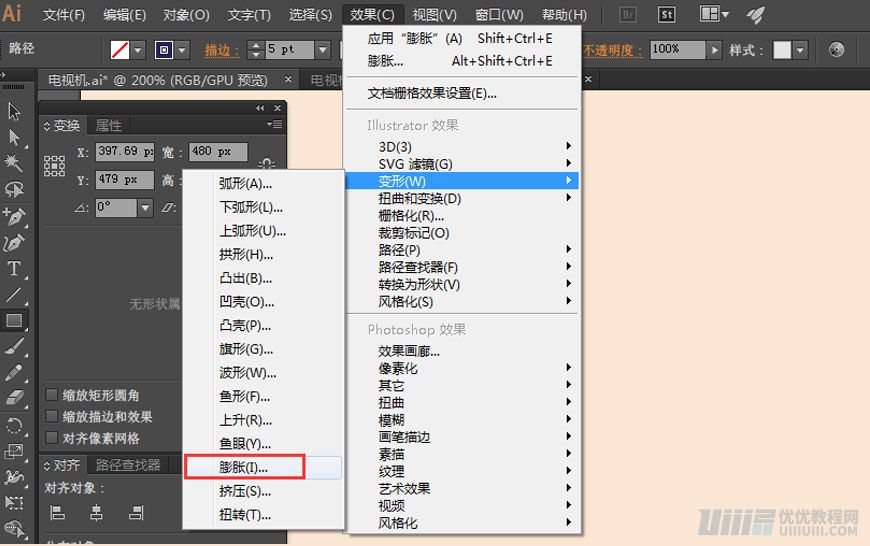
图形5的膨胀效果:“效果–变形–膨胀”,调出膨胀效果窗口,可设置弯曲数值17%即可。
然后将5个图形排列成如图所示并制作断点效果。
用直线工具连接最内部两个图形顶点处。如图所示。
3.4绘制电视机右边按钮部分的图形。
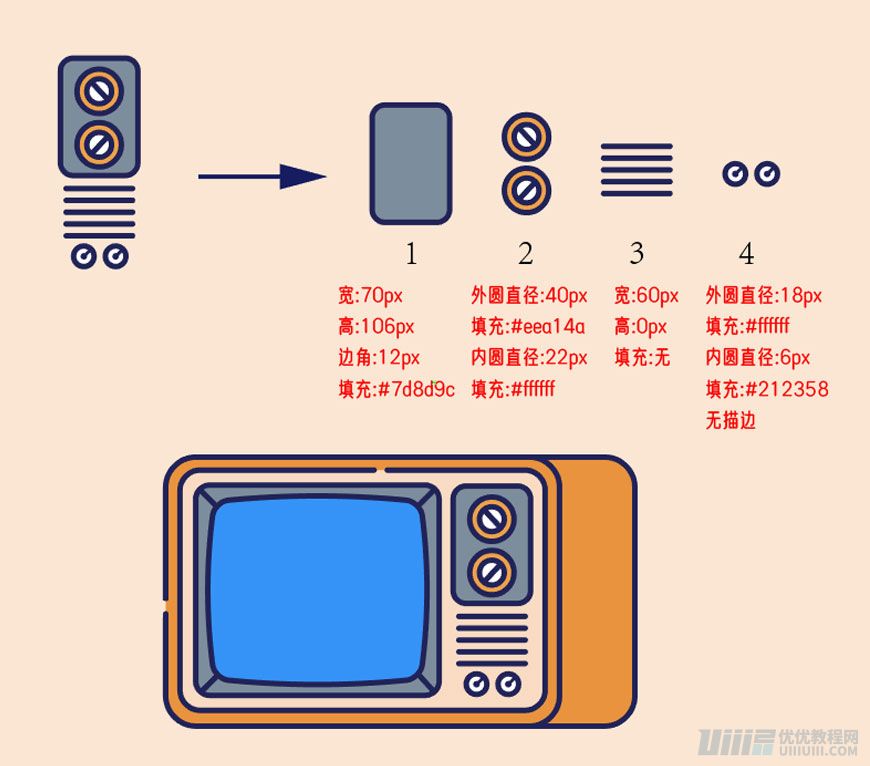
如图所示,这部分由四种图形组成。
(1)宽:70px 高:106px 填充:#7d8d9c 边角圆角半径:12px
(2)外圆直径:40px 填充:#eea14a;内圆直径:22px 填充:#ffffff
且内圆内用直线工具连接一个直径。
(3)宽:60px 高:0px 无填充 (按住alt并拖动鼠标即可复制同样的图形,ctrl+D可重复上步操作。)
(4)外圆直径:18px 填充:#ffffff 内圆直径:6px 填充:#212358(无描边)
并连接一条内外圆的半径。
然后将图形排布成如图所示。
3.5绘制电视机四周细节部分图形。
(1)细线:宽:180px 描边:6pt 粗线:宽:110px 描边:16pt
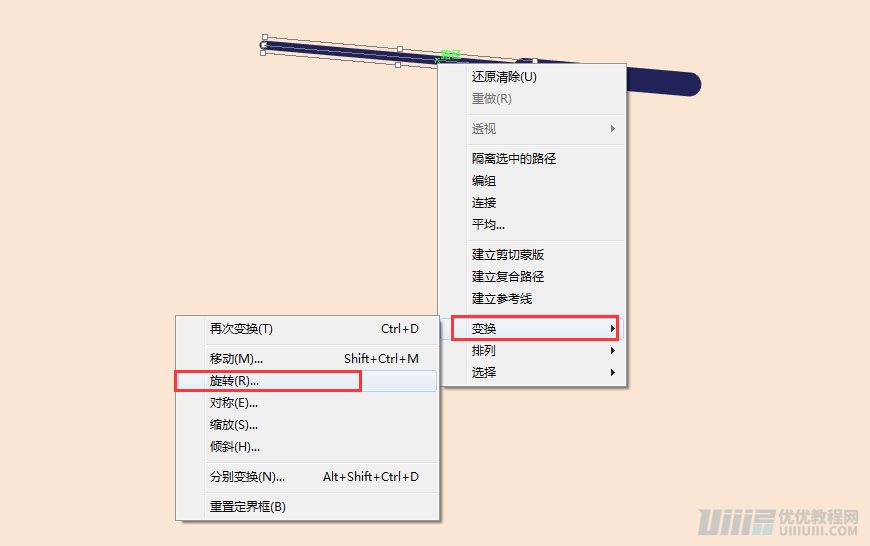
两条线均旋转-5°(选中线条右键变换–旋转,在旋转窗口输入要旋转的角度,可点击预览查看效果)
(2)较长短线:宽:10px 描边:4pt 旋转角度:45° 较短短线:宽:5px 描边:4pt 旋转角度:-45°
(3)矩形宽:23px 高:170px 填充:#69788e
使用直接选择工具选中端点,两端分别向内平移10px,然后还是用直接选择工具选中端点,上方会出现“边角”,输入14px即可得到如图所示图形。
(4)矩形 宽:80px 高:80px 边角:13px
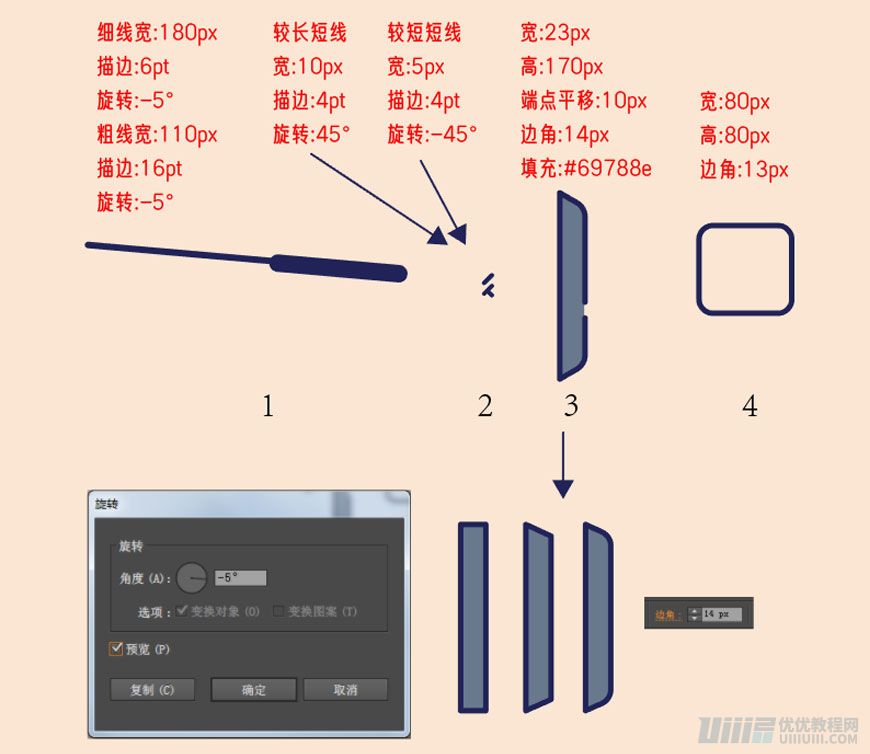
将做好的图形,按照如图所示排布。
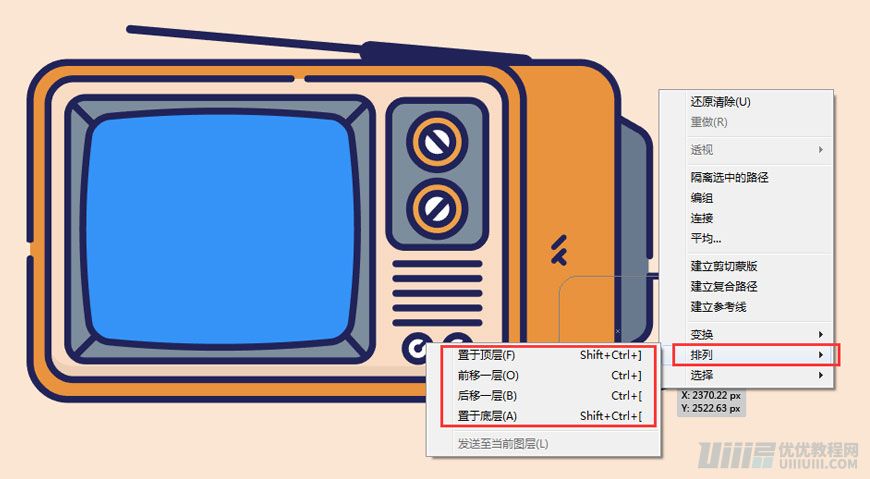
注:选择图形右键–排列,可选择将图形上移或下移。(ctrl+【 下移,ctrl+】上移)