Illustrator制作卡通风格的法国建筑图插画设计教程

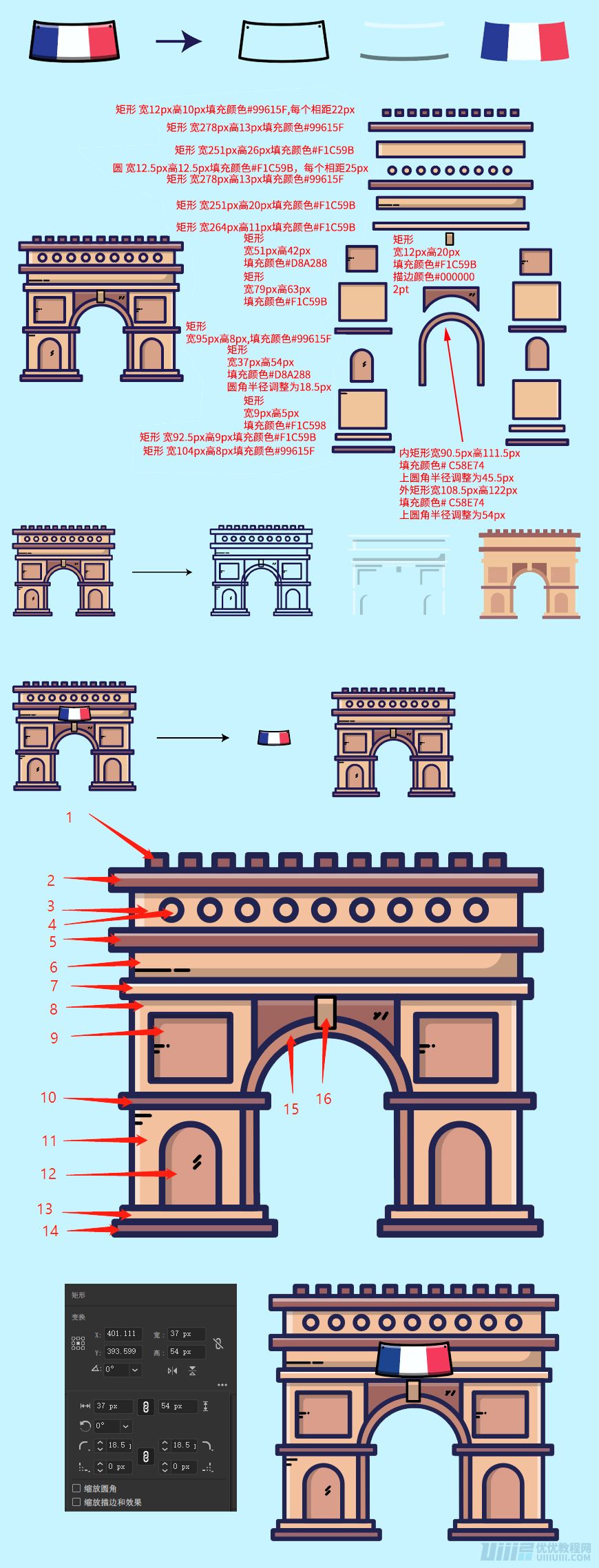
3.21接下来就是凯旋门,凯旋门我们还是按照画铁塔的顺序去画,这里就不详细赘述了留给大家一个自我去操作的空间,但我们还是按照图中从上到下再由外到内的顺序去说一下矩形和圆形的大小及填充颜色:
(1)宽12px高10px填充颜色# 99615F,每个相距22px
(2)宽278px高13px填充颜色# 99615F
(3)宽251px高26px填充颜色# F1C59B
(4)宽12.5px高12.5px填充颜色# F1C59B,每个相距25px
(5)宽278px高13px填充颜色# 99615F
(6)宽251px高20px填充颜色# F1C59B
(7)宽264px高11px填充颜色# F1C59B
(8)宽79px高63px填充颜色# F1C59B
(9)宽51px高42px填充颜色# D8A288
(10)宽95px高8px填充颜色# 99615F
(11)宽79px高65px填充颜色# F1C59B
(12)宽37px高54px填充颜色# D8A288,点击变换下的更多选项,将上下圆角半径调整为18.5px
(13)宽92.5px高9px填充颜色# F1C59B
(14)宽104px高8px填充颜色# 99615F
(15)内矩形宽90.5px高111.5px填充颜色# C58E74,上下圆角半径调整为45.5px:外矩形宽108.5px高122px填充颜色# C58E74,上下圆角半径调整为54px,然后去顶
(16)宽12px高20px填充颜色# F1C59B,描边颜色#000000,2pt
(17)国旗用钢笔勾勒即可,没有简便的办法,颜色为3.15步铁塔国旗的颜色
完成后如图:
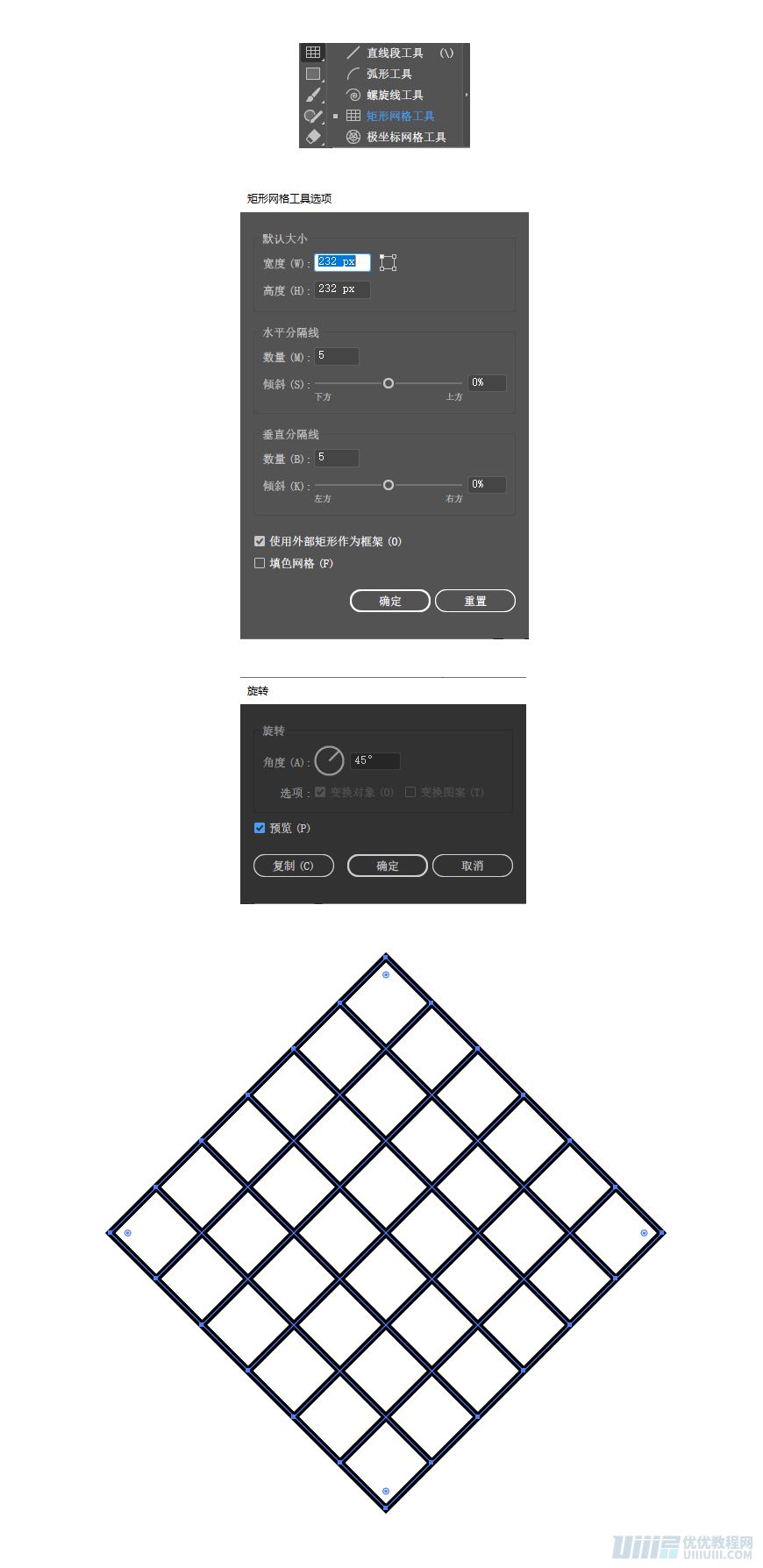
3.22下面我们开始画卢浮宫,我们使用矩形网格工具,默认大小–宽度232px高度232px,水平分割线–数量5,垂直分割线–数量5,然后对象–变换–旋转,角度设置为45°,完成后如图:
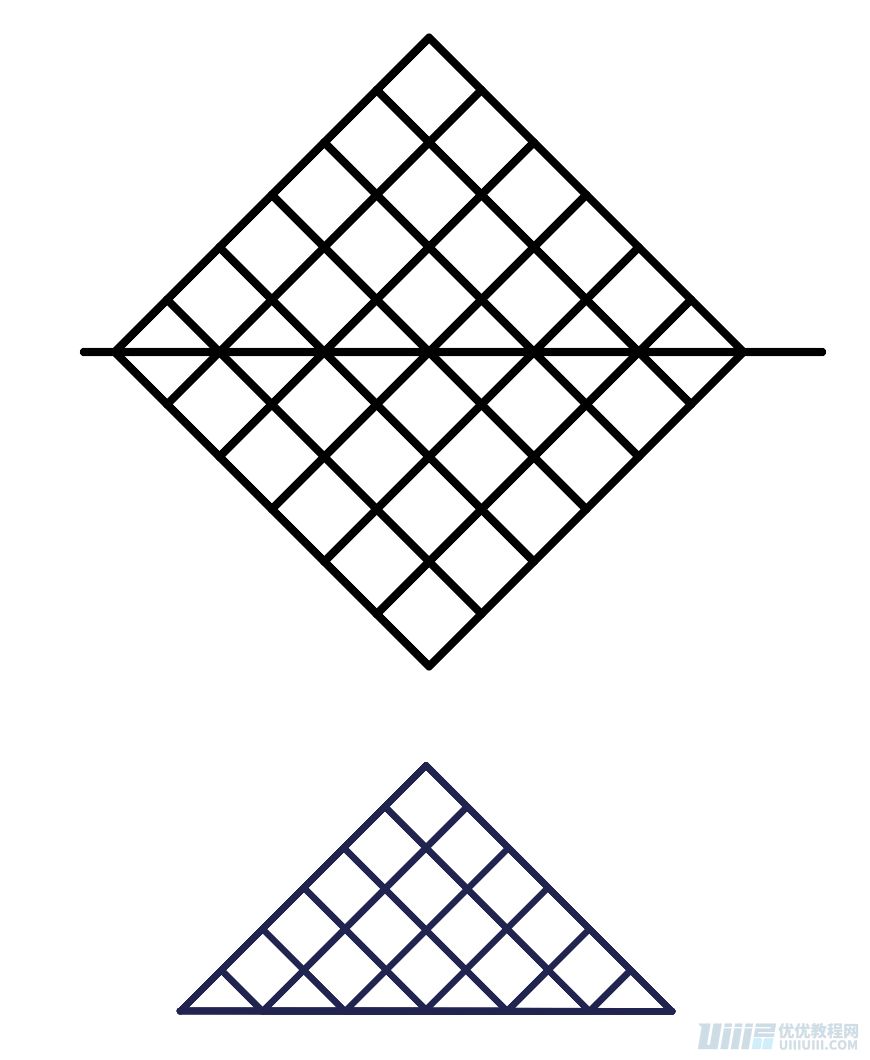
3.23我们再在矩形的中下方画一条直线,然后全部选中用形状生成器擦出多余的部分,完成后如图:
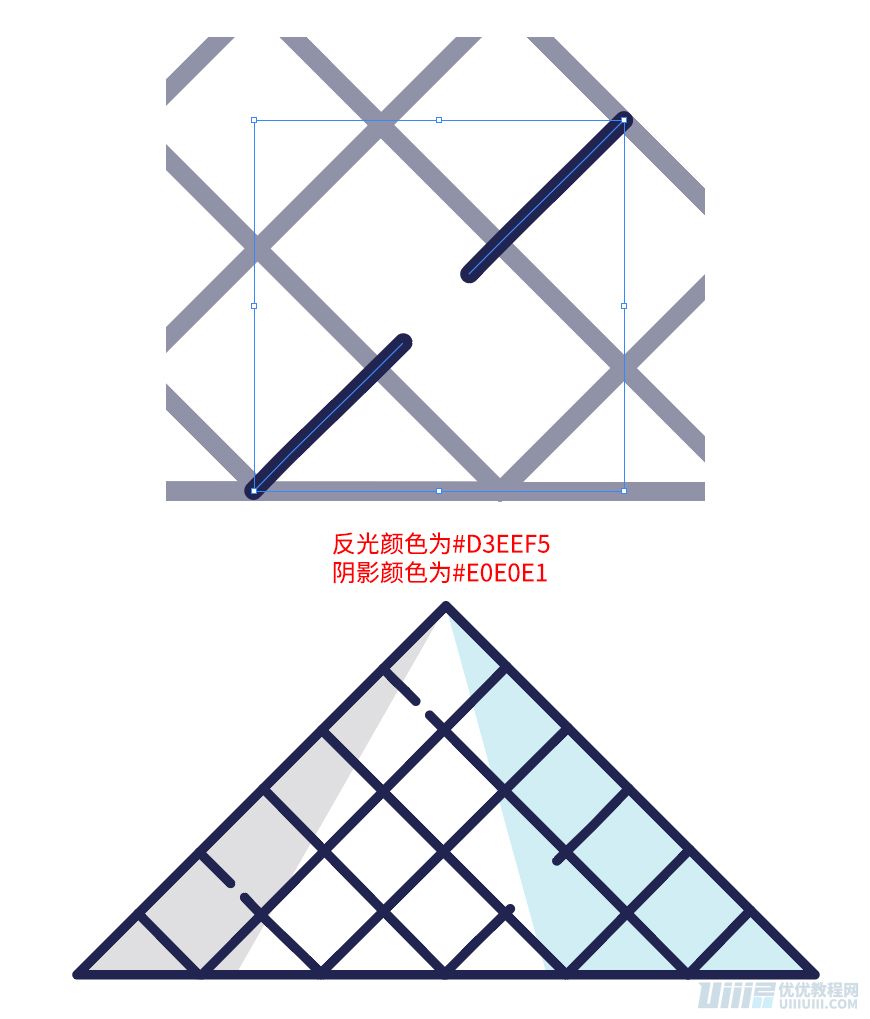
3.24再用橡皮工具擦除多余的部分形成线段的断点,在用钢笔工具勾勒出玻璃的反光和阴影,反光颜色为#D3EEF5,阴影颜色为#E0E0E1,完成后如图:
步骤4:点缀景物
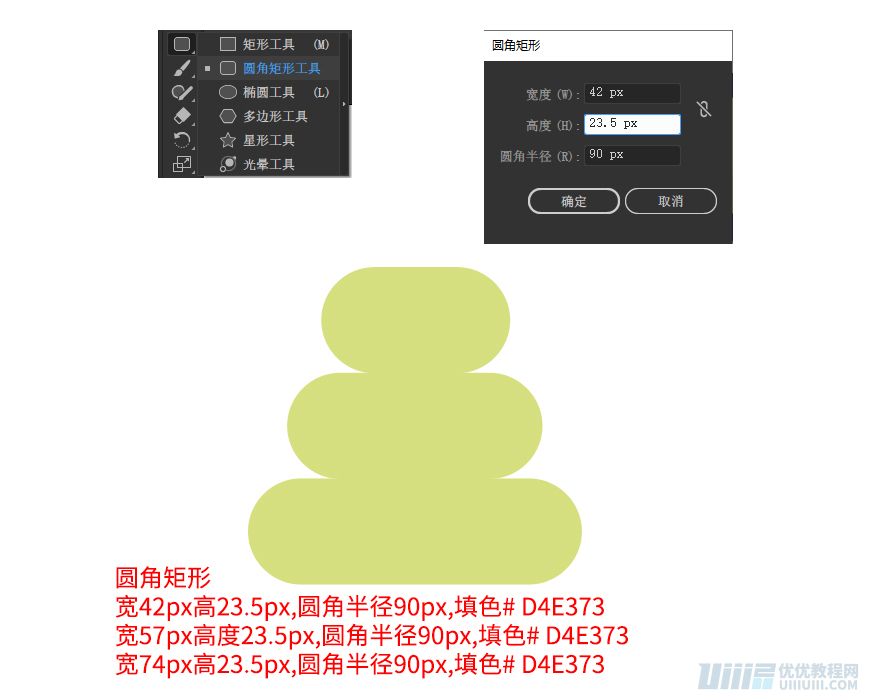
4.1我们先从树开始画起,我们先选择用圆角矩形工具,画一个圆角矩形宽42px高23.5px圆角半径90px(设置到最大就行了),填色# D4E373,紧贴着上方的圆角矩形再画一个宽57px高度23.5px的圆角矩形,最后再照着上面的矩形在画一个宽74px高23.5px的圆角矩形,再使用形状生成器将他们合并起来,完成后如图:
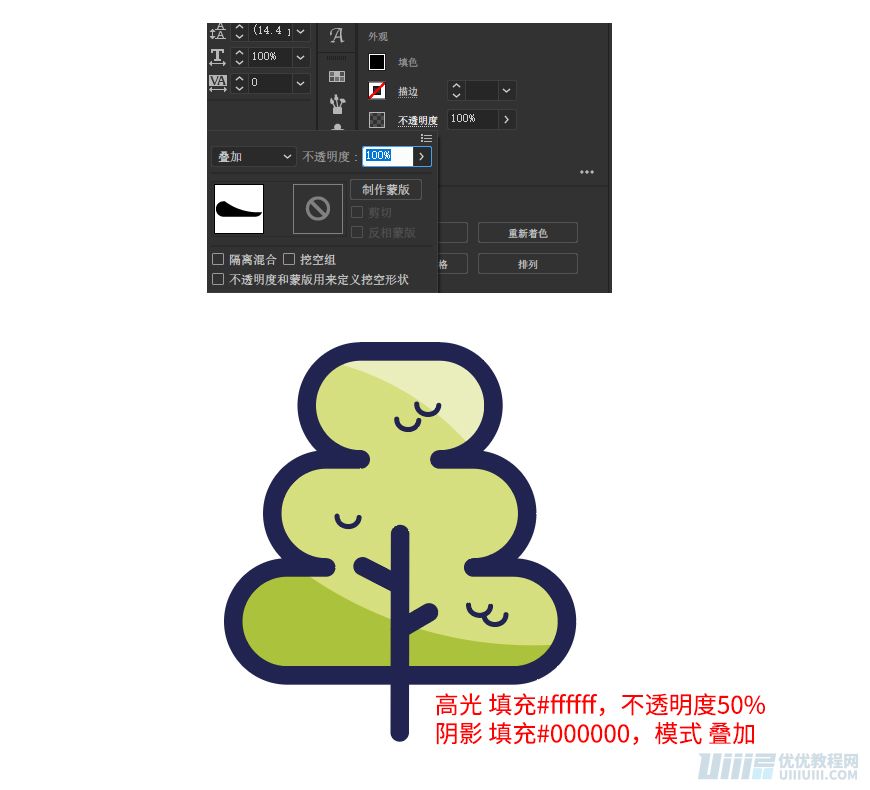
4.2剩下的部分按照铁塔的顺序去完成,高光部分是填充#ffffff,不透明度50%,阴影部分是填充#000000,然后点击不透明度选择叠加即可,第二种树只需镜像–垂直即可,完成后如图:
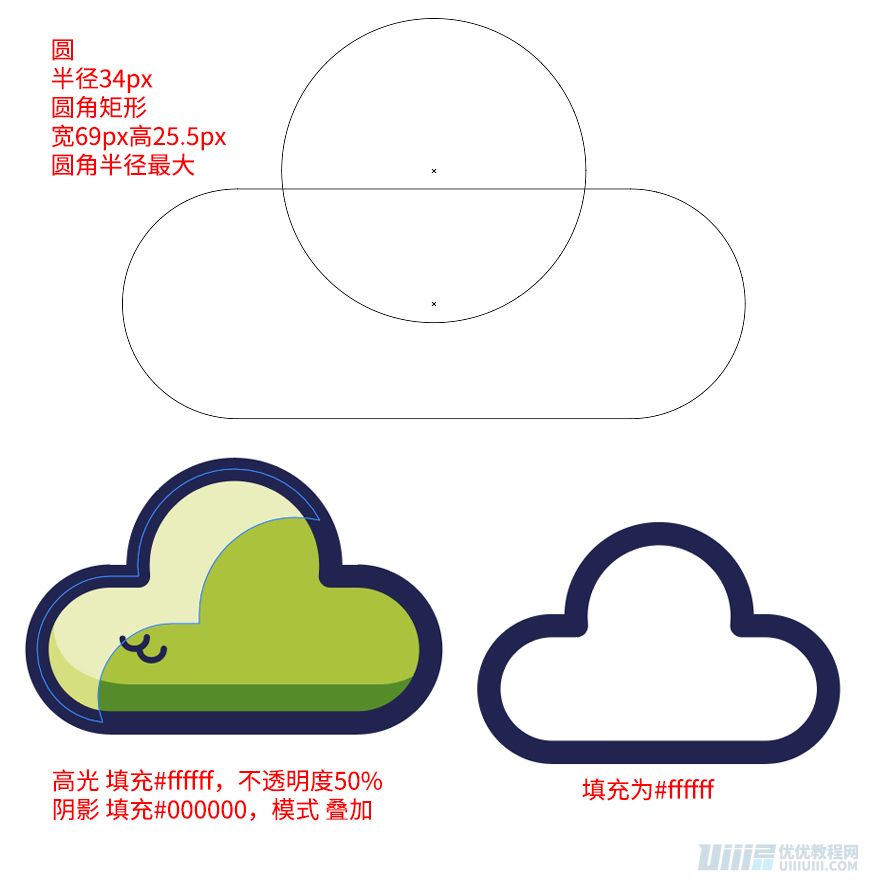
4.3下面我们说一下草丛和云的画法,画一个圆34px,一个圆角矩形宽69px高25.5px圆角半径最大,摆放好后用形状生成器工具合二为一即可,草丛的高光和右侧阴影与树木一致,云的填色为#ffffff,部分云可以用剪刀剪断形成断点,完成后如图:
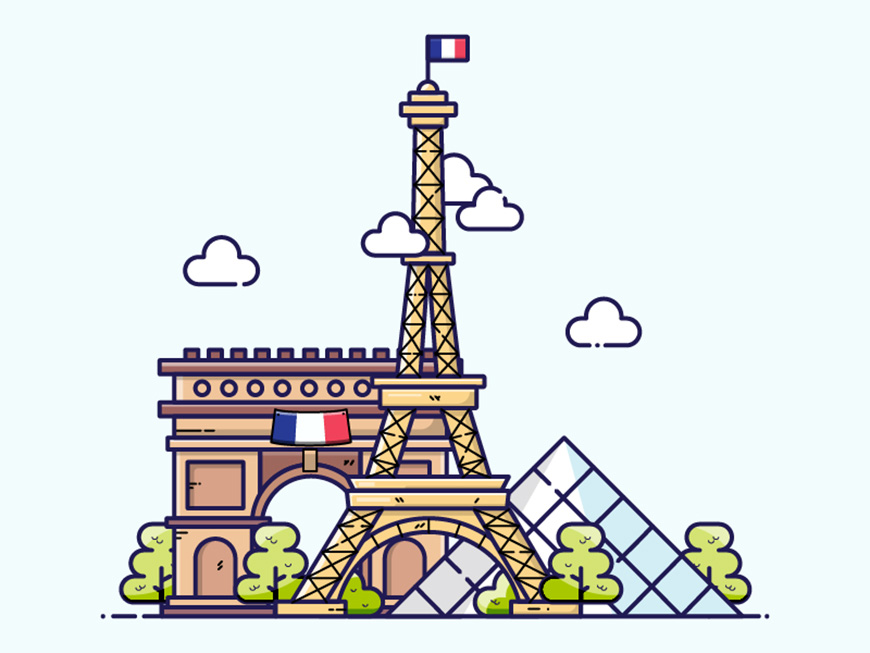
最终效果图
最后我们画一条地平线,将所有的景物摆放好就完成啦!