CorelDRAW制作路径文字设计教程
-

CorelDRAW何快速调整字体间距的方法教程
在使用CorelDRAW软件编辑文本时,怎样调整字间距使文字效果达到理想化,其实并不难,小编将运用CorelDRAW2019版本
-

CorelDraw绘制海报中炫酷的中文立体字设计教程
今天还是发一个cdr立体字制作的教程,前面已发过一两篇cdr结合ps制作立体字的教程了,但是还是有些刚入行的小伙伴在后台留言,想学习一下纯cdr制作教程,今天一起来学习吧。
-

CorelDRAW绘制时尚简洁的纸风车效果图
纸风车是很多人童年的一个印记,小小的风车带给我们的是无尽的童年回忆,喜欢拿着自己做的风车在风中奔跑,大声的笑着,纯真而快乐...本文分享使用CorelDRAW制作一只漂亮的纸风车,一
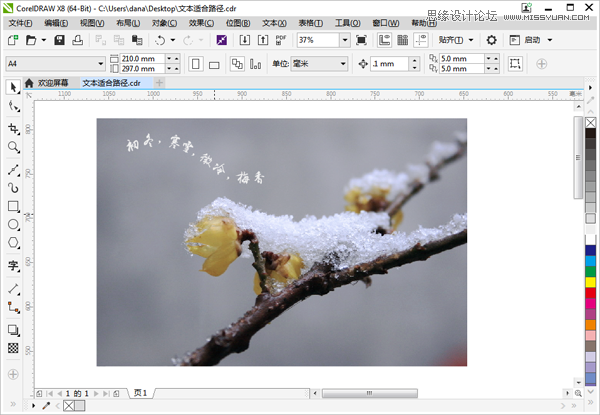
在使用CorelDRAW设计排版过程中,有时需要一些特殊的文字形式来对图片增添美感修饰,正常情况下,我们是按照常规的横、竖方向来书写文字的,那么怎么来按照自己想要的想要的方向、路径书写出来的文字呢?本文小编分享如何使用CorelDRAW制作路径文字。
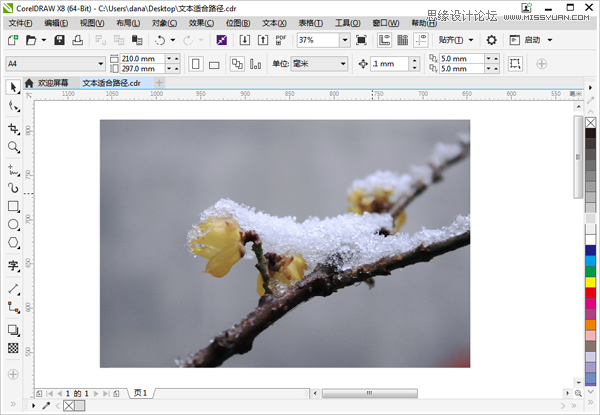
1、打开CorelDRAW,导入要添加路径文字的图片。
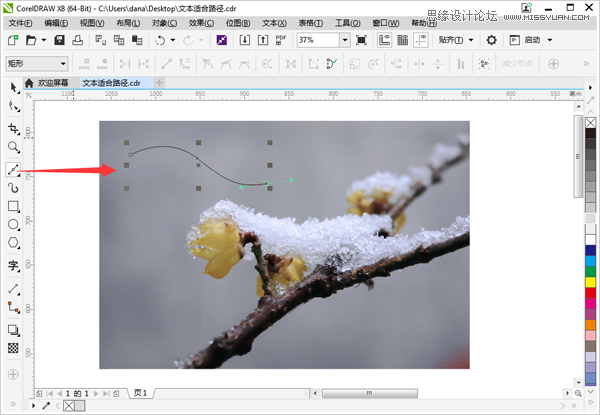
2、使用“贝塞尔工具”(绘图工具不限制,只要能到达想要线条或图形就好了),绘制要输入文字的路径。
3、选择“文本工具”,将鼠标指针放到曲线路径上,此时指针右下角显示曲线图标。
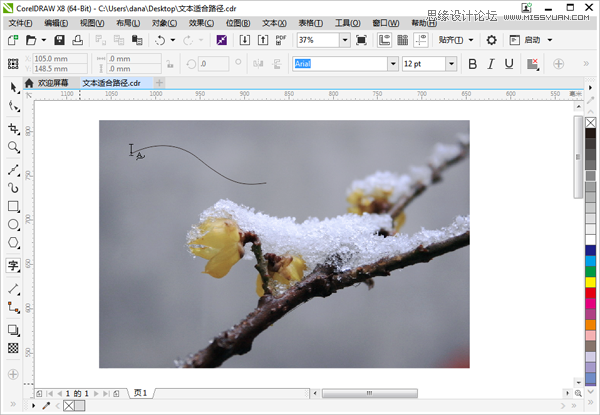
4、点击路径,出现输入文本的光标。
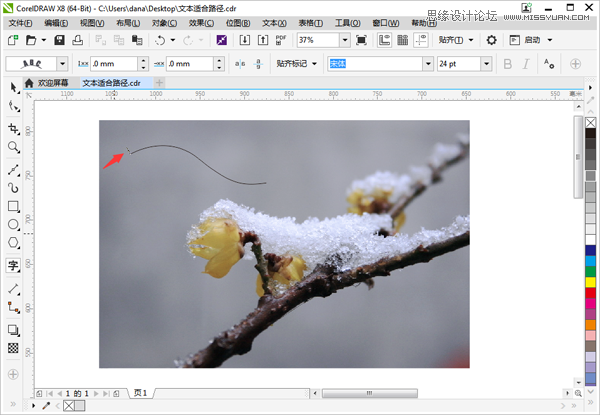
5、现在输入文字,文字会沿着路径方向排列。
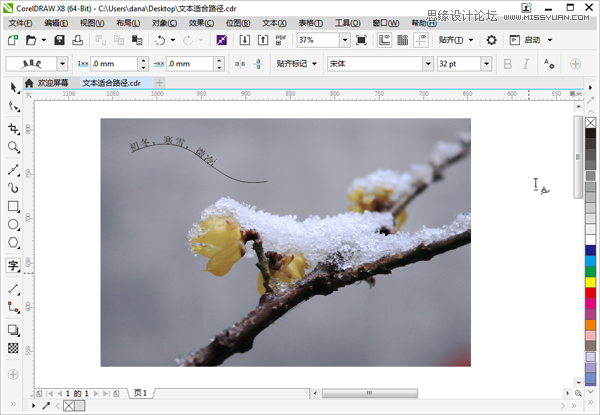
6、在属性栏中设置文字大小、颜色、字号。
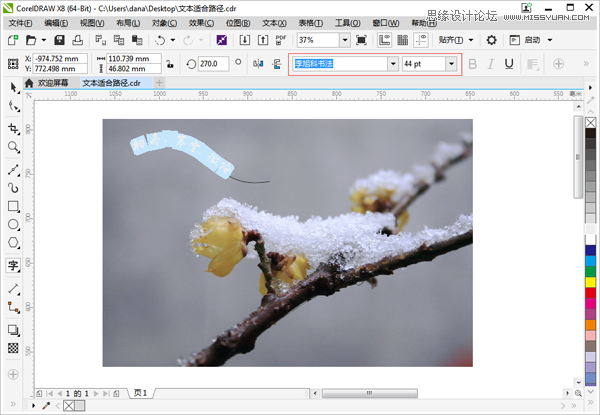
7、选取路径文字,执行“对象>拆分在路径上的文本”命令,可以将文字与路径分离,分离后的文字仍然保持之前的位置。选择拆分过的曲线路径Delete删除,路径文字效果成功。