Photoshop制作闪亮黄金钻石手表绘图教程
26. 参照第一个圆盘的方法做个小圆,也可以复制第一个圆盘,缩小就可以了。最后合并秒针的图层,(图31)
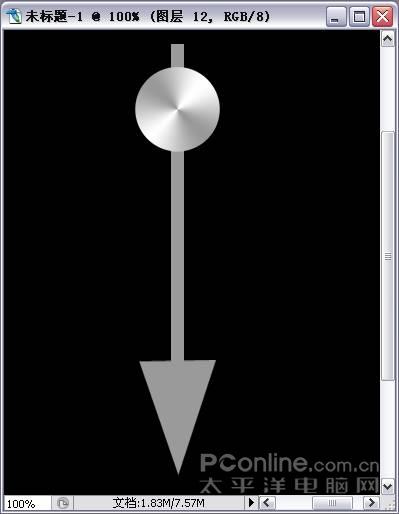
图31 合并秒针的图层
27. 给秒针设置图层样式如下。(图32)
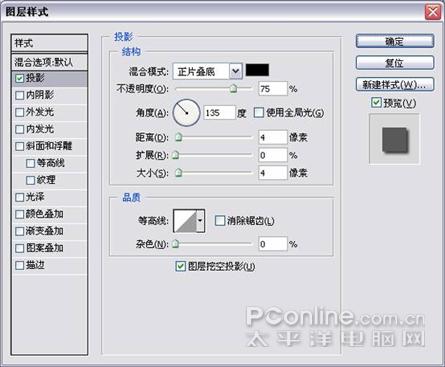
图32 秒针设置图层样式
28. 摆放好针的位置。(图33)
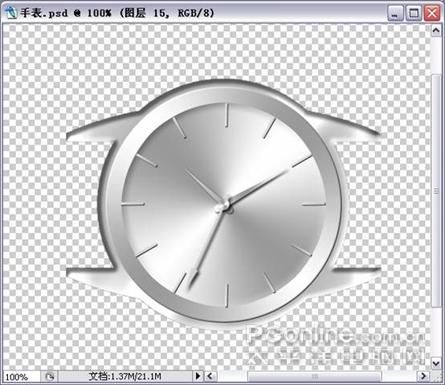
图33 摆放好针的位置
29. 用圆角矩形工具,属性拦半径设15。画出路径,按路径面板上的转换选区按钮,填充颜色。(图34)
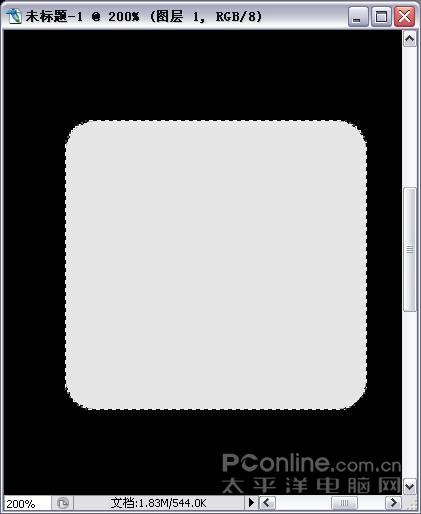
图34 按路径面板上的转换选区按钮
30. 取消选区,新建一个图层,画上三个(先画一个,按住shift键就可以连续画)选区,填充颜色。(图35)
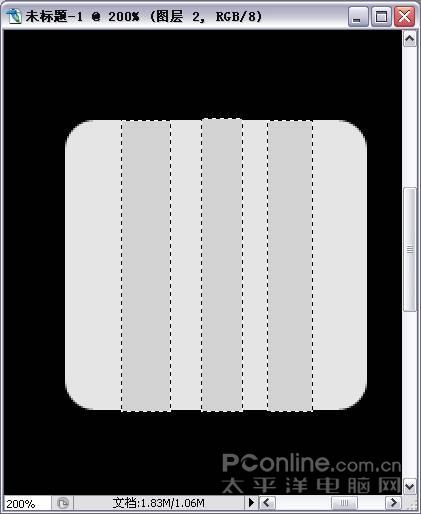
图35 圆角矩形
31. 两个图层都设置如下的图层样式,合并后调整好大小,放好位置。(图36)
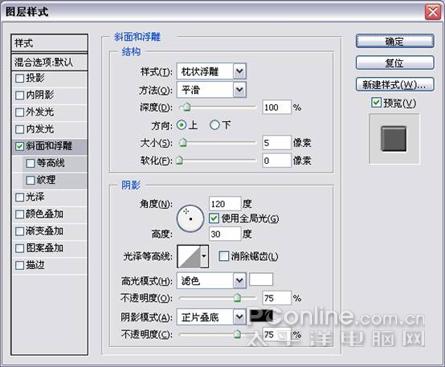
图36 图层样式
32. 获得下图的效果(图37)
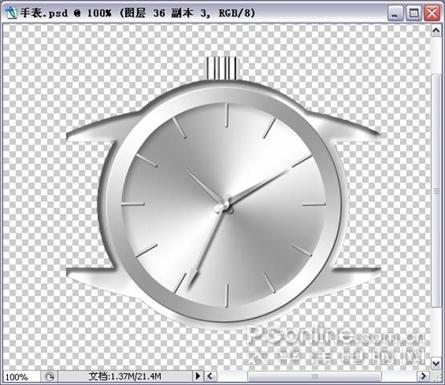
图37 效果
33. 用相同的方法做出表链(图38)
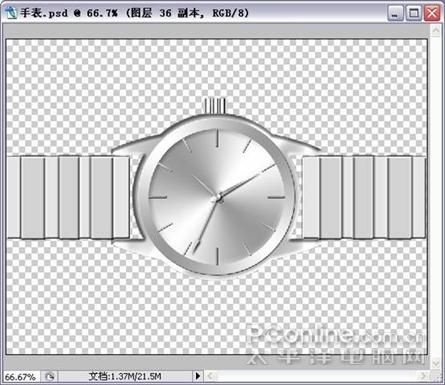
图38 做出表链
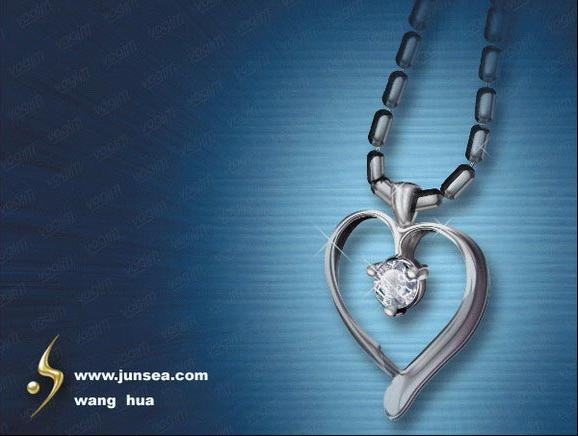
34. 下面来制作钻石,新建一个图层,用多边形工具画个六边形的路径。用油漆痛工具,属性拦里选图案,CS里有这个图案,其它版本我不记得有没有这个图案了。(图39、40)
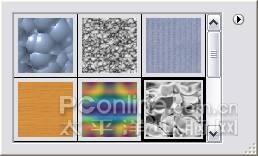
图39 选择图案
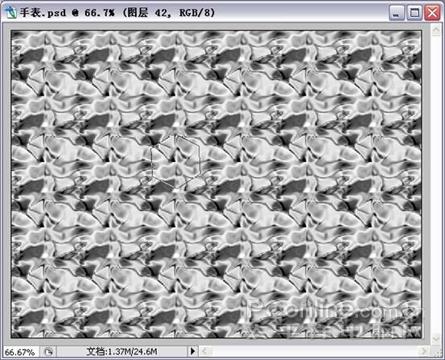
图40 填充图案