Photoshop制作闪亮黄金钻石手表绘图教程
35. 填充好后,用移动工具缩小图案,(为了钻石的反射图案面多点)(图41)
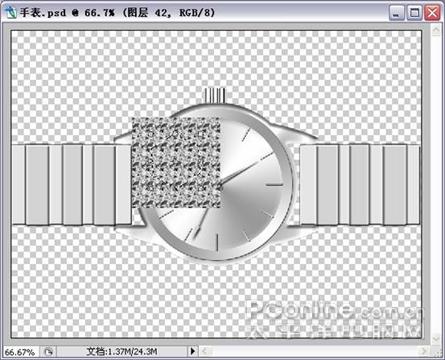
图41 用移动工具缩小图案
36. 点路径面板上的路径转换按钮转为选区,点选择—反向,按delete键清除。点图象—调整—亮度/对比度(图42)
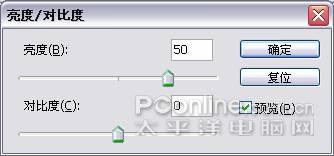
图42 调整—亮度/对比度
37. 调整好大小和位置。(图43)
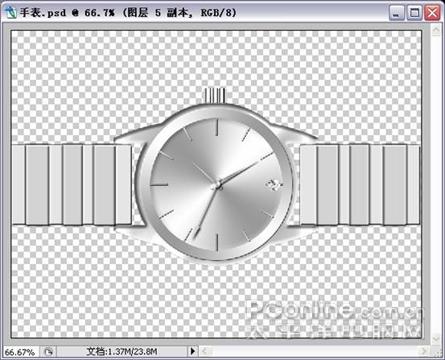
图43 调整好大小和位置
38. 复制三个钻石,移动位置。激活刻度的图层,把钻石下面的刻度擦掉。
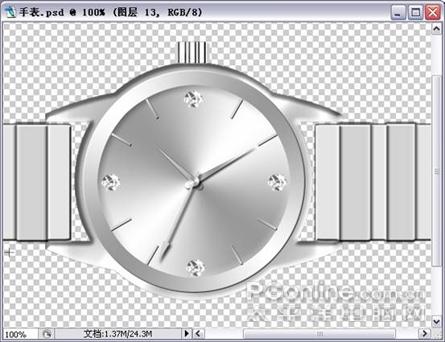
图44 把钻石下面的刻度擦掉
39. 合并可见图层,把手表载入选区,新建一个图层,前景色设置如下,给图层填色(图45)
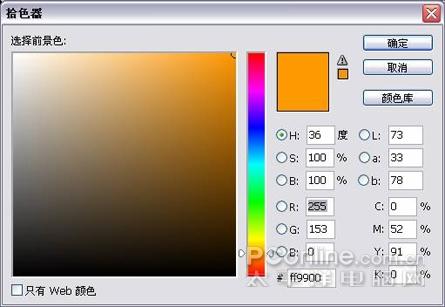
图45 前景色
40. 在属性里设置如下(图46)
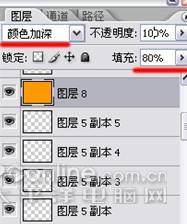
图46 属性设置
41. 点选择—反向,按delete键清除,获得如下的效果(图47)
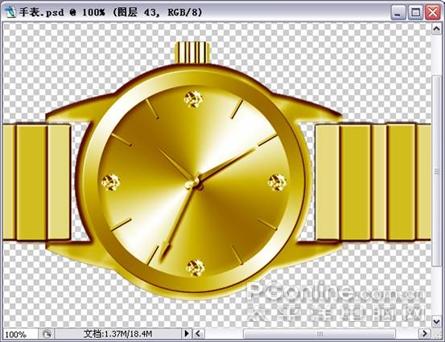
图47 效果
42. 新建一个图层,用椭圆工具画出路径,转换选区后,填充浅灰色。(图48)
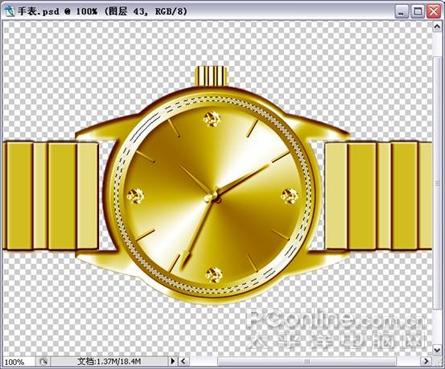
图48 填充浅灰色
43. 下面是设置字体的图层样式(图49)
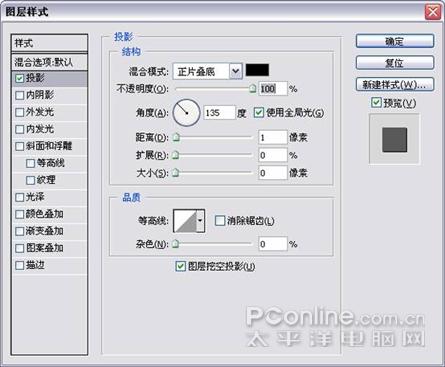
图49 设置字体的图层样式
44. 获得如下的效果(图50)
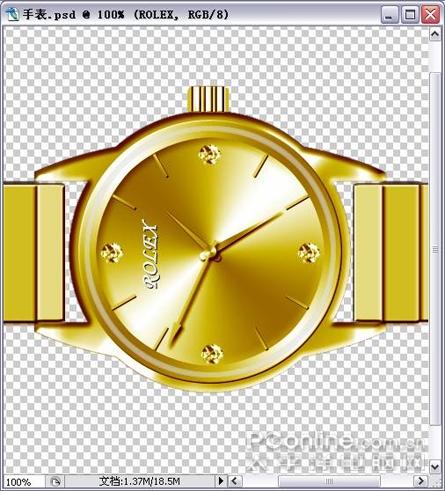
图50 效果
45. 合并可见图层,用减淡工具,属性拦里设置为高光,30%的曝光度,进行随意的高光处理(自己掌握),用白色的星光笔刷点上星光,到这里手表就好了。后面的就自己发挥吧。(图51)
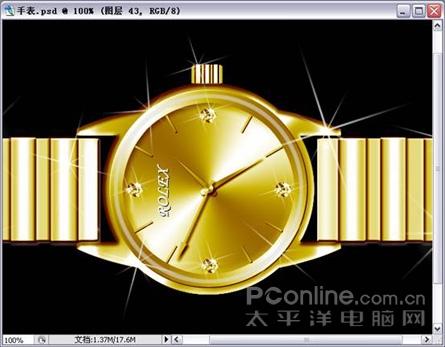
图51 进行高光处理并点上星光
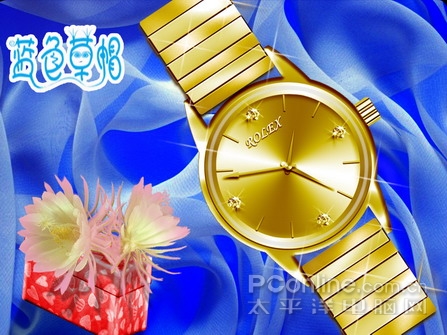
最终效果