使用Photoshop扭曲滤镜制作液体马效果图片教程

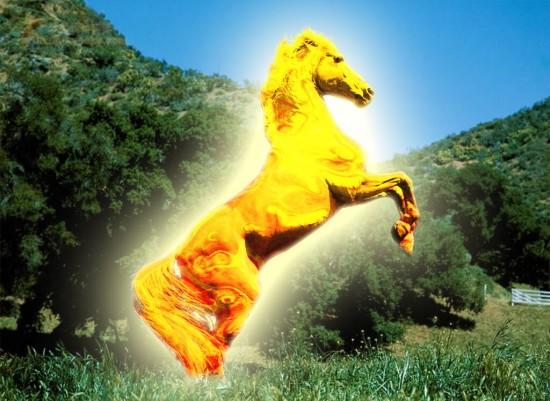
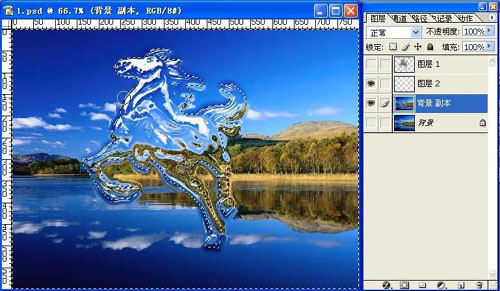
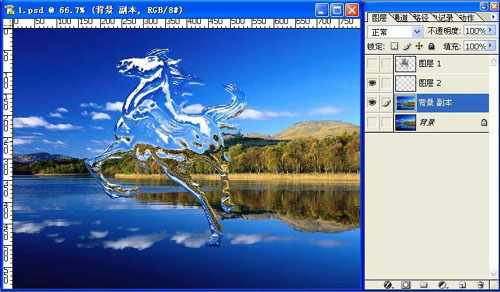
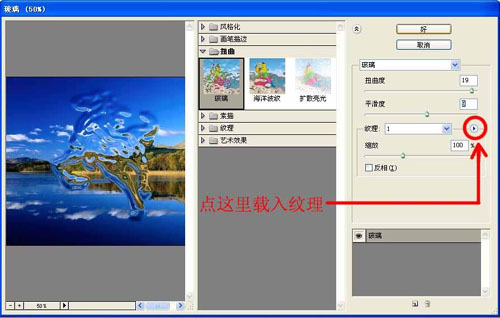
3、 回到背景副本图层(当前工作图层为背景副本),将图层1设为不可见。执行滤镜—扭曲—玻璃(扭曲度19左右,平滑度9左右),缩放100%,点纹理选项右边的小三角—载入纹理,选择刚才保存的PSD文件。
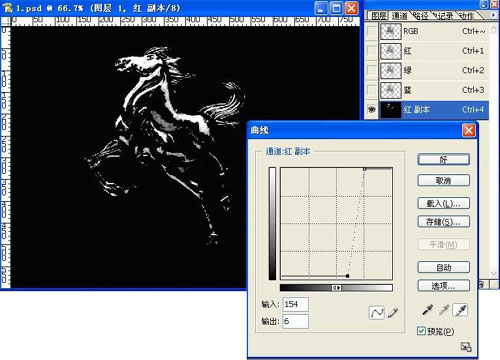
4、复制图层1的红色通道,再回到图层面板,按住CTRL键点击图层1,得到选区后再回到红色通道副本,反选—填充黑色,取消选择。调整曲线如图所示。然后将通道作为选区载入。
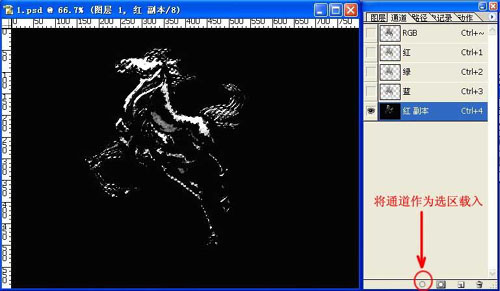
5、保留选区,回到图层面板,在背景副本图层上方新建图层2,在选区内填充白色。
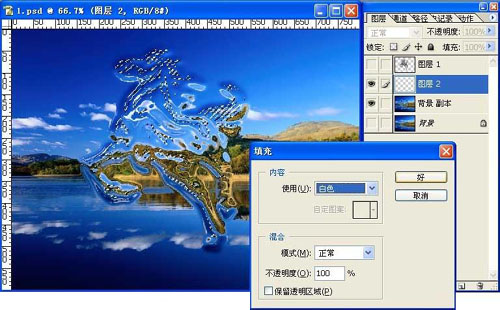
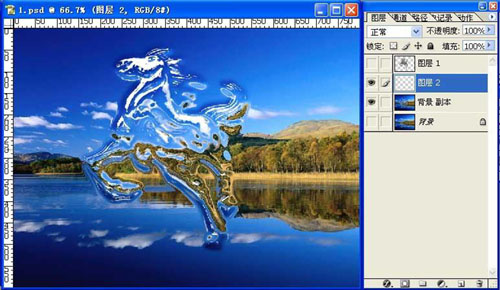
6、回到背景副本图层,按住CTRL键点击图层1获得马的轮廓选区,反选,用历史画笔沿着马的轮廓边缘擦涂,将刚才因玻璃滤镜扭曲过度的部分擦去。