Photoshop滤镜制作在草原蹦跑的金马效果教程
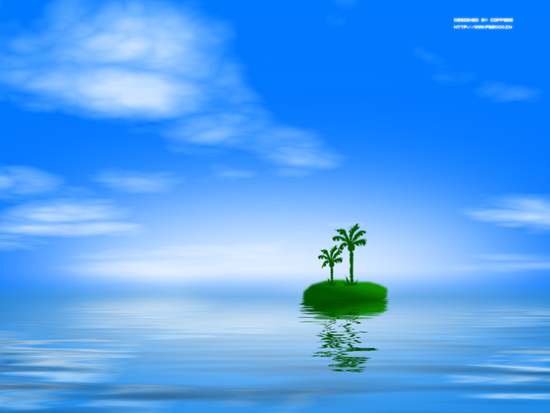
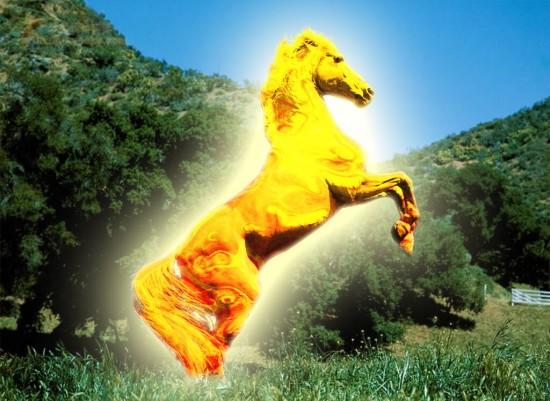
最终效果图
1、打开一幅马的图片素材和一幅纹理素材,如图01和02所示。
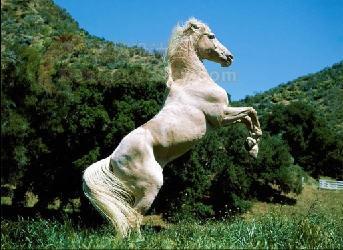
图01 图片素材 图02 纹理素材
2、激活通道面板,复制一个比较清晰的通道,将其命名为Alpha 1通道,将马的外轮廓选择出来,如图03所示。
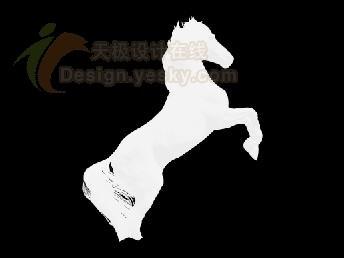
图03 将马的外轮廓选择出来
3、复制一个层次较丰富的通道,执行“滤镜”“模糊”“高斯模糊”命令,在弹出的高斯模糊对话框中设置半径为4.5像素,效果如图04所示。
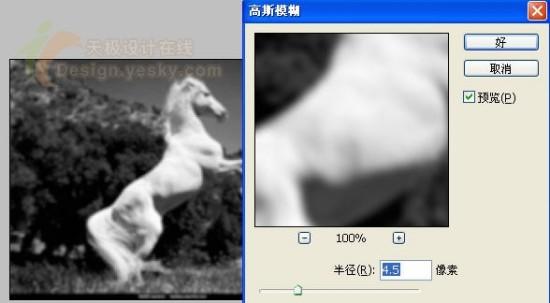
图04 在弹出的高斯模糊对话框中设置半径为4.5像素
4、按Ctrl+L键,调整一下色阶以便使层次对比更明显,如图05所示。
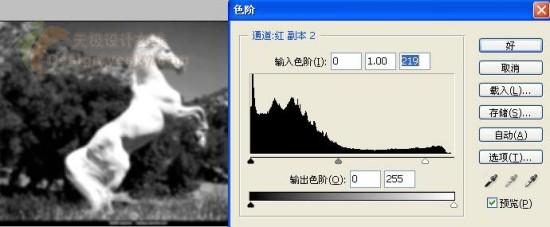
图05 调整一下色阶以便使层次对比更明显
5、按Ctrl+A键将图像全选后把调整的通道做为灰度图拷贝入图层。把文件另存为PSD文件,做为置换图。
6、将纹理图片拖入文件中生成图层2,按Ctrl+T键将其调整至和文件一样大小。
7、选择图层2,执行菜单栏中的“滤镜”“扭曲”“玻璃”命令,弹出玻璃对话框,在对话框中将扭曲度和平滑度调至最大,纹理选择载入纹理,选择载入纹理后弹出一个打开的对话框,选择刚才保存的PSD文件,设置如图06所示。
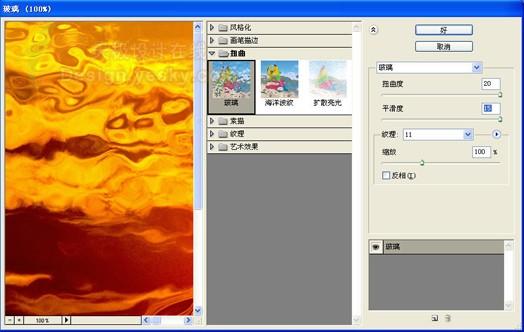
图06 载入纹理
确定后画面上出现了一种强烈的玻璃效果如图07所示。
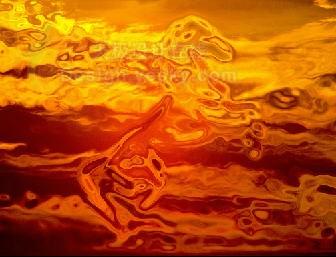
图07 出现了一种强烈的玻璃效果
8、进入通道面板,把Alpha 1通道载入选区,返回图层面板,在图层2上按Ctrl+J键将选区拷贝粘贴入新图层,隐藏图层2观看效果如图08所示。
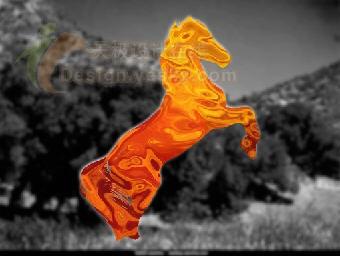
图08 将选区拷贝粘贴入新图层
9、选择图层1,隐藏图层3,按Ctrl+Alt+4键把Alpha 1通道载入选区,再按Ctrl+I键反选选区后将背景删除,再按Ctrl+D键取消选区。
10、设置前景色为黑色,背景色为白色,执行菜单栏中的“滤镜”“素描”“铬黄”命令,弹出铬黄对话框,设置细节为6,平滑度为9,如图09所示。
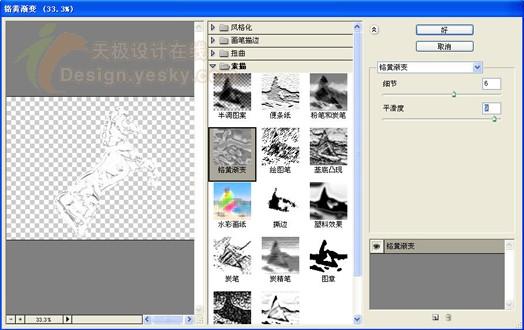
图09 铬黄对话框
确定后画面效果如图10所示,图像出现了强烈的光感。
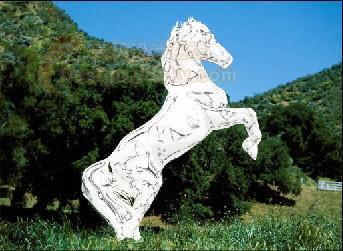
图10 图像出现了强烈的光感