Photoshop滤镜制作在草原蹦跑的金马效果教程

11、按Shift+Ctrl+F键执行消褪铬黄命令,弹出消褪对话框,在对话框中,可以调整透明度和模式,如图11所示,选择强光可以使一部分深色的金属纹理变亮。
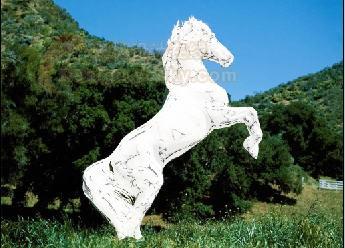
图11 选择强光可以使一部分深色的金属纹理变亮。
12、确定后显示图层3,并将图层3的图层混合模式设置为强光。效果如图12所示。这时金属的材料初步形成,但是由于多次命令操作,佛像的细节损失了许多,下面就增加细节。
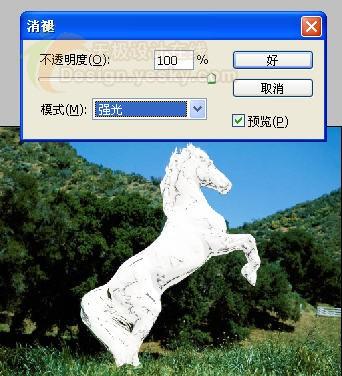
图12 图层混合模式设置为强光
13、选择背景层,按Ctrl+Alt+4键将Alpha通道载入选区,然后按Ctrl+J键将选择内容拷贝粘贴入新层,为图层4。把图层4拖至图层3的上方,并把图层4图层混合模式设置为强光,效果如图13所示。
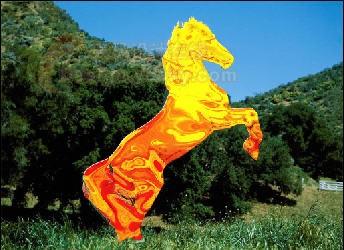
图13 将Alpha通道载入选区
14、对图层4进行着色处理,按Ctrl+U键弹出色相/饱和度对话框,勾选着色和预览图标,将色相调整为黄褐色,加强饱和度,降低明度,设置如图14所示。
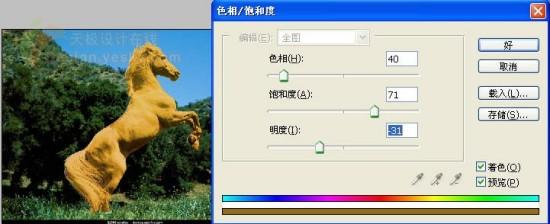
图14 将色相调整为黄褐色,加强饱和度,降低明度。
画面效果如图15所示。
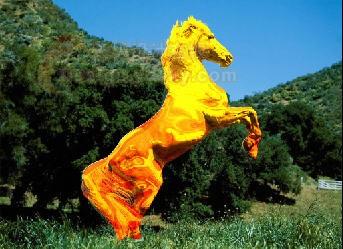
图15 画面效果
15、金属质感还不是很强,按Ctrl+L键弹出色阶对话框,拖动两端的黑白三角滑块加强画面对比,确定后画面变的明快了,质感也变强了,如图16所示。
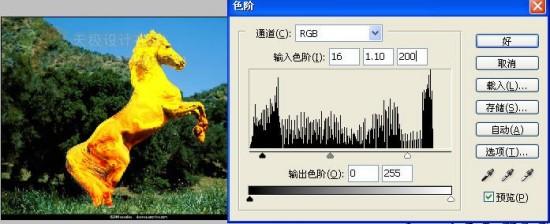
图16 画面变的明快了,质感也变强了。
16、最后调整色相/饱和度、替换颜色、曲线和色阶等命令,满意为止。在加上外发光效果,设置如图17所示。
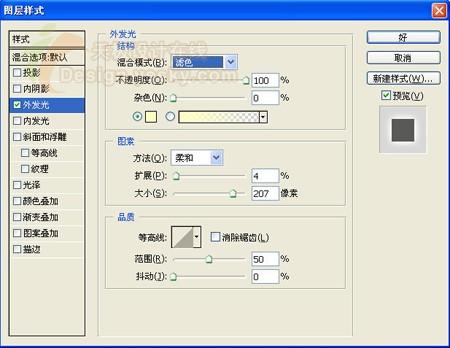
图17 加上外发光效果
画面最终效果如图18所示。
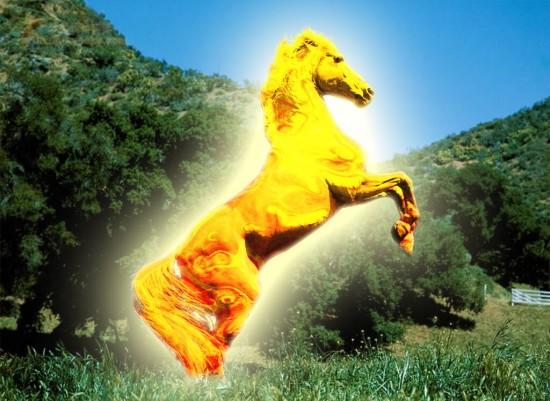
图18 最终效果图