
使用Photoshop滤镜制作质感水晶美女头像教程

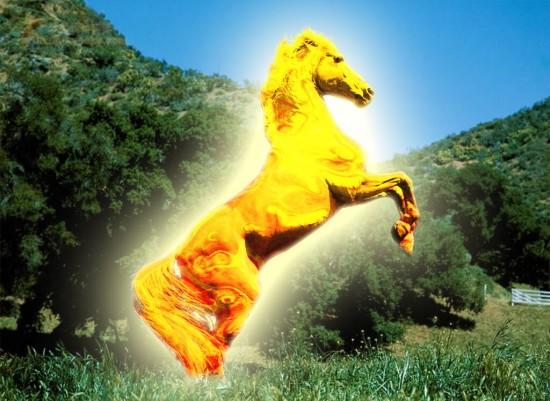
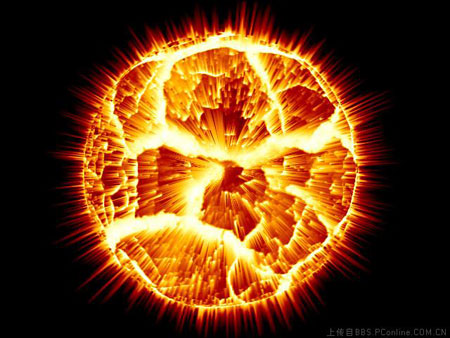
最终效果图

1、打开两幅素材图片,效果如图01和02所示。
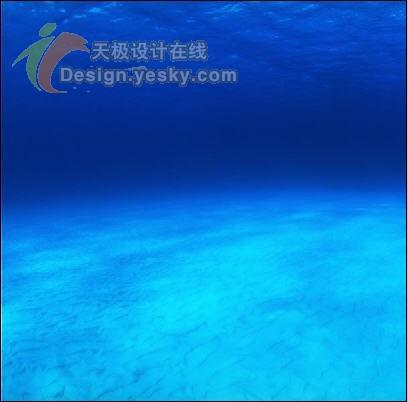
图01 素材图片
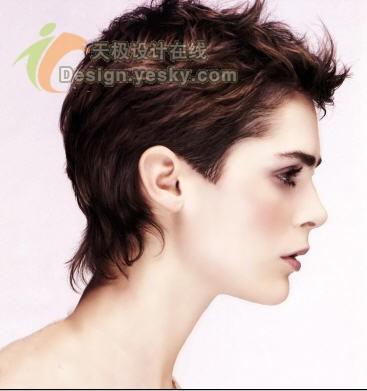
图02 素材图片
2、选择工具箱中的“魔棒工具”,在属性栏中设置容差为15,单击背景,然后选择菜单栏中的“选择”“选取相似”命令,为人物建立选区,如图03所示。
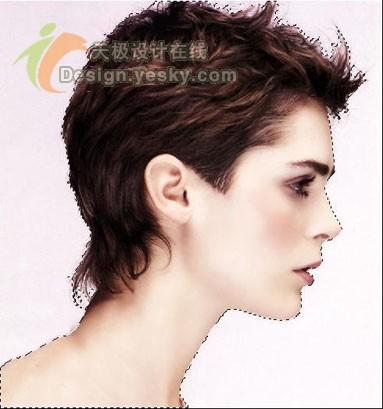
图03 为人物建立选区
3、将人物移动复制到图片01中,效果如图04所示。
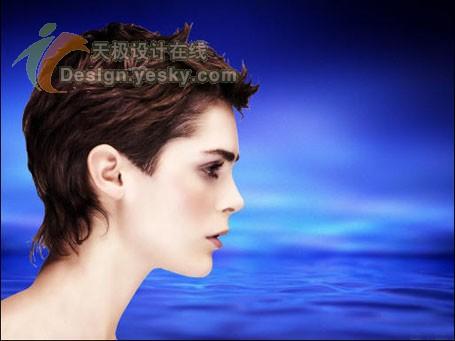
图04 将人物移动复制到图片01中
4、将图层1复制三次,分别复制成为“图层1副本”“图层1副本2”“图层1副本3”,并把图层1复制在最上层,并将复制的图层移动到如图05所示的位置。
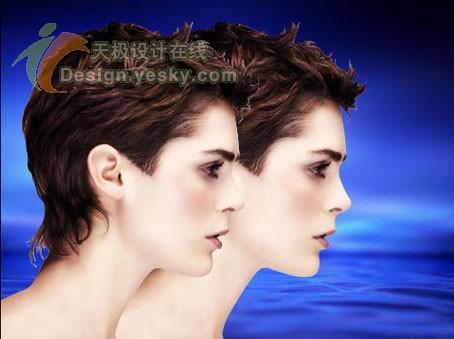
图05 将图层1复制三次
5、选中图层1副本,选择菜单栏中的“滤镜”“素描”“铭黄”命令,在弹出的“铭黄渐变”对话框中设置细节为5,平滑度为7,如图06所示。
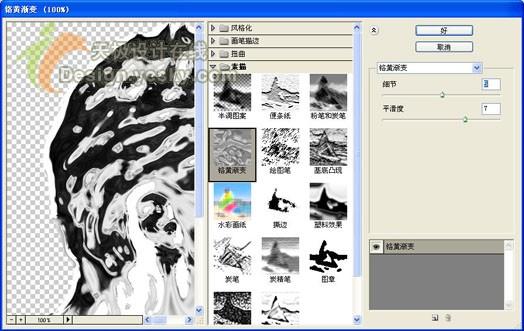
图06 选择菜单栏中的“滤镜”“素描”“铭黄”命令
在弹出的“铭黄渐变”对话框中设置细节为5,平滑度为
效果如图07所示。
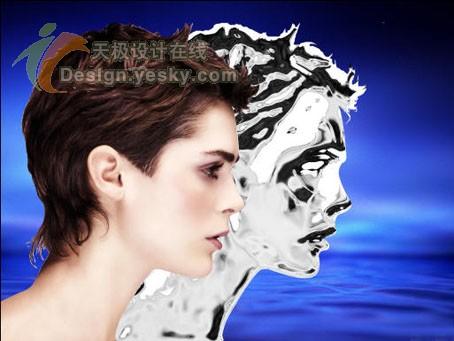
图07 效果
6、将图层1副本的混合模式设置为“叠加”,将“图层1副本2”和“图层1副本3”暂时隐藏,效果如图08所示。
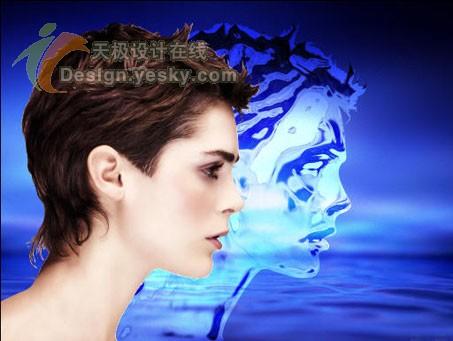
图08 将“图层1副本2”和“图层1副本3”暂时隐藏

















