
使用Photoshop滤镜制作质感水晶美女头像教程

7、选中图层1副本2,选择菜单栏中的“滤镜”“风格化”“照亮边缘”命令,在弹出的“照亮边缘”对话框中设置参数,如图09所示。
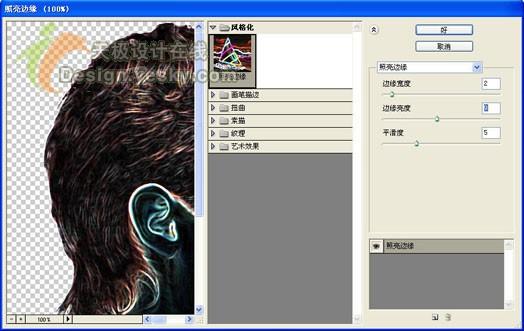
图09 选择菜单栏中的“滤镜”“风格化”“照亮边缘”命令
在弹出的“照亮边缘”对话框中设置参数
单击“好”后,效果如图10所示。
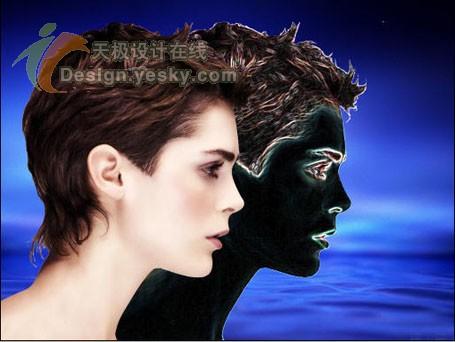
图10 效果
8、将图层1副本2的混合模式设置为“滤色”,将“图层1副本”和“图层1副本3”暂时隐藏,效果如图11所示。
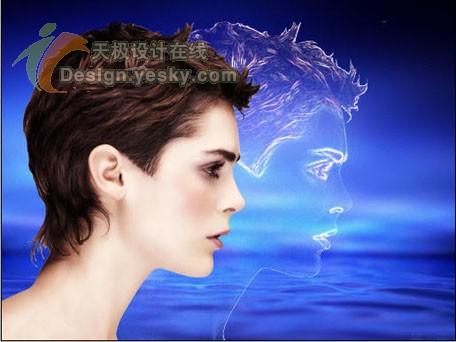
图11 将“图层1副本”和“图层1副本3”暂时隐藏
9、显示所有图层,选择“图层1副本3”,按“Ctrl+U”弹出“色相/饱和度”对话框,勾选着色复选框,其他设置参数如图12所示。
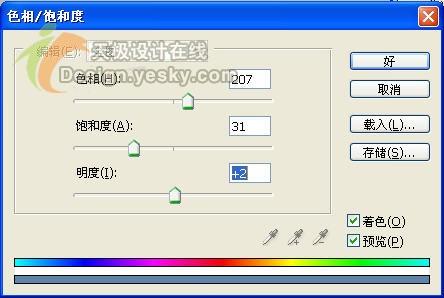
图12 按“Ctrl+U”弹出“色相/饱和度”对话框,勾选着色复选框
完成后设置图层的不透明度为25%,隐藏图层1副本和图层1副本2观察效果,如图13所示。
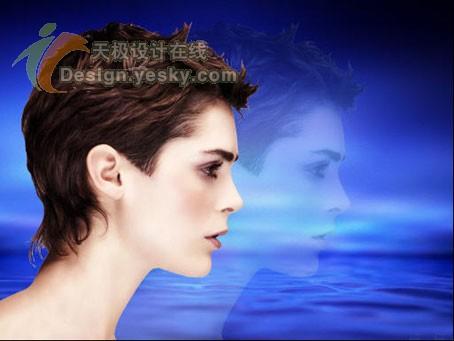
图13 隐藏图层1副本和图层1副本2观察效果
10、选中图层1副本2,按“Ctrl+U”弹出“色相/饱和度”对话框,勾选着色复选框,其他设置参数如图14所示。
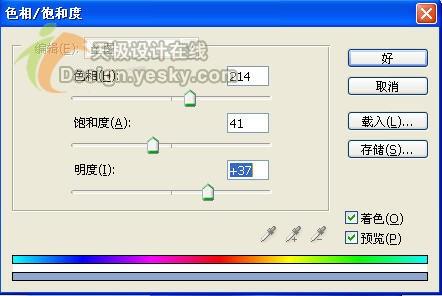
图14 按“Ctrl+U”弹出“色相/饱和度”对话框,勾选着色复选框
隐藏图层1副本和图层1副本3观察效果,如图15所示。
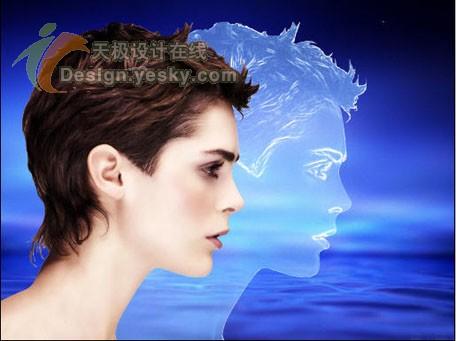
图15 隐藏图层1副本和图层1副本3观察效果
11、选中图层1副本,按“Ctrl+U”弹出“色相/饱和度”对话框,勾选着色复选框,其他设置参数如图16所示。
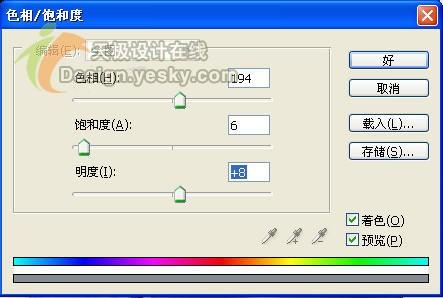
图16 ,按“Ctrl+U”弹出“色相/饱和度”对话框,勾选着色复选框
效果如图17所示。
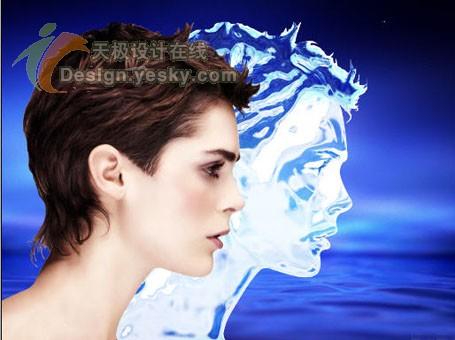
图17 效果

















