Photoshop制作转动的人像风车GIF动画图片教程
-

PS外景图片加上漫天飞舞的雪花/GIF下雪动画
冬季很容易让人想到的雪花,不过我们拍出的照片是静态的,如果适当用PS加上动态雪花,图片非常增色不少。制作雪花之前需要对GIF动画制作流程有一定的了解,然后再慢慢规划动画的展
-
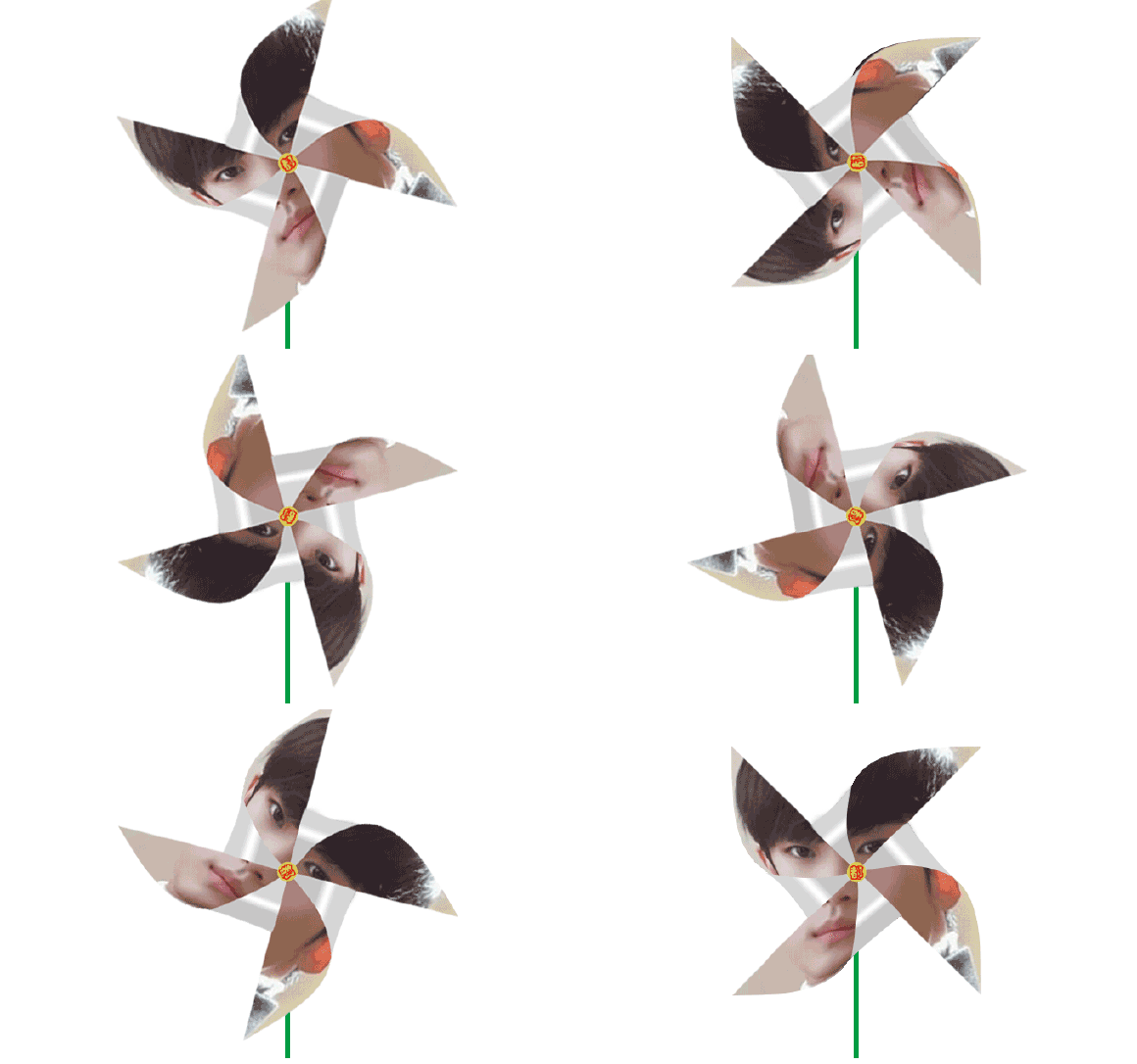
Photoshop制作转动的人像风车GIF动画图片教程
教程分为两个大的部分。首先是风车部分:找一张自己喜欢的人像图片,用矩形选框选取一块正方形,然后分解成4个小三角形,用变形工具变形成风车效果;然后是动画部分:把风车按一定的角
-

Photoshop制作光束环绕人物转动的GIF动画
光线环绕人物的效果经常用到,不过要做成动态的还需要一定的技巧。先把环绕部分的光束做出来后,删除背光的部分。新建一个图层,用渐变工具拉一个想要的颜色至透明的线性渐变,调出
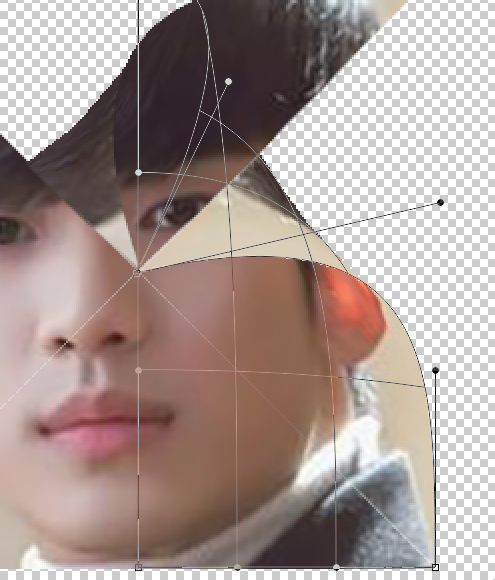
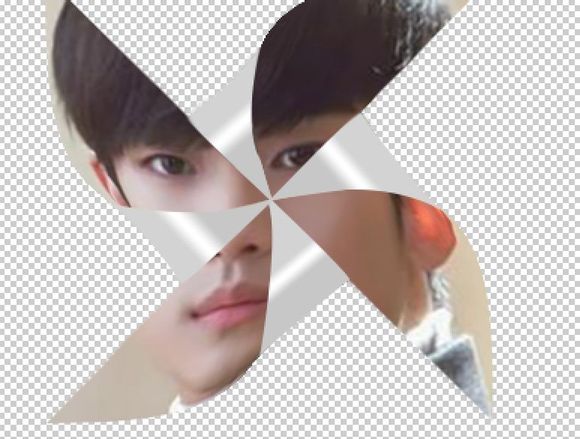
7、接下来我们开始折风车。用的是变换变形工具 ctrl+t 将左上角拖到图像正中心,如图稍微调整一下小圆点(专业该叫什么)使折过来的部分跟折现平行。
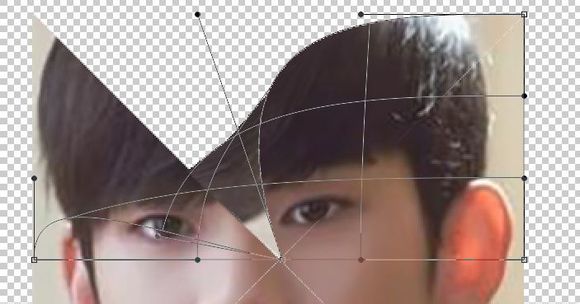
8、接下来的步骤跟上面一样要重复4次。
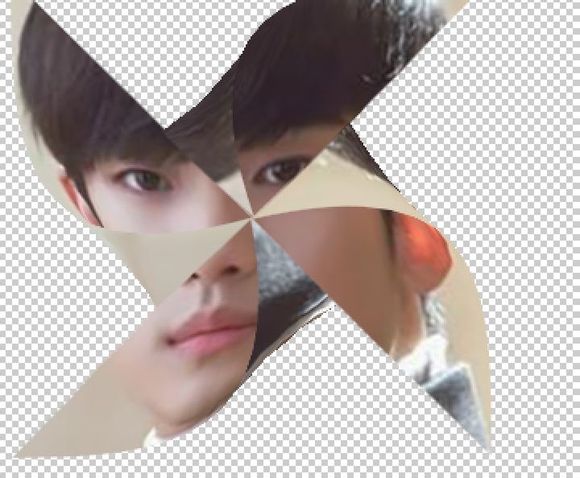
9、四个角都折完的效果。
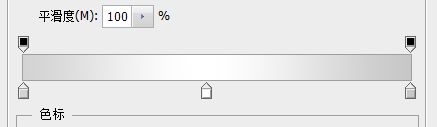
10、接下来我们做一个渐变:浅灰-白-浅灰。
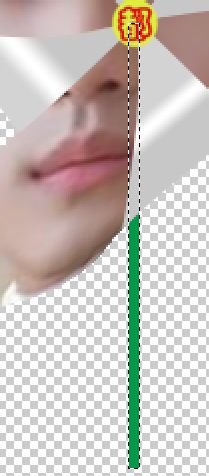
11、照片折过来的地方是没有画面的,具体想要什么颜色根据自己爱好。我们将折过来的部分用钢笔圈起来,用刚做的渐变轻轻一拖。
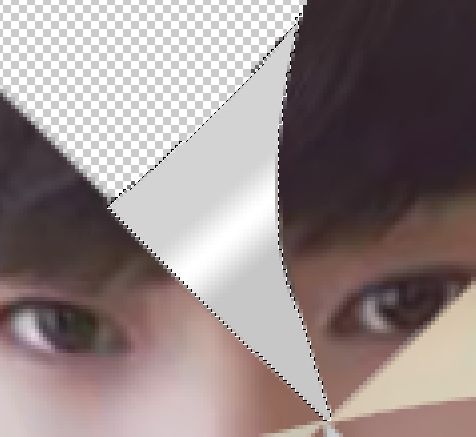
12、重复上面步骤,将剩下的三个同样处理。
13、以前折好风车中间都是用一个图钉固定,这里我们随便做了一个图标,根据自己爱好。

14、在风车图层下边新建一个图层,唯独这个图层不能合并,其他的都要合并。我们用矩形选区做一个棒子。