Photoshop制作飘出音符的留声机GIF动画图片教程
-
PS外景图片加上漫天飞舞的雪花/GIF下雪动画
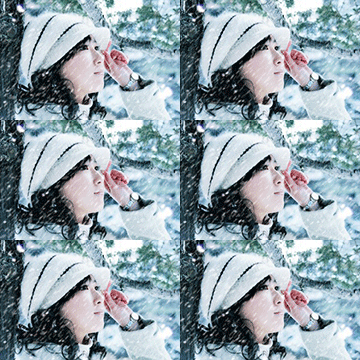
冬季很容易让人想到的雪花,不过我们拍出的照片是静态的,如果适当用PS加上动态雪花,图片非常增色不少。制作雪花之前需要对GIF动画制作流程有一定的了解,然后再慢慢规划动画的展
-
Photoshop制作转动的人像风车GIF动画图片教程
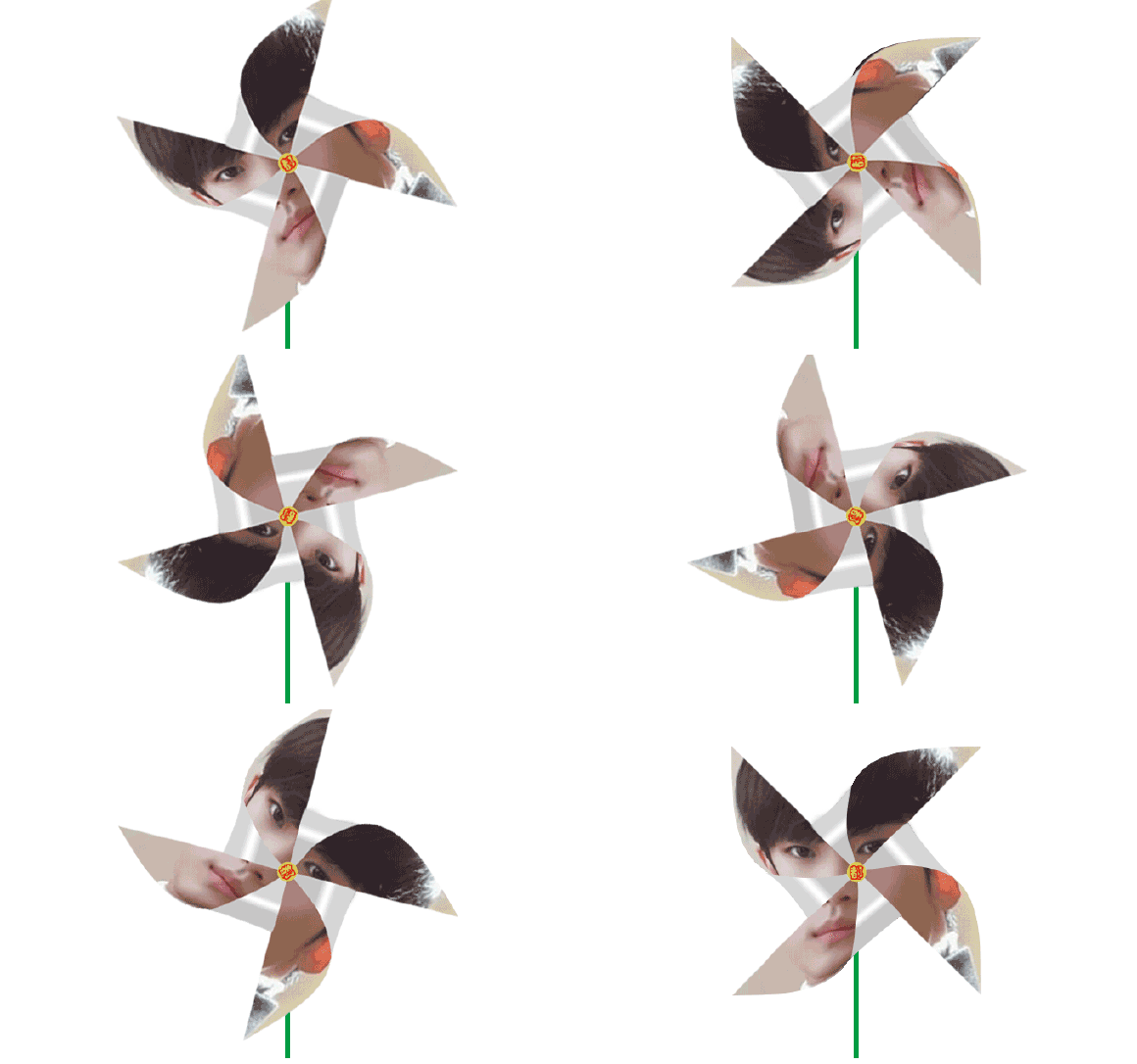
教程分为两个大的部分。首先是风车部分:找一张自己喜欢的人像图片,用矩形选框选取一块正方形,然后分解成4个小三角形,用变形工具变形成风车效果;然后是动画部分:把风车按一定的角
-

Photoshop制作光束环绕人物转动的GIF动画
光线环绕人物的效果经常用到,不过要做成动态的还需要一定的技巧。先把环绕部分的光束做出来后,删除背光的部分。新建一个图层,用渐变工具拉一个想要的颜色至透明的线性渐变,调出
本教程介绍较为复杂的GIF动画的制作方法。效果图片需要动的部分有音符、光碟、人物的手。这些都是同步的。制作动画之前需要把这这些动画场景设置出来,然后再同步设置动画。
最终效果
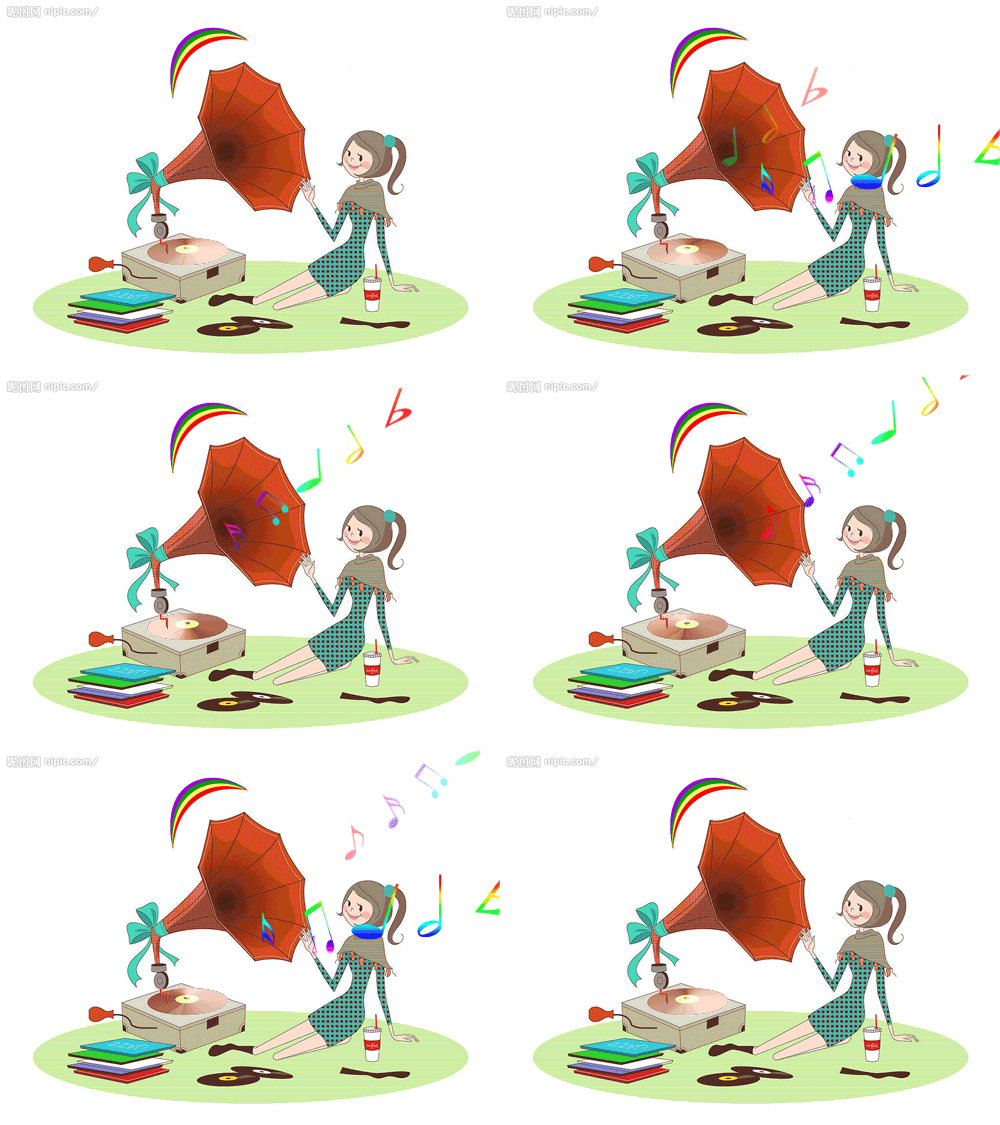
1、打开素材。

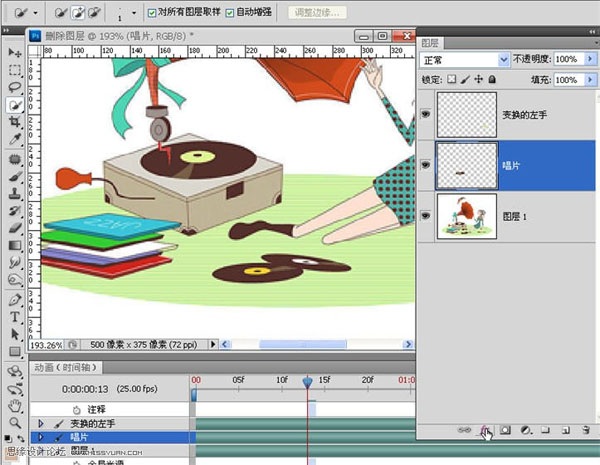
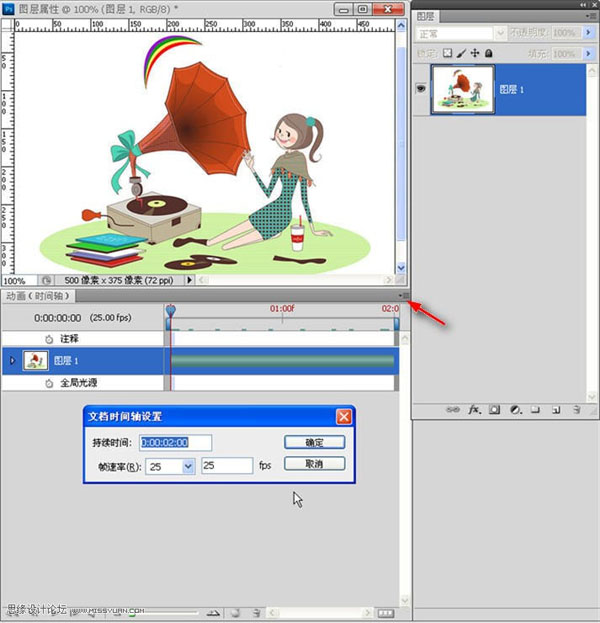
2、ps里打开,用“套索工具”和“仿制图章”等工具,去掉原图中的音符。然后,打开动画面板(时间轴),单击箭头所指小三角>文档设置>设定时间及帧数。这里设为2秒,每秒25帧。
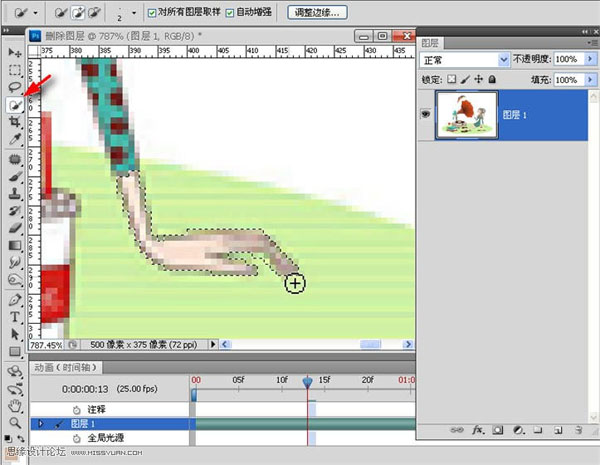
3、用“快速选择工具”选中人物手部。
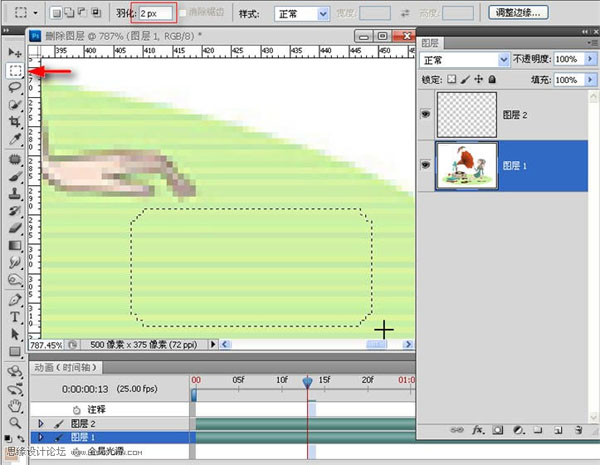
4、ctrl+J,得到图层2,如图示。下来用“矩形选框工具”在图中选一个合适对象用作覆盖与原图对应的区域
。
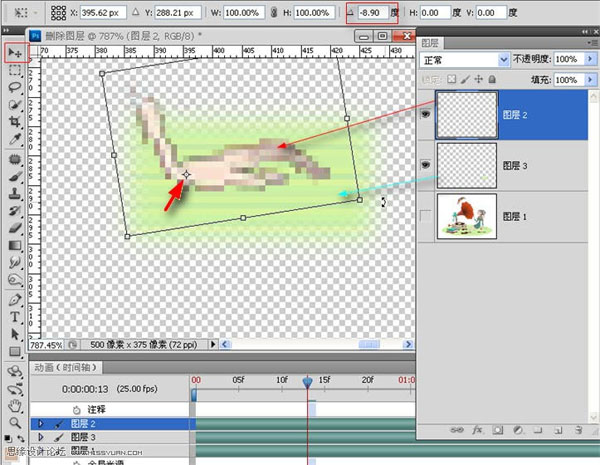
5、ctrl+J,得到图层3;“移动工具”下,将图层3置于原图手部位置,调整至合适,然后参考图示,移动参考点至红色箭头所指处,逆时针旋转9度左右,使手看起来有种抬起的感觉。
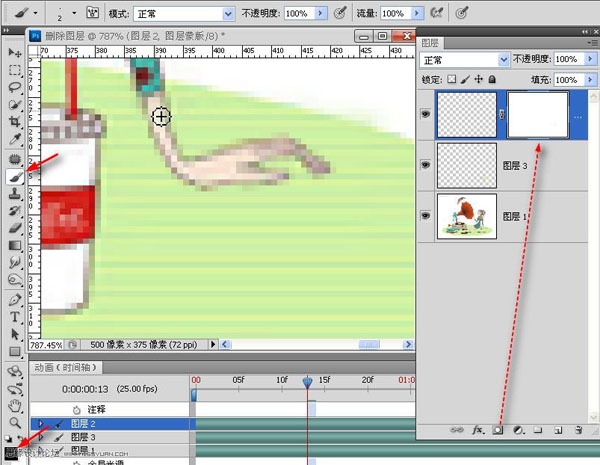
6、接下来给图层2添加蒙版,设前景色为黑色,用“画笔工具”涂去手部多余部分。完成后,合并图层2和3,并命名为“变换的左手”。
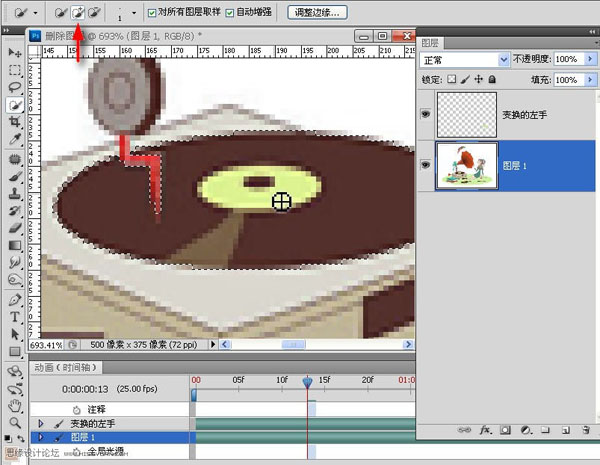
7、再次用“快速选择工具”,选择唱片,注意唱机的针头——属性模式为“添加到选区”,全部选中对象后,按住ALT键选择针头,可减去针头选区。
8、ctrl+J,得到复制对象图层后,将它命名为“唱片”。