Photoshop CS5制作一个逼真的旋转灯笼GIF动画图片
-
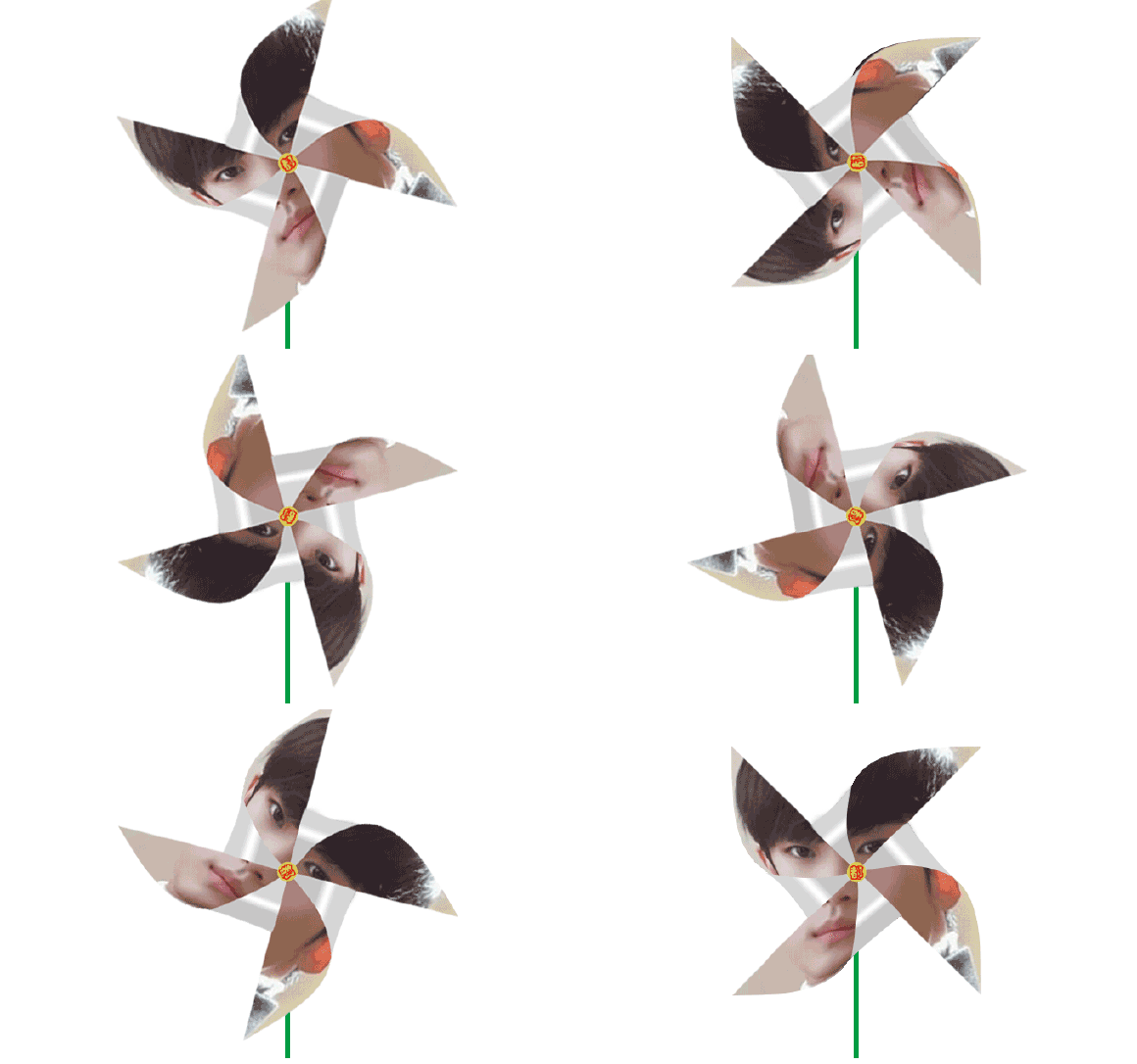
Photoshop制作转动的人像风车GIF动画图片教程
教程分为两个大的部分。首先是风车部分:找一张自己喜欢的人像图片,用矩形选框选取一块正方形,然后分解成4个小三角形,用变形工具变形成风车效果;然后是动画部分:把风车按一定的角
-

PS外景图片加上漫天飞舞的雪花/GIF下雪动画
冬季很容易让人想到的雪花,不过我们拍出的照片是静态的,如果适当用PS加上动态雪花,图片非常增色不少。制作雪花之前需要对GIF动画制作流程有一定的了解,然后再慢慢规划动画的展
-

Photoshop制作光束环绕人物转动的GIF动画
光线环绕人物的效果经常用到,不过要做成动态的还需要一定的技巧。先把环绕部分的光束做出来后,删除背光的部分。新建一个图层,用渐变工具拉一个想要的颜色至透明的线性渐变,调出
本教程用到了CS5强大的3D功能。制作之前需要把灯笼拆分成中间的椭圆球体及顶部的圆柱体。然后用3D工具做出近似效果,表面再根据需要贴上纹理即可。
最终效果

1、新建300*300文档后,再建立一个空白图层,执行3D/从图层新建形状/球体。
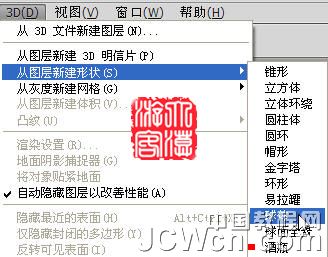
2、生成了一个球体形状,如图。
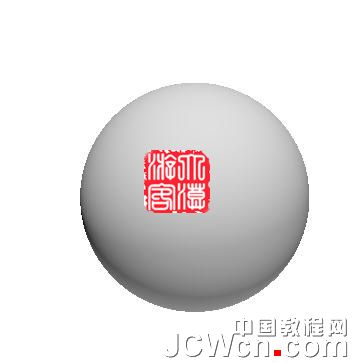
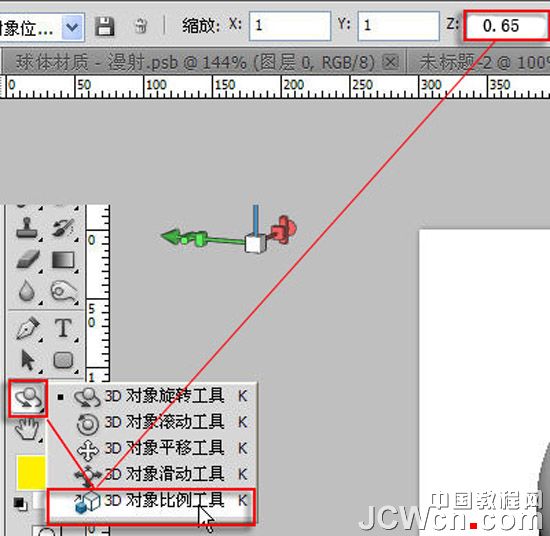
3、取3D工具组的3D对像比例工具,在属性栏“缩放”项的Z中输入0.65,回车。
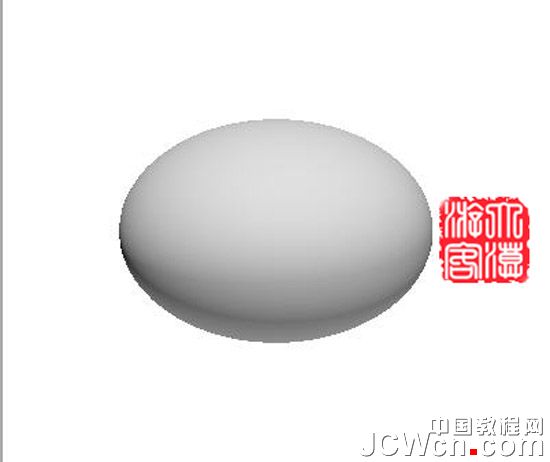
4、球体形状现在是这样的。
5、窗口/3D/球体材质/新建纹理。
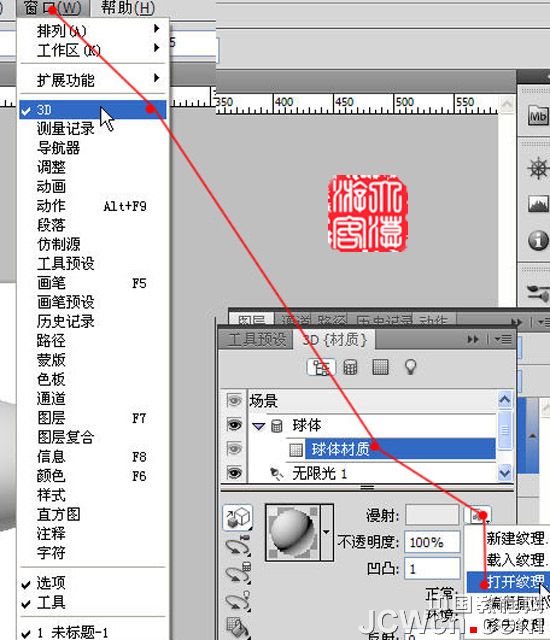
6、球体材质/打开纹理,材质纹理被打开。
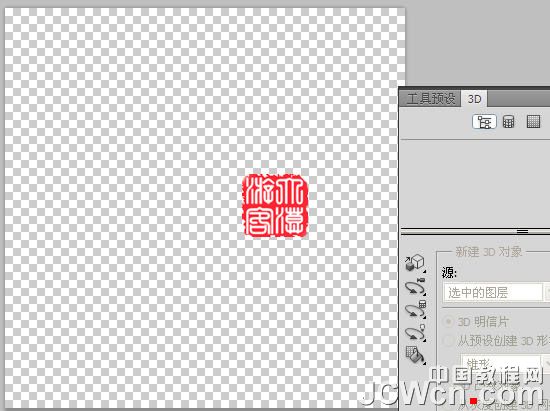
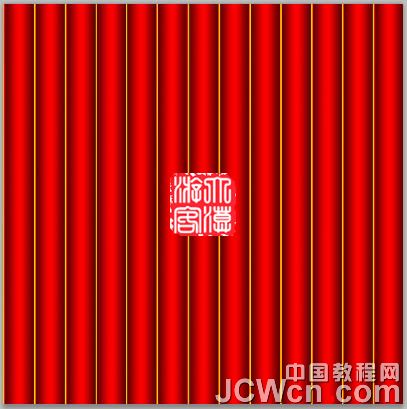
7、对空白纹理进行编辑,做成如图效果:(提示:可利用切片工具纵向分成若干条,我分了13条。
8、继续编辑材质,新建一层,取形状工具,找到“百合花”形状。