Photoshop CS5制作一个逼真的旋转灯笼GIF动画图片
-
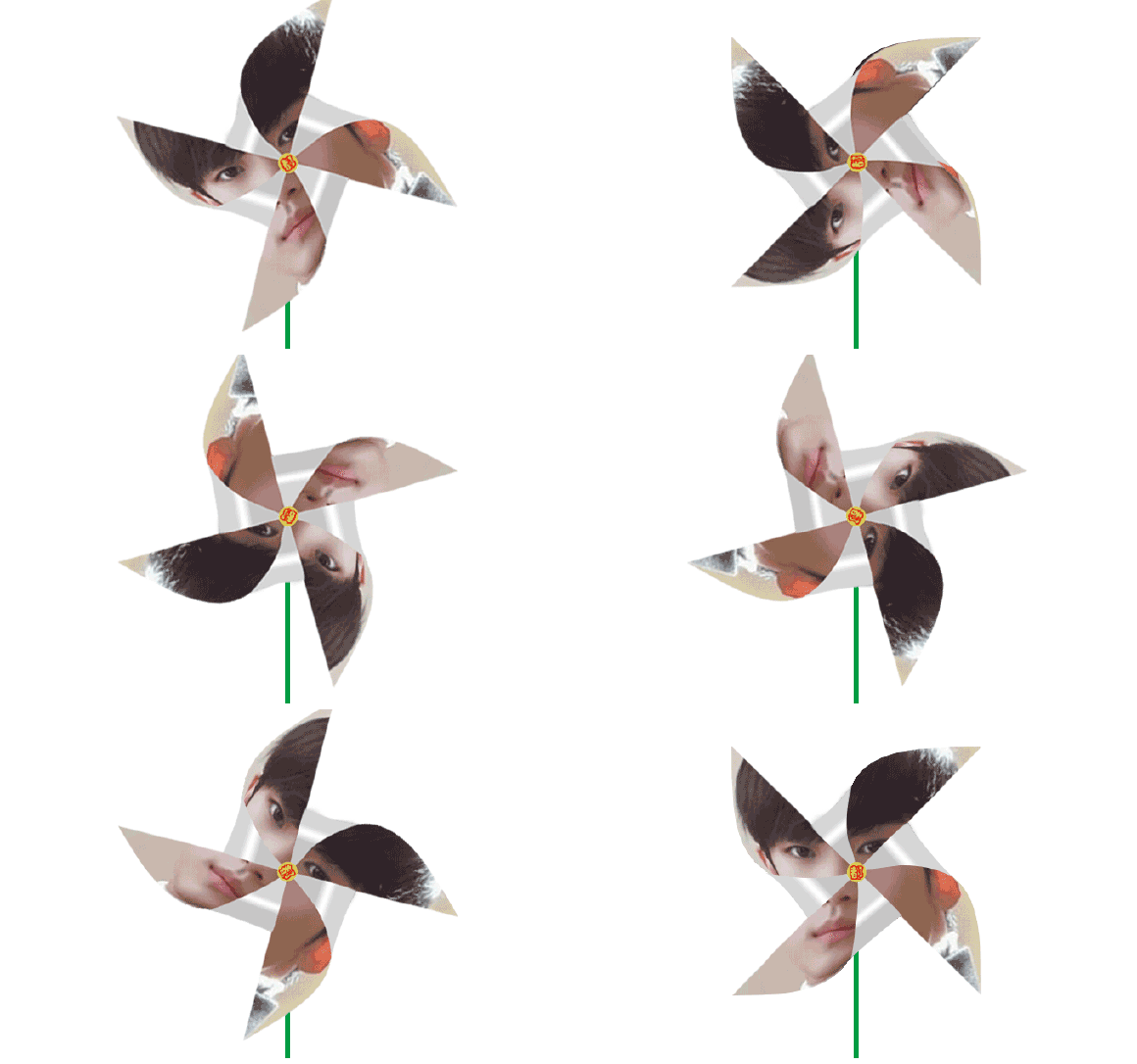
Photoshop制作转动的人像风车GIF动画图片教程
教程分为两个大的部分。首先是风车部分:找一张自己喜欢的人像图片,用矩形选框选取一块正方形,然后分解成4个小三角形,用变形工具变形成风车效果;然后是动画部分:把风车按一定的角
-

PS外景图片加上漫天飞舞的雪花/GIF下雪动画
冬季很容易让人想到的雪花,不过我们拍出的照片是静态的,如果适当用PS加上动态雪花,图片非常增色不少。制作雪花之前需要对GIF动画制作流程有一定的了解,然后再慢慢规划动画的展
-
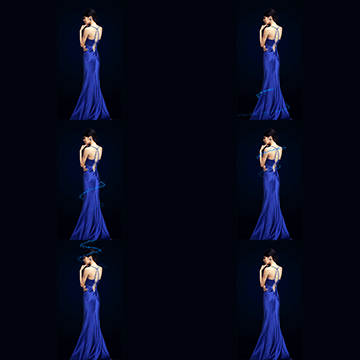
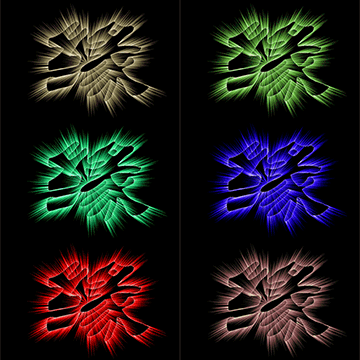
Photoshop制作光束环绕人物转动的GIF动画
光线环绕人物的效果经常用到,不过要做成动态的还需要一定的技巧。先把环绕部分的光束做出来后,删除背光的部分。新建一个图层,用渐变工具拉一个想要的颜色至透明的线性渐变,调出
9、做出路径,转换为选区填充黄色,复制移动,最后编辑,然后合并这三个图层。
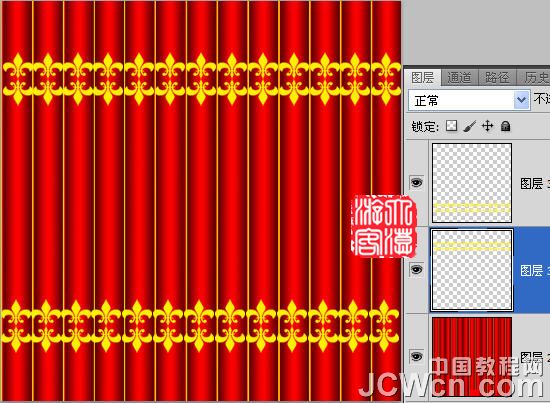
10、文件、保存,关闭材质,灯笼主体完成。
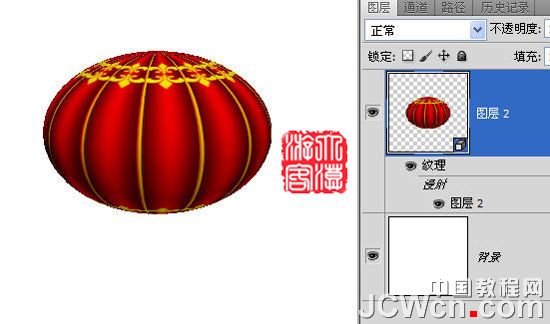
11、新建一层为图层3,3D/从图层新建形状/圆柱体。
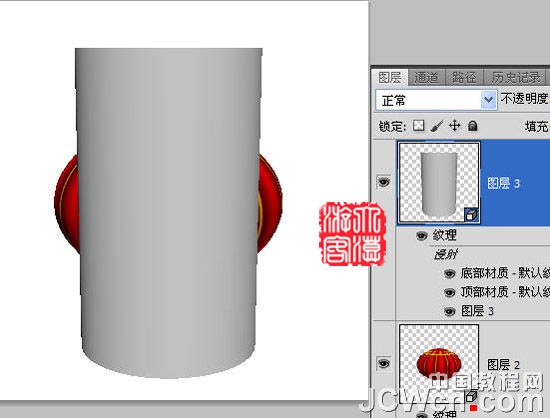
12、取3D工具组的3D对像比例工具,在属性栏“缩放”项的X中输入0.5, Y中输入0.5 ,Z中输入0.1, 效果如图。
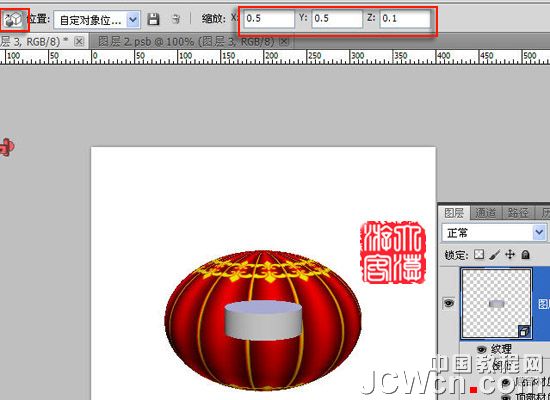
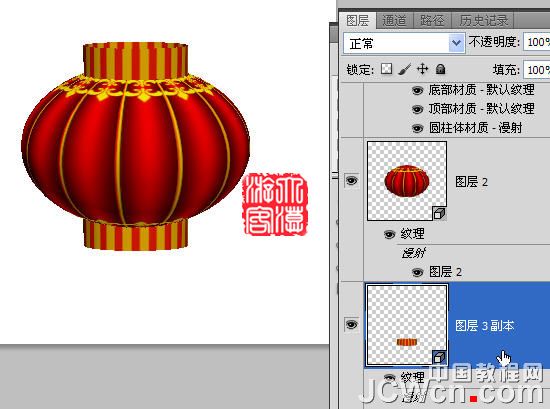
13、取3D对像平移工具(那个空心的十字)将它移动到灯笼上部,窗口/3D关闭顶部的小眼睛。如图(为了准确移动到位,可在编辑/首选项/3D中去掉“自动隐藏图层”前的勾)。
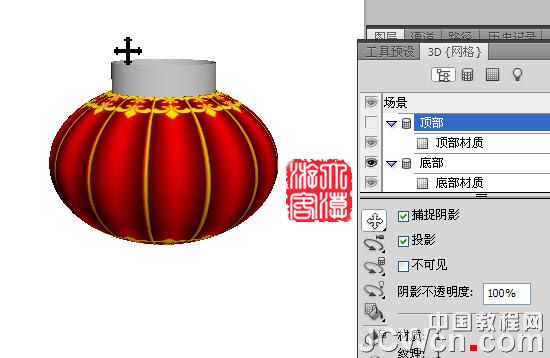
14、点击激活圆柱体材质,打开纹理,编辑成下图效果。
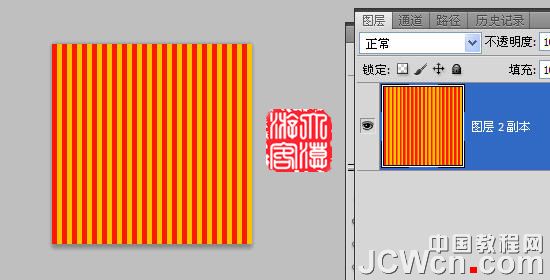
15、文件/存储,关闭材质文件,现在效果如图。
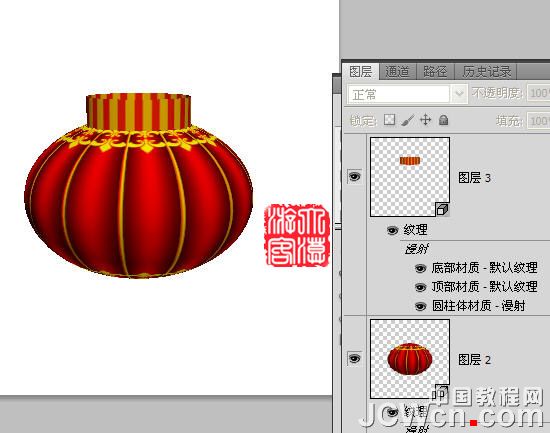
16、复制图层3,生成图层3副本,移动到灯笼层下面。