Photoshop制作飘出音符的留声机GIF动画图片教程
-

PS外景图片加上漫天飞舞的雪花/GIF下雪动画
冬季很容易让人想到的雪花,不过我们拍出的照片是静态的,如果适当用PS加上动态雪花,图片非常增色不少。制作雪花之前需要对GIF动画制作流程有一定的了解,然后再慢慢规划动画的展
-
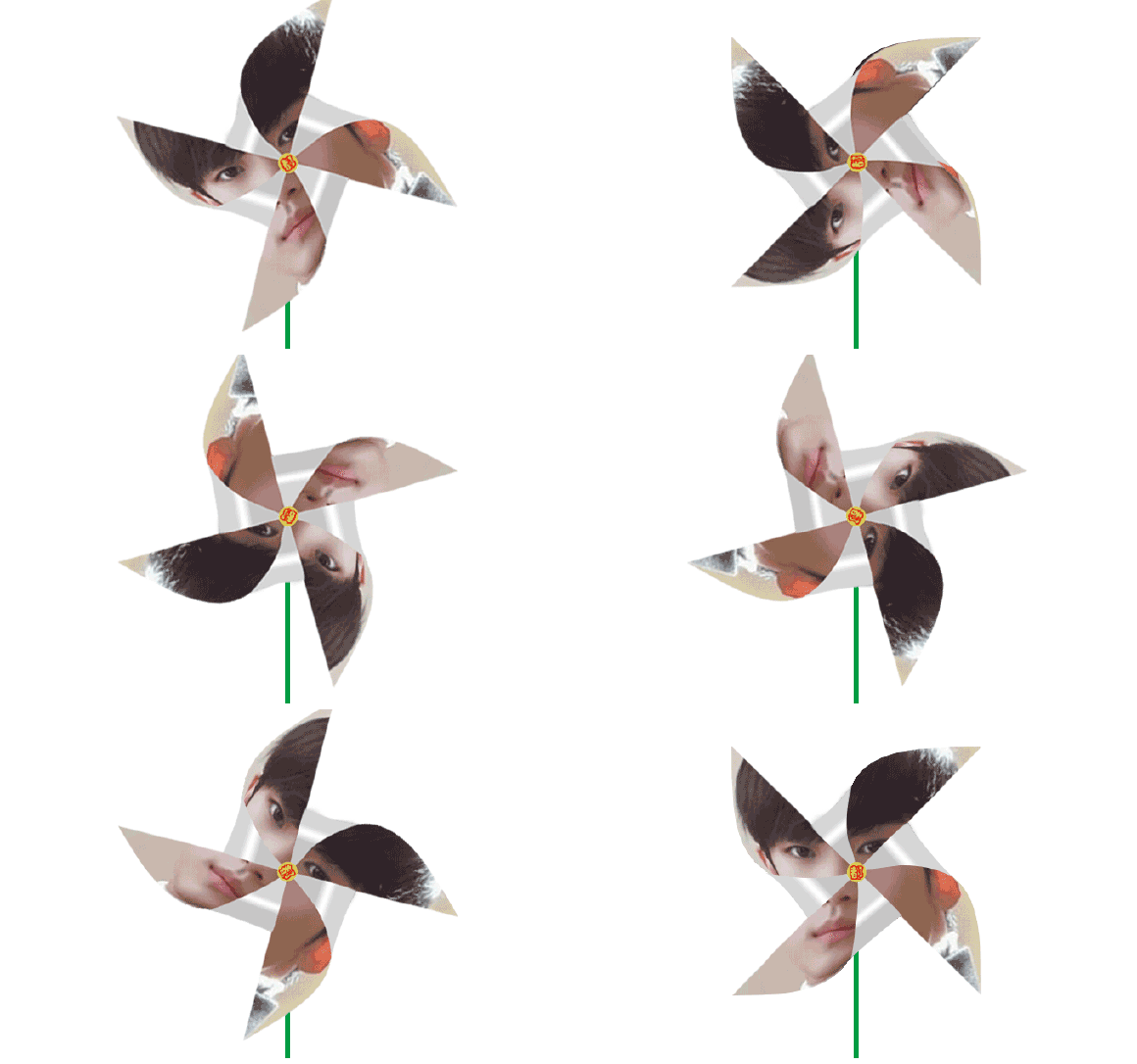
Photoshop制作转动的人像风车GIF动画图片教程
教程分为两个大的部分。首先是风车部分:找一张自己喜欢的人像图片,用矩形选框选取一块正方形,然后分解成4个小三角形,用变形工具变形成风车效果;然后是动画部分:把风车按一定的角
-
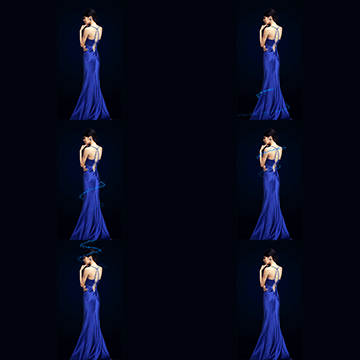
Photoshop制作光束环绕人物转动的GIF动画
光线环绕人物的效果经常用到,不过要做成动态的还需要一定的技巧。先把环绕部分的光束做出来后,删除背光的部分。新建一个图层,用渐变工具拉一个想要的颜色至透明的线性渐变,调出
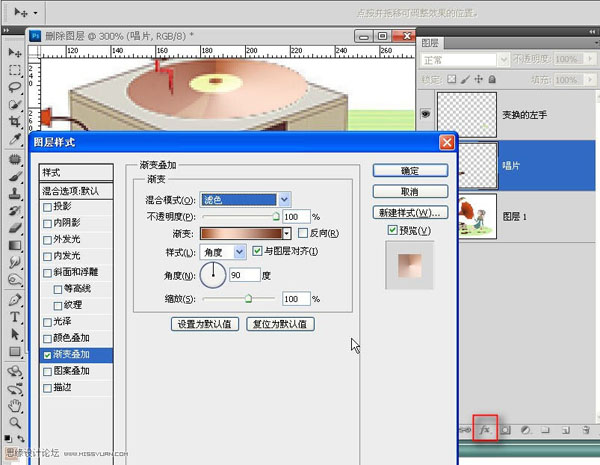
9、然后单击红框处,添加图层样式>渐变叠加——打开“渐变拾色器”,渐变效果和混合模式参考图示,其它默认。
10、新建图层,选择“自定义工具”,参考图中红框所示,依次绘制出各种音符。
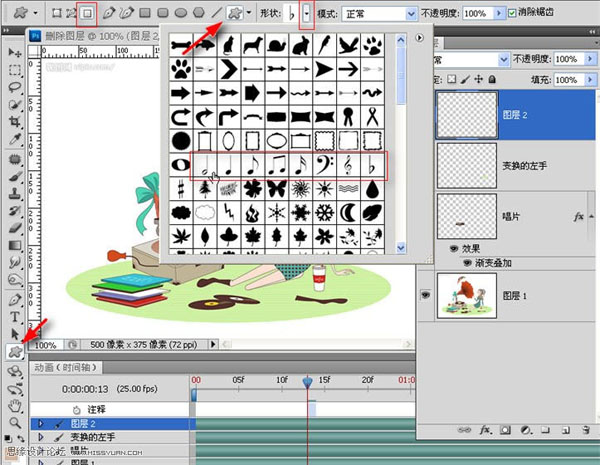
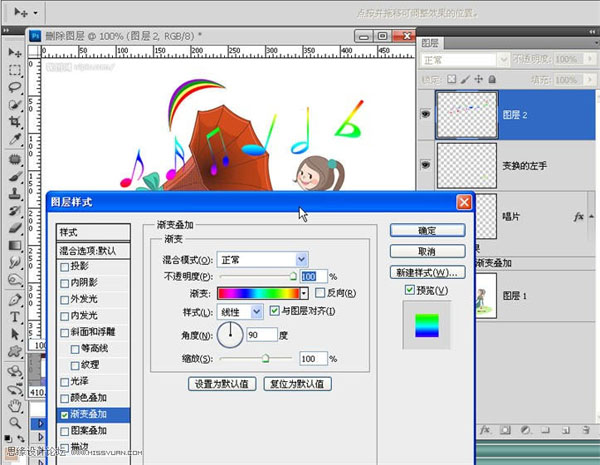
11、接上步。绘制时,距离可拉大,可边绘制边改变方向,使其看起来大小和方向呈不规则状。(由于操作失误,很抱歉漏掉了两个步骤,这里兄弟用文字详述一下)截图中图层2,在编辑绘制完音符后,添加图层样式>渐变叠加——参数设置按图示;
然后,ctrl+J,复制一层,打开图层样式编辑窗,在渐变条右侧勾选“反向”。这样就使两个音符图层的色彩看起来不完全一样了。最后,在它们各自的下方分别新建一个图层,分别合并变为普通图层即可。记着为图层命名。
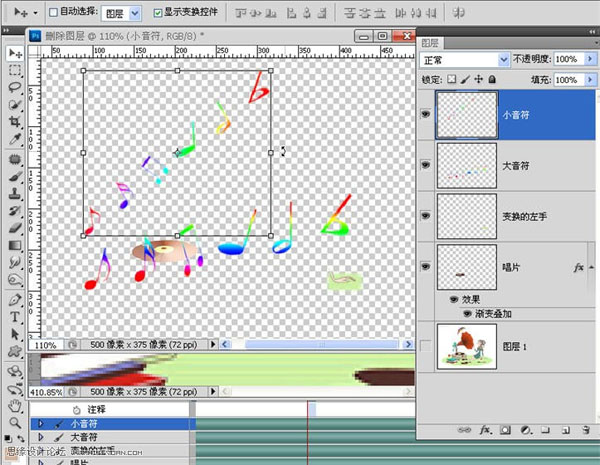
12、将“小音符图层”缩小并改变一下方向。好了,关闭背景图层预览下效果。我们可以看到编辑好的手臂、唱片和音符等四个图层。
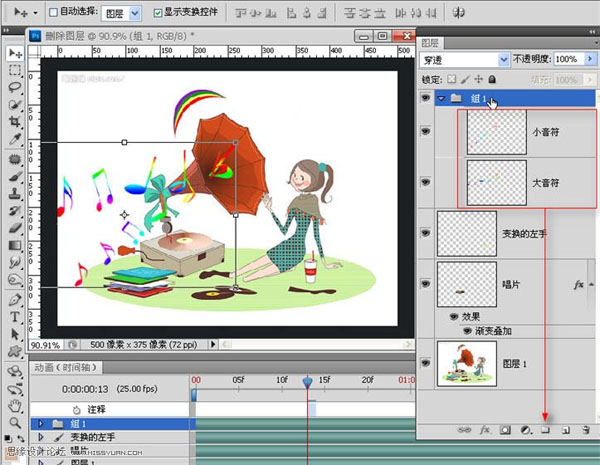
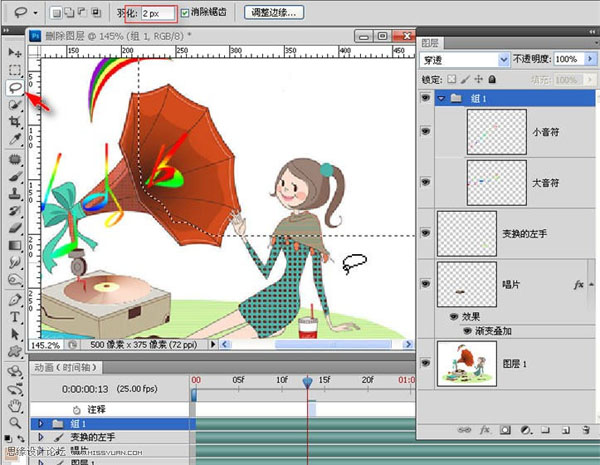
13、按图示,将大小音符图层位置向左下移动,使它们右侧正好处在喇叭口处。下来的工作就是要让音符看起来是从喇叭里飘出来的。当然,蒙版是最佳选择,为便于操作和控制,给这个图层先编组。方法是,单击“小音符层”,再按住ctrl键单击“大音符层”,然后,鼠标将它们拖至箭头所指处的“创建新组”按钮。
14、用“套索工具”,(羽化一下,参考图示)在喇叭出口和音符显示的区域画出选区。对于新手,这里需要提示下,上面说了,这个选区内是可见的区域,选区外,自然就是被隐藏的区域了。
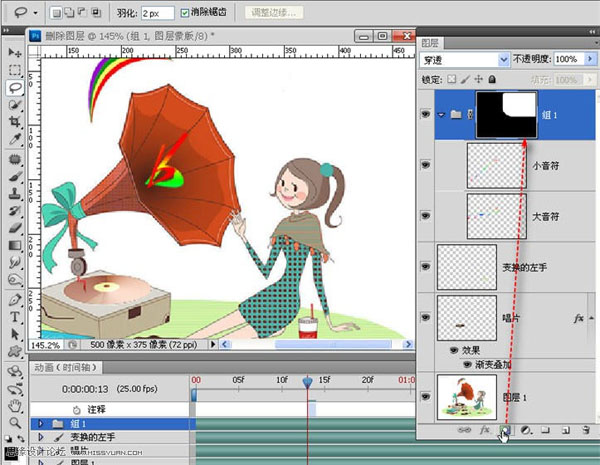
15、接上步,单击面板下方蒙版按钮为组添加蒙版——黑色为隐藏、白色为显示——观察蒙版缩览图。
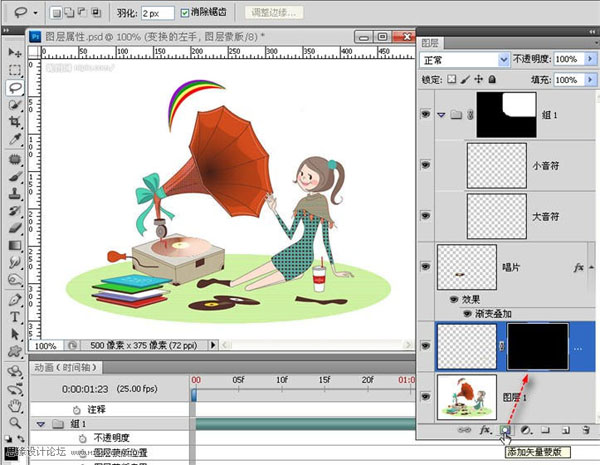
16、蒙版既然有此用途,那就继续蒙版。“手图层”如果加个黑色蒙版不也能把手隐藏起来吗?!快捷方法是:按住ALT键,单击蒙版按钮——可以快速为图层添加一个“隐藏全部”的蒙版。
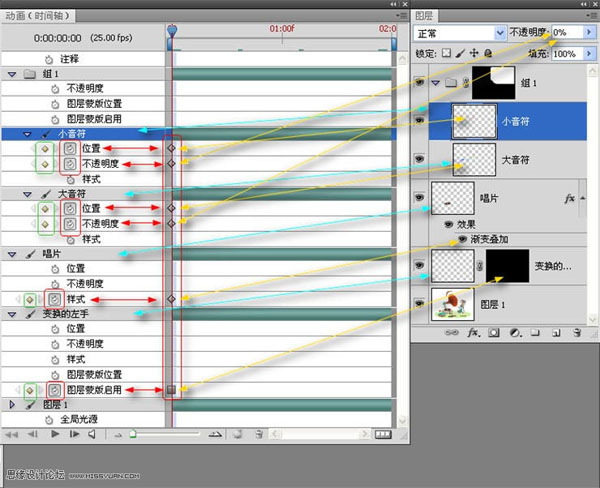
17、至此,前期工作准备完毕。下图为时间轴一些操作选项,红框(红色)为“创建和清除帧”按钮和与之对应的操作位置和结果;绿框中的按钮为“添加关键帧”,黄蓝线为标示,供参考。
图中,按我们的设想,根据各图层所起的作用,为它们分别创建关键帧,同时,设定它们各自的初始帧状态。比如,“唱片帧”已设置好图层样式,“大小音符”的初始动作是淡出,所以,将它们的不透明度设为0。