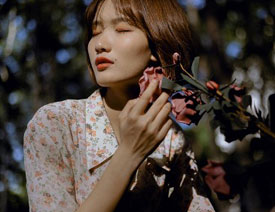
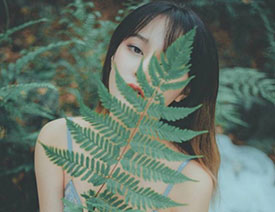
用LR调出唯美清新效果的人像照片调色教程


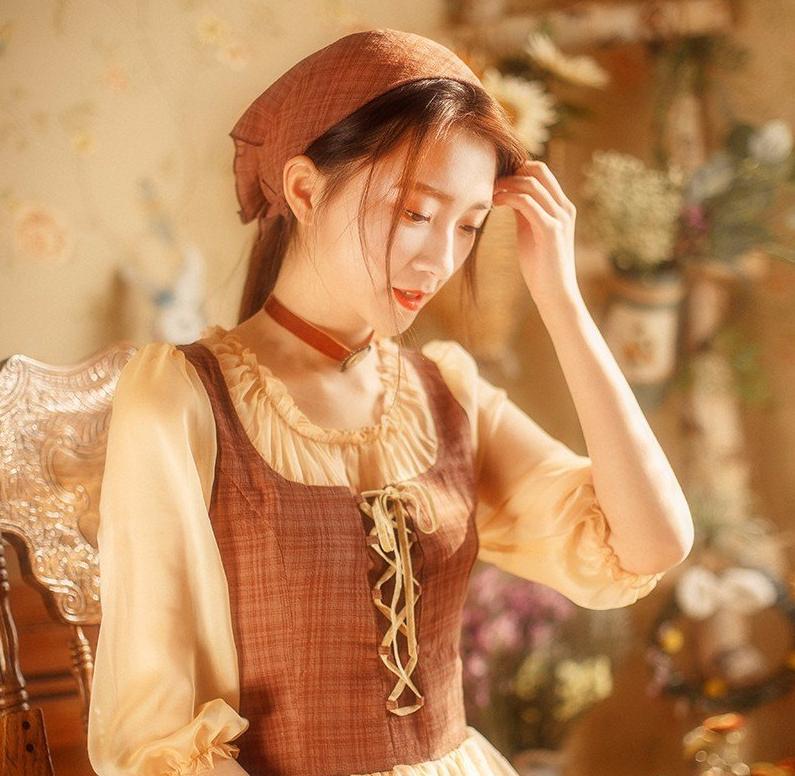
第二步简单版高低频磨皮
1.快捷键control/command+J复制两个图层,分别命名为“低频”“高频”
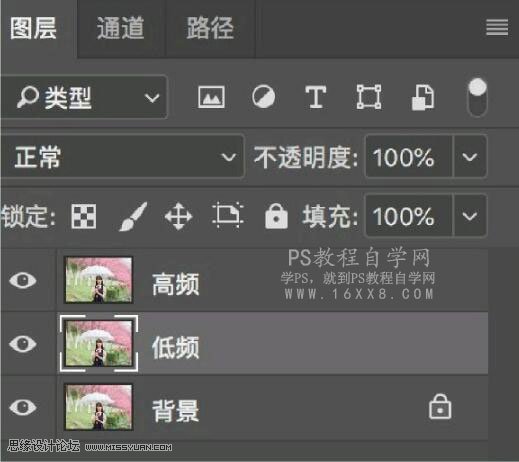
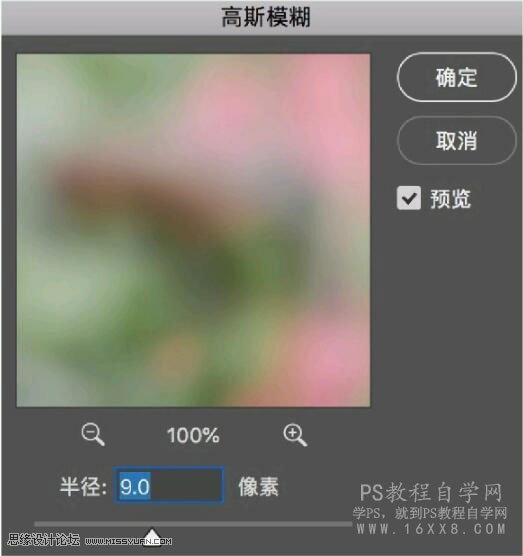
2.选中低频图层,依次选择滤镜一模糊一高斯模糊一半径设置为9
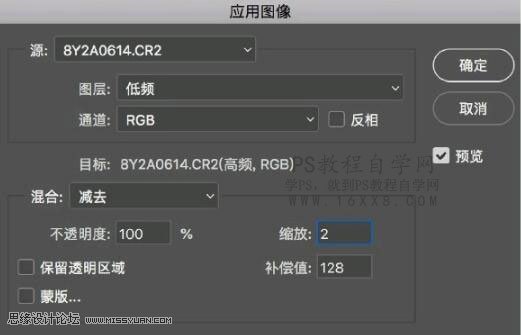
选中高频图层,依次选择图像-应用图像
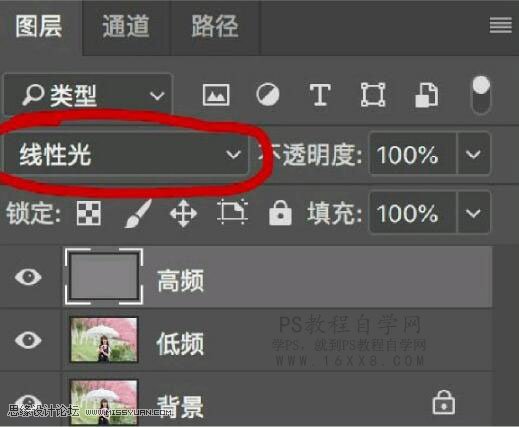
把高频图层改为线性光
3.选中低频图层
用portraiture插件在低频图层进行磨皮,这样就可以保留皮肤的质感和细节

第三步去除杂物
这里主要用到三个工具
1.修补工具(快捷键J)可以把杂物替换掉
2.仿制图章工具(S)可以盖印杂物
3.内容识别 可以去除大面积杂物


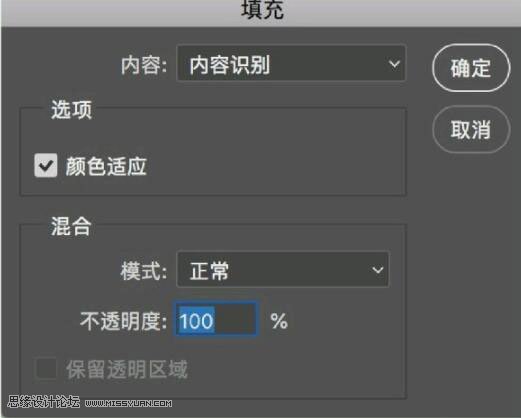
结合这三个工具,去除画面中一些杂乱的东西,使画面更加干净清透