Photoshop把建筑照片处理成绝美的夜景图片调色教程

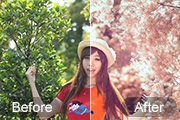
本教程非常详细的介绍夜景照片的制作方法。作者的制作技术非常了得,对照片的构造及局部渲染很精通。处理的时候需要一定的室内设计功底。
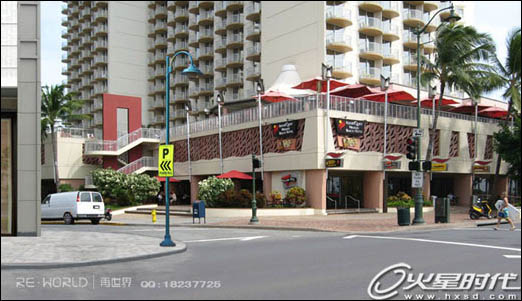
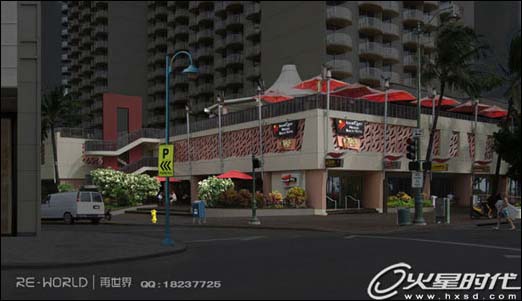
原图
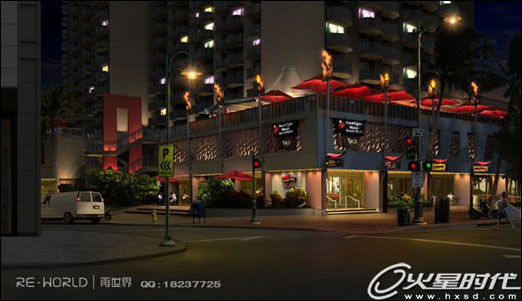
最终效果
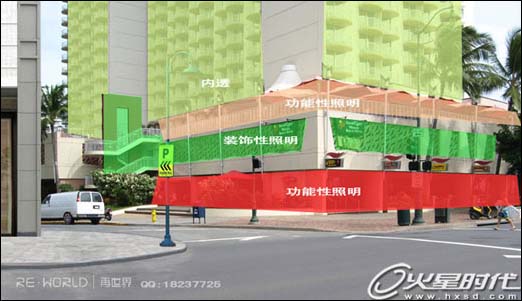
通过对这张照片的分析,主要的照明分为三种,一种是功能性照明,一种是装饰性照明,还有一种就是住宅内透,这三种照明手法顾名思义,就不需要我多介绍了。
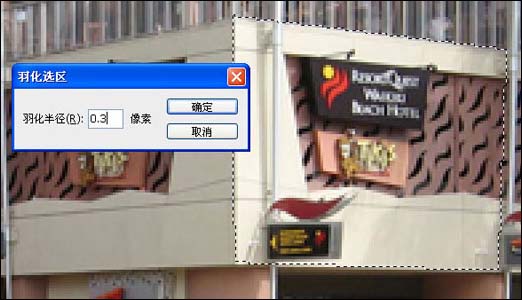
1、好了,现在要开始进入枯燥地抠层阶段了,通常我比较喜欢用钢笔工具来抠层,每当一个封闭的路径变成选区,我会羽化选区0.3-0.5左右,这样的好处就是在复制层的时候,边缘不至于有很多锯齿。
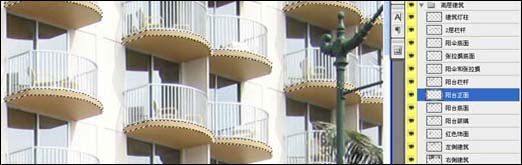
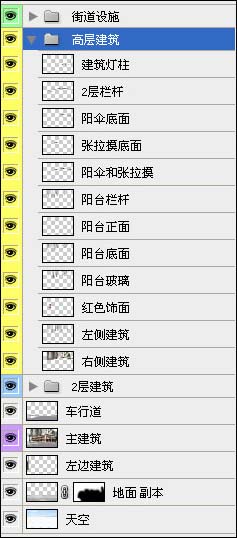
2、抠层需要把建筑看成BOX,我通常是把所有正面的墙面复制到一层里,把侧面复制到另一层,如果有底面,还要把所有的底面也复制到一层,图层的命名由自己喜欢。(个人观点:前期工作做细一点,后面会做得更顺手)
这是我分的层
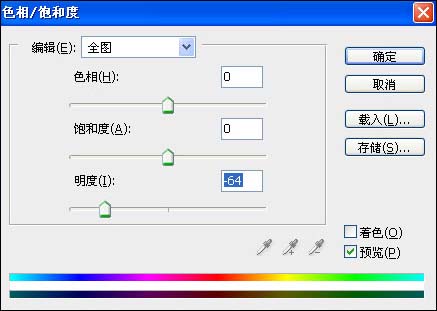
3、层分好了,现在要让画面整体暗下来了,我通常会用色相/饱和度里面的明度,直接调到我想做什么时间段的明度。
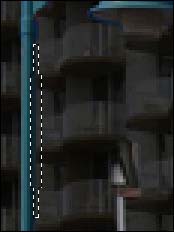
4、明度整体降下来了,我先把两个前面的路灯处理掉。方法很简单,我把灯泡和灯罩内部单独调亮,给了一个色温在3000K左右的光色,然后用画笔工具随意画了一个"米"字,然后调节亮度和颜色,高斯模糊,这样就成了从灯泡里发出的光线了。接下来,要处理灯杆。灯杆的右侧肯定会被灯光影响到,所以我做了一个很小的选区,羽化这个选区大概1到3左右,然后把选区放在应该会被灯光照到的位置,使用曲线工具,调节亮度。调好后,再调节色调。
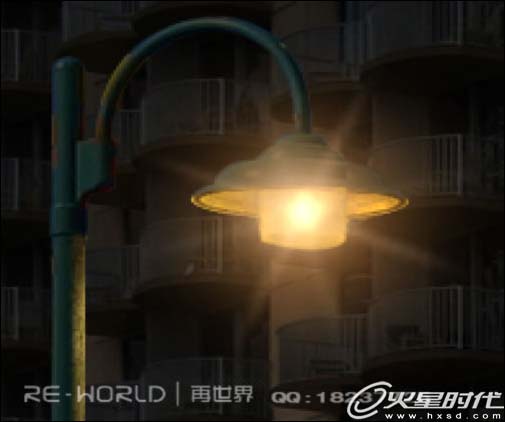
5、处理好一处后,把图片整体显示,看看亮度光色是否合适周围的环境
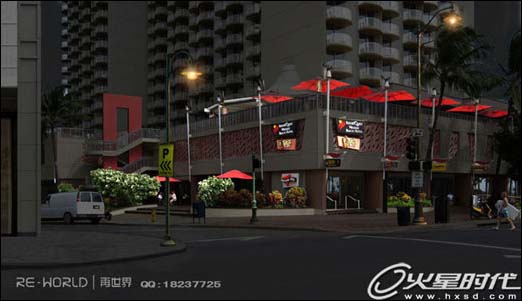
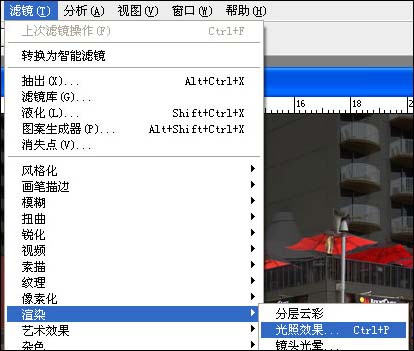
6、好了,继续,现在处理第一层商铺的功能性照明,我采用的是天花顶灯。这种灯有很好的照度,照出来的光比较均匀,光型也很好看。对于这种从上往下打的光,我采用的是PS里的光照效果滤镜。