Photoshop把建筑照片处理成绝美的夜景图片调色教程

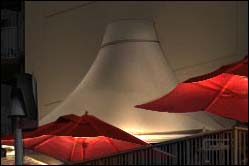
18、这张拉膜也是用滤镜里光照效果打的光,然后用减淡工具加工,让它看上去是圆弧状的:
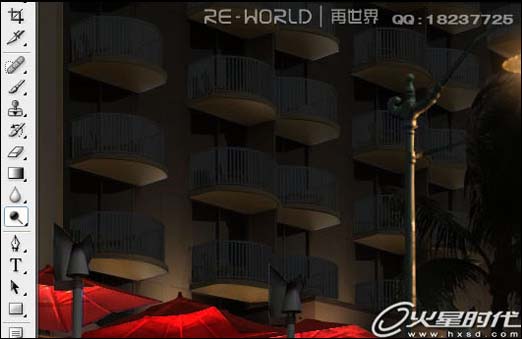
19、接下来处理住户的阳台底部,还是用减淡工具加工,重要的是在处理的时候,要清楚第一个阳台底部可能被完全照亮,但是第二第三个。。。。。。阳台底部是有一部分楼下的光照不到的,需要把光感画出来,这个需要对光线有比较好的认识。如图:
20、好了,整体看一下,大概效果就是这样:
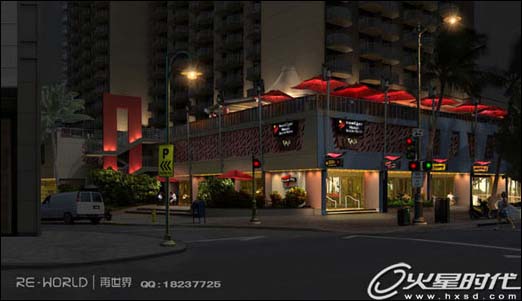
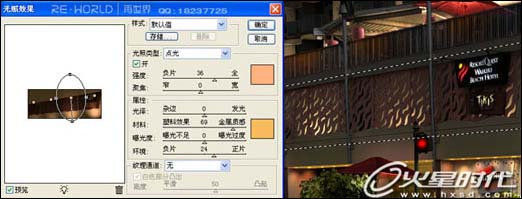
21、接着做二楼的内透效果,这个效果比较简单,但是在前期需要把二楼镂空的地方用钢笔工具抠出来,所以累人的还是抠层。抠好之后,用滤镜里的光照效果做是最快的办法,如图:
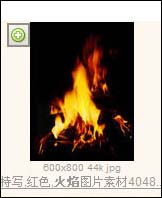
22、现在开始处理火炬的效果,我从网络上搜索到几个火焰的图片,打算抠下来做火炬的火焰,抠图的方法我是用通道分离方法抠的,网络上有很多这方面的教程,这里我就不多说了。
23、抠下来,用(CTRL+T)随意的变换一下,就可以把所有的火炬都点上火,然后用选区工具画一个选区,用色相/饱和度(CTRL+U)局部调节火炬端头被火照亮的部分,然后用减淡工具加工高光部分,让它们看起来更和谐,如图:
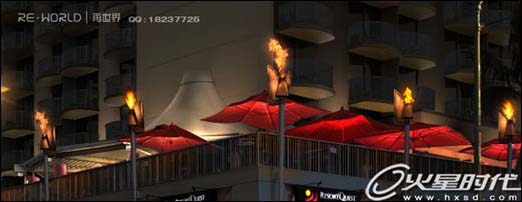
整体看一下。
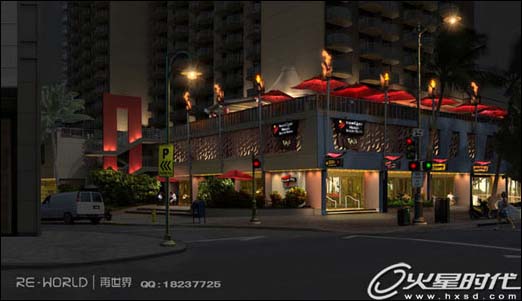
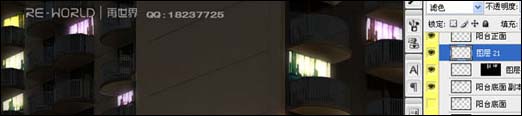
24、接下来制作住宅楼的内透,这个内透我也是找素材。抠下来,用(CTRL+T)变换来调整透视,用色相/饱和度(CTRL+U)来调单个内透的颜色,让它们看上去不是那么一样,然后内透整体复制一层,高斯模糊5左右,图层属性我选择滤色模式,这样感觉有一层柔柔的光线照出来,如图:
25、地面的处理,我采用选区工具画一个选区,色相/饱和度(CTRL+U)来调节被光影响到的色调,有时候我会把调好的这块色调,用手绘板轻轻地画出一点稍微亮一点的地方,局部调整一下可能会被反射到的光色,这样感觉是地面上有漫反射,如图:
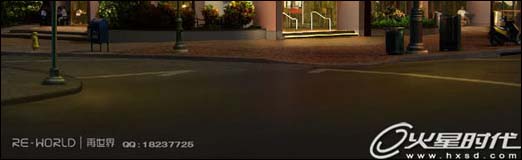
整体一下:
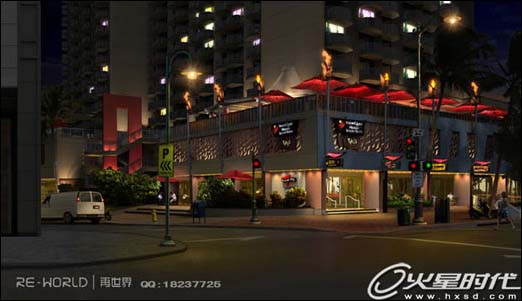
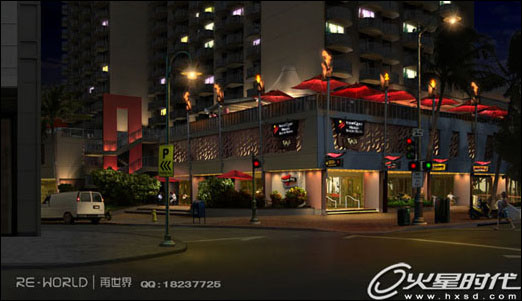
26、好了,做到这个程度,基本上就做完了,加上天空,对整体的效果在微调一下,最终效果就是这样: