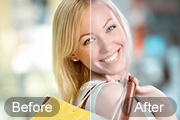
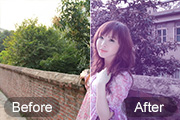
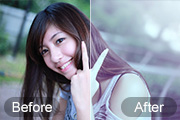
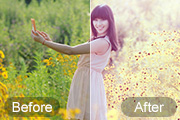
Photoshop调出淡调蓝黄色的外景美女照片调色教程

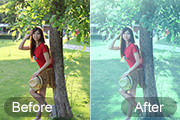
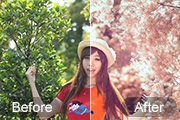
6、创建可选颜色调整图层,对红、黄、绿、白、中性、黑进行调整,参数设置如图21 - 26,效果如图27。这一步主要给图片的高光部分增加淡黄色。
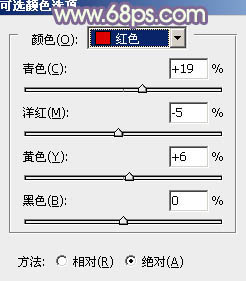
<图21>
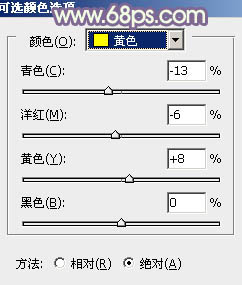
<图22>
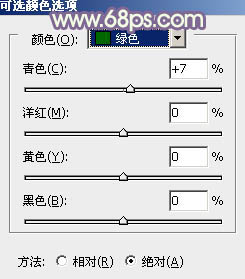
<图23>
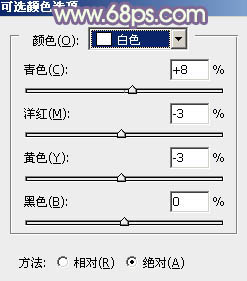
<图24>
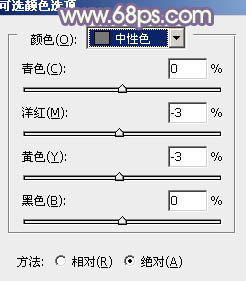
<图25>
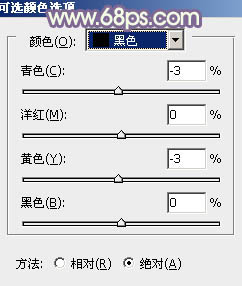
<图26>
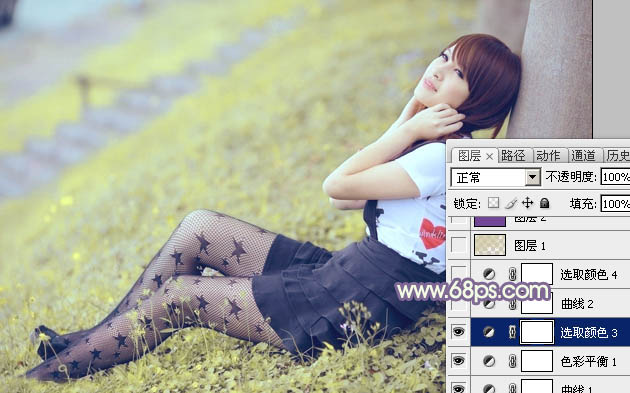
<图27>
7、创建曲线调整图层,对RGB、红、绿通道进行调整,参数设置如图28 - 30,效果如图31。这一步适当增加图片亮度。
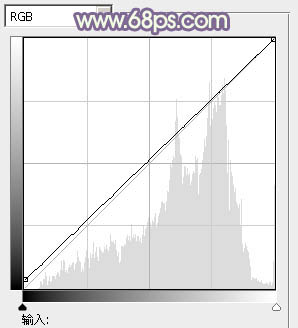
<图28>
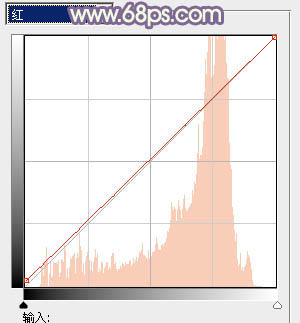
<图29>
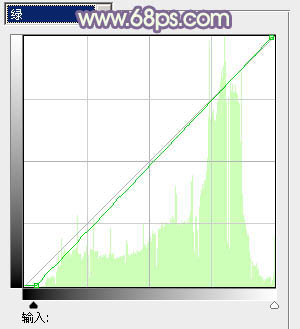
<图30>
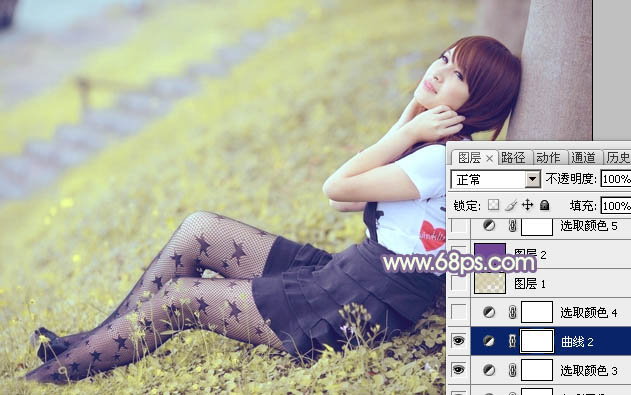
<图31>

6、创建可选颜色调整图层,对红、黄、绿、白、中性、黑进行调整,参数设置如图21 - 26,效果如图27。这一步主要给图片的高光部分增加淡黄色。
<图21>
<图22>
<图23>
<图24>
<图25>
<图26>
<图27>
7、创建曲线调整图层,对RGB、红、绿通道进行调整,参数设置如图28 - 30,效果如图31。这一步适当增加图片亮度。
<图28>
<图29>
<图30>
<图31>