Photoshop调出淡调蓝黄色的外景美女照片调色教程

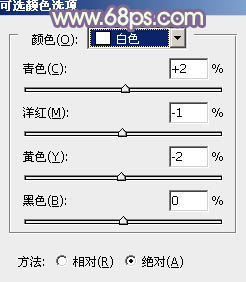
<图40>
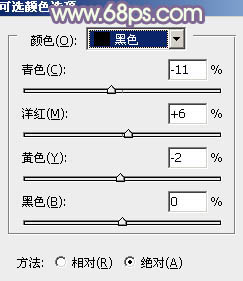
<图41>
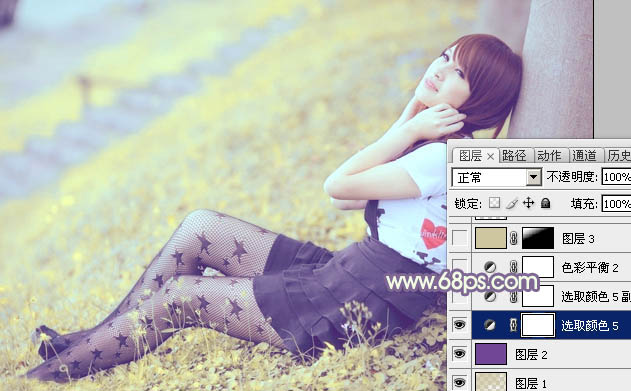
<图42>
12、按Ctrl + J 把当前可选颜色调整图层复制一层,不透明度改为:50%,效果如下图。
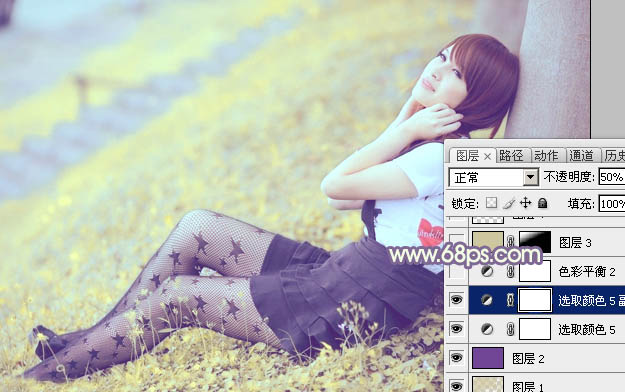
<图43>
13、创建色彩平衡调整图层,对阴影、中间调、高光进行调整,参数设置如图44 - 46,确定后图层图层不透明度改为:50%,效果如图47。这一步微调图片的主色。
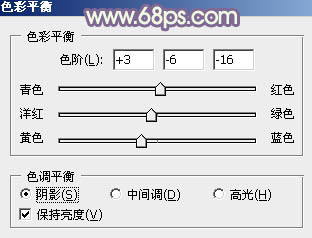
<图44>
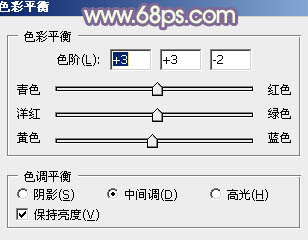
<图45>
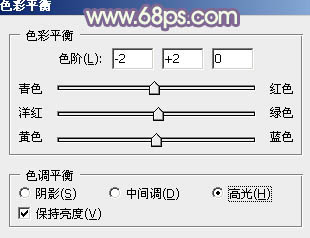
<图46>
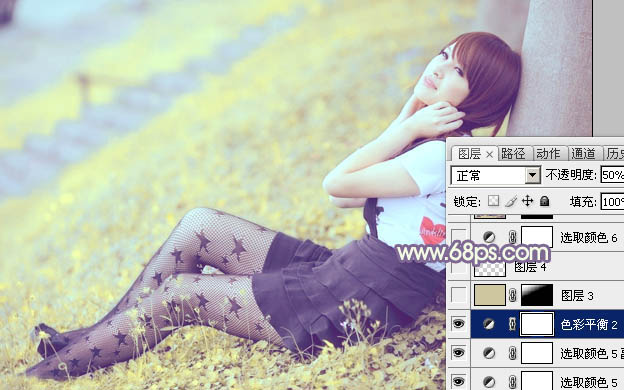
<图47>
14、新建一个图层填充淡黄色:#CEC6A1,混合模式改为“滤色”,按住Alt键添加图层蒙版,用白色画笔把左上角部分擦出来,给图片增加一点高光,效果如下图。
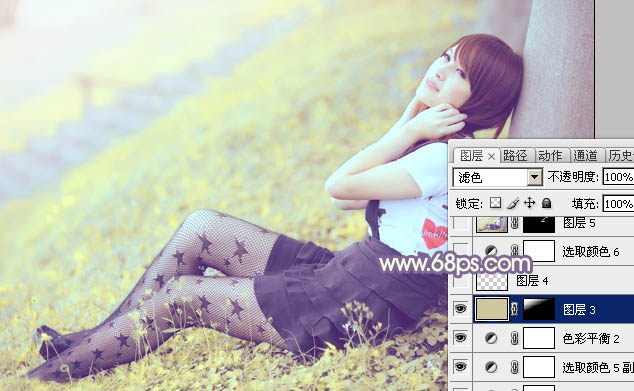
<图48>
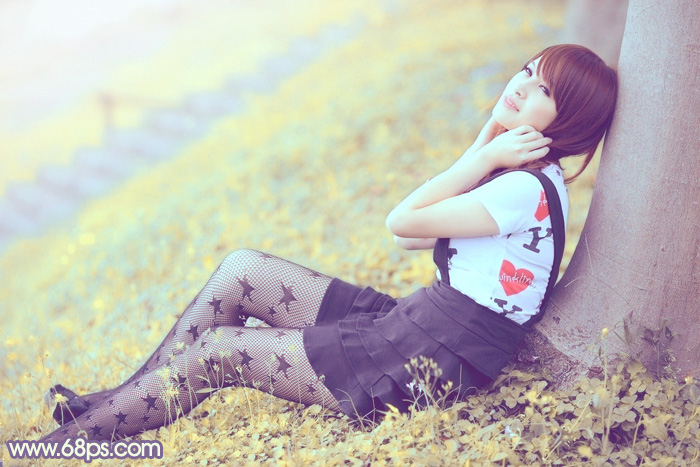
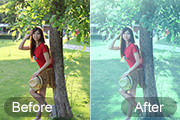
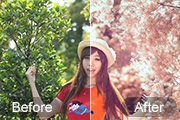
最后微调一下颜色,简单给人物磨一下皮,再适当柔化处理,完成最终效果。