Photoshop打造正在溶解的橡皮人实例教程

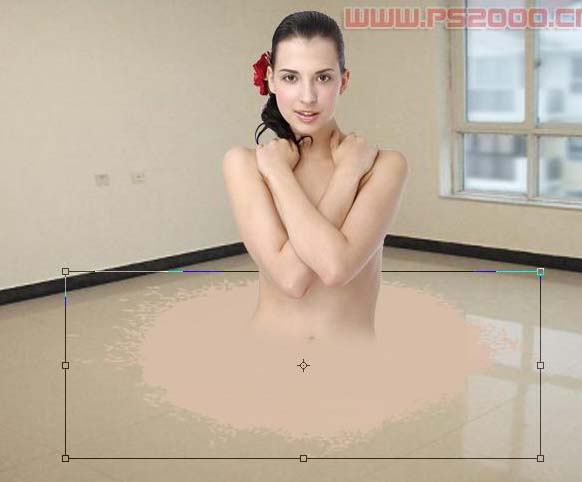
5、修整好流溅的形状,按Ctrl + T将流溅形状压扁,使之与地面透视关系一致。
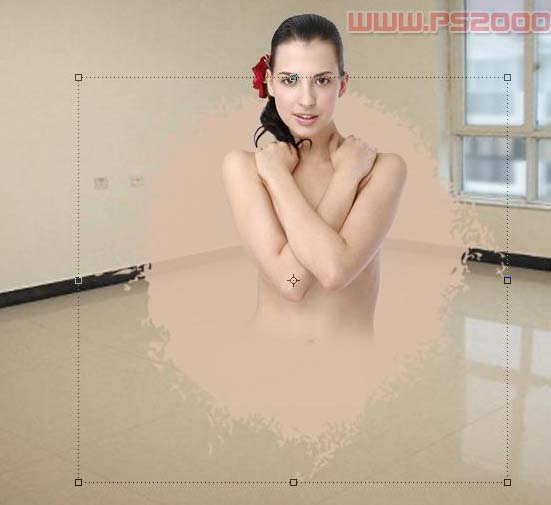
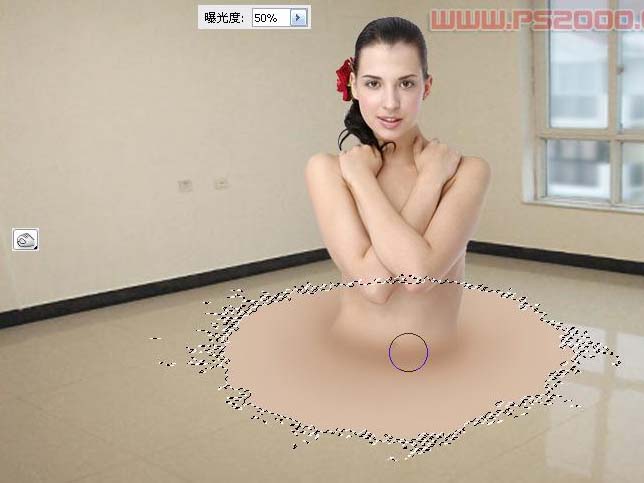
6、选中加深工具,上方选项中的曝光度设为50%左右,围绕人物最下端处加深。
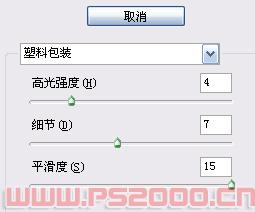
7、按Ctrl+D取消选区,滤镜——艺术效果——塑料包装。参数设置如下图。
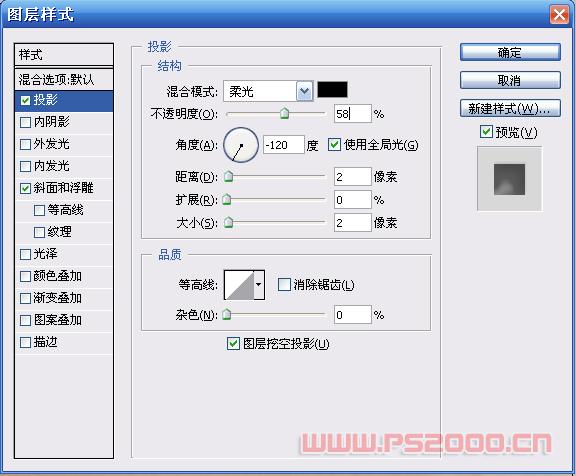
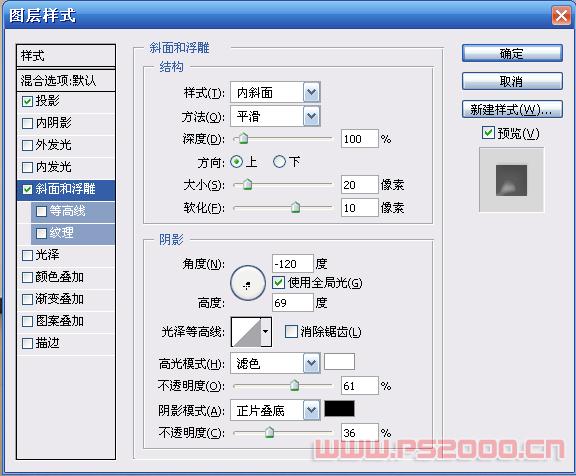
8、为流溅图层添加投影图层样式(参数见图)。
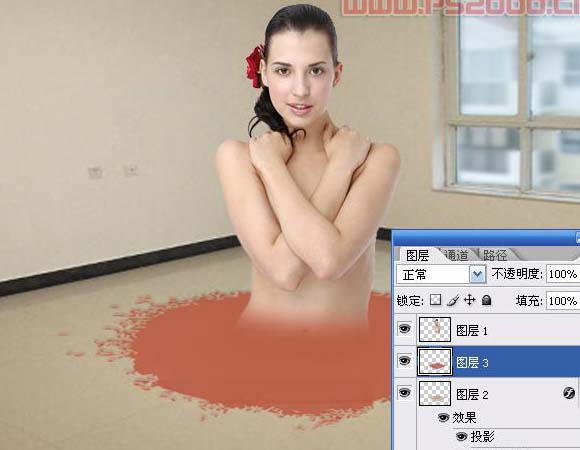
9、在流溅图层上建立新图层,按住Ctrl,鼠标点击流溅图层(下图中图层2)调出选区,然后在建立的新图层(图层3)上填充暗红色。

5、修整好流溅的形状,按Ctrl + T将流溅形状压扁,使之与地面透视关系一致。
6、选中加深工具,上方选项中的曝光度设为50%左右,围绕人物最下端处加深。
7、按Ctrl+D取消选区,滤镜——艺术效果——塑料包装。参数设置如下图。
8、为流溅图层添加投影图层样式(参数见图)。
9、在流溅图层上建立新图层,按住Ctrl,鼠标点击流溅图层(下图中图层2)调出选区,然后在建立的新图层(图层3)上填充暗红色。