Photoshop打造正在溶解的橡皮人实例教程

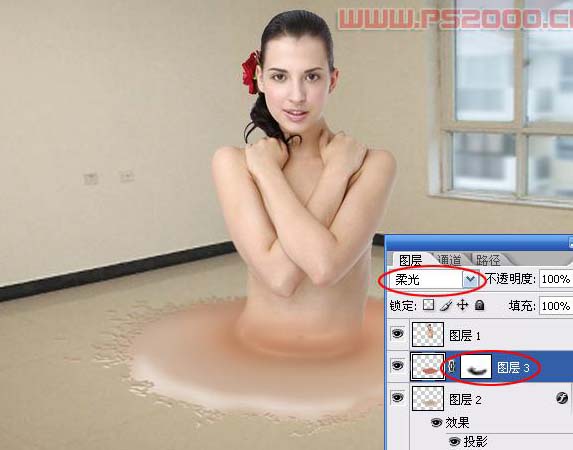
10、将此图层设为柔光,添加图层蒙版,将前景色设为黑色,在图层蒙版上将边缘的颜色涂掉。
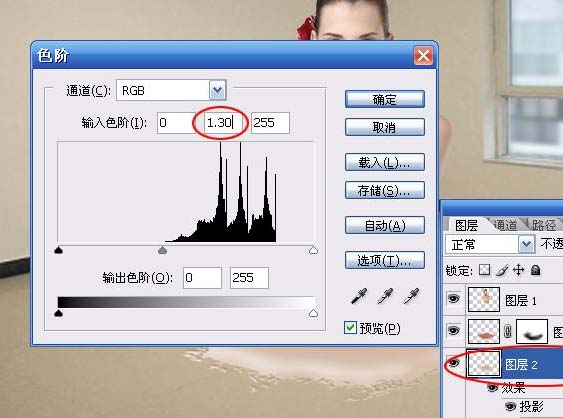
11、整体看起来暗了一些,将图层2用色阶稍微调亮一些。
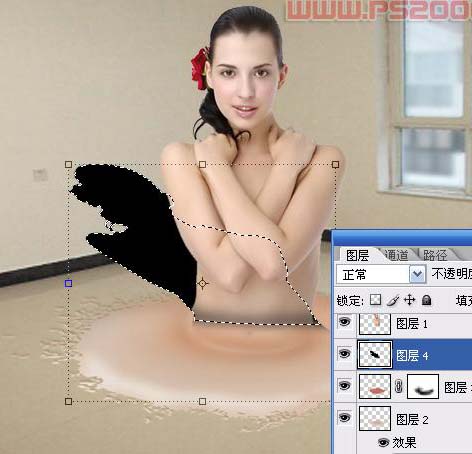
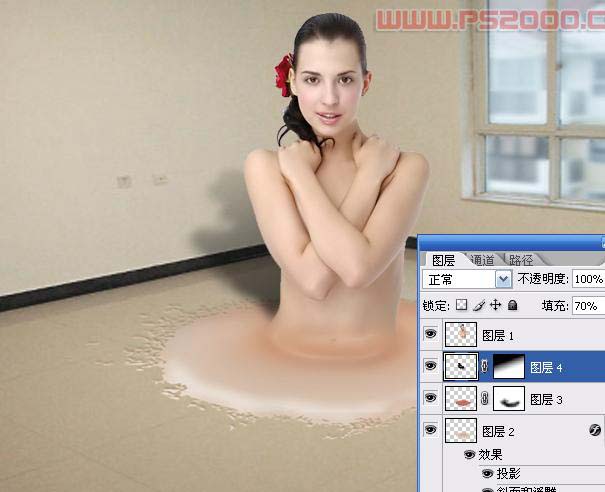
12、制作人物阴影,按Ctrl点人物图层调出选区,然后在人物图层下面新建一个图层填充黑色,按Ctrl + T适当的变形加上图层蒙版,再拉上黑白线性渐变,效果如下图。
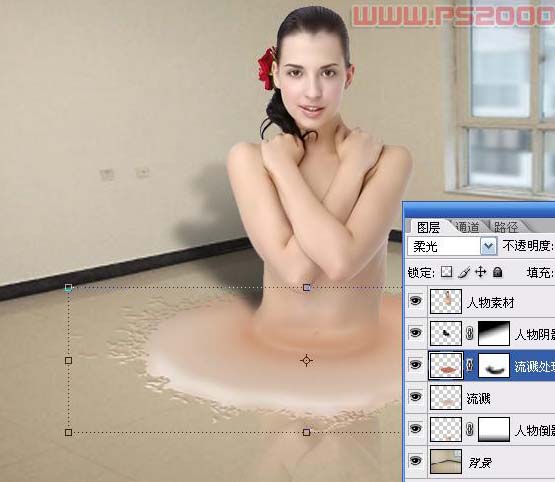
13、复制人物图层,垂直变换,放至背景层的上一层,添加图层蒙版,制作出倒影效果(参见倒影制作教程)。
最终效果。

10、将此图层设为柔光,添加图层蒙版,将前景色设为黑色,在图层蒙版上将边缘的颜色涂掉。
11、整体看起来暗了一些,将图层2用色阶稍微调亮一些。
12、制作人物阴影,按Ctrl点人物图层调出选区,然后在人物图层下面新建一个图层填充黑色,按Ctrl + T适当的变形加上图层蒙版,再拉上黑白线性渐变,效果如下图。
13、复制人物图层,垂直变换,放至背景层的上一层,添加图层蒙版,制作出倒影效果(参见倒影制作教程)。
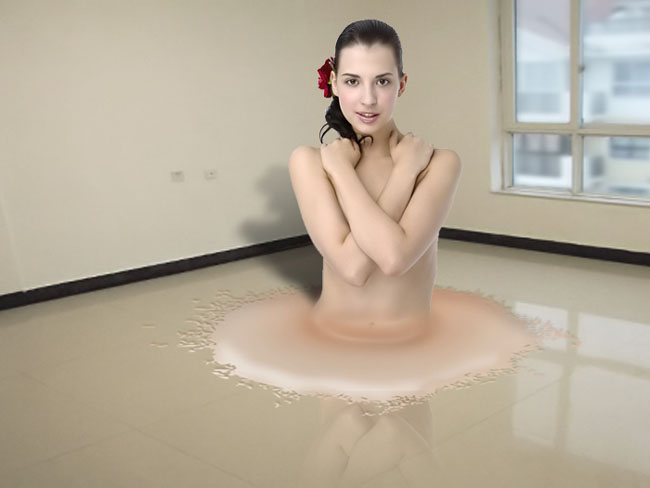
最终效果。