Photoshop制作创意头像长出花朵效果图片合成教程

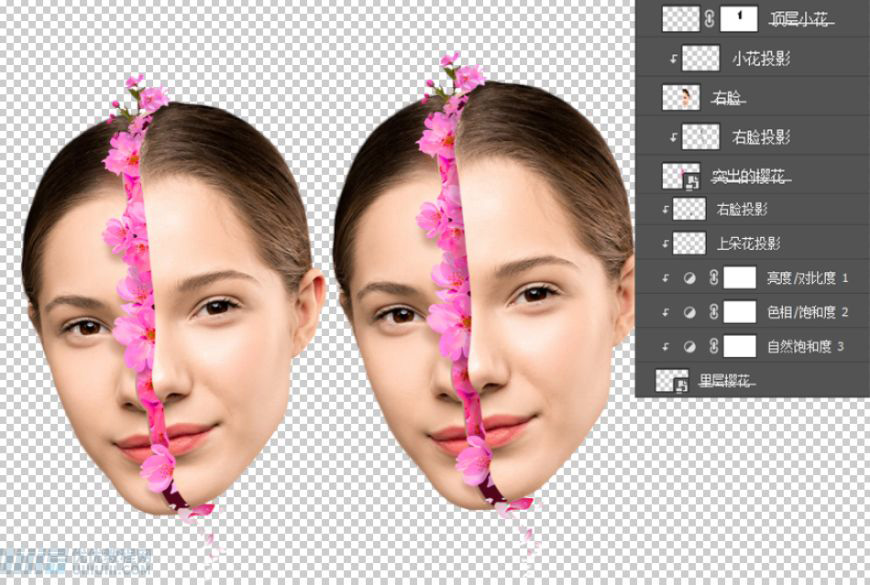
、6、挑选好合适的花朵–放置好花朵的位置。
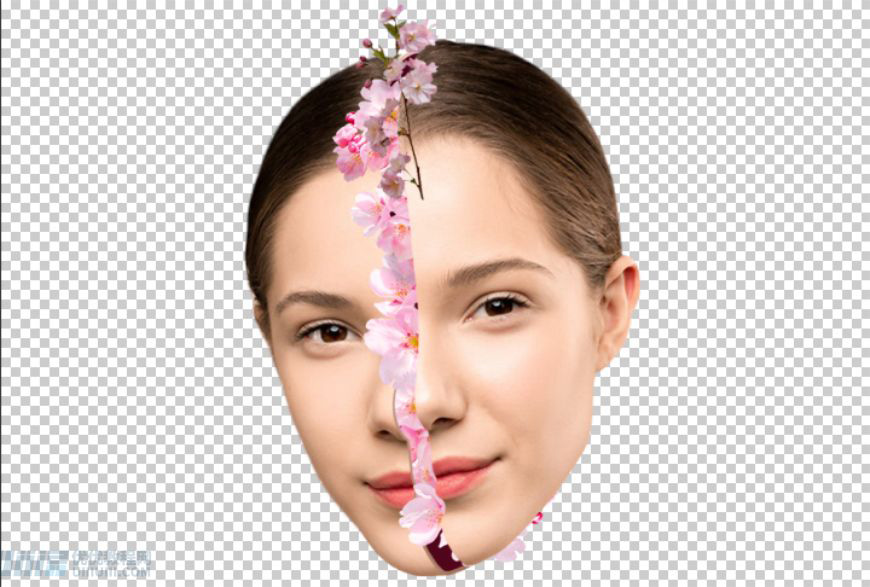
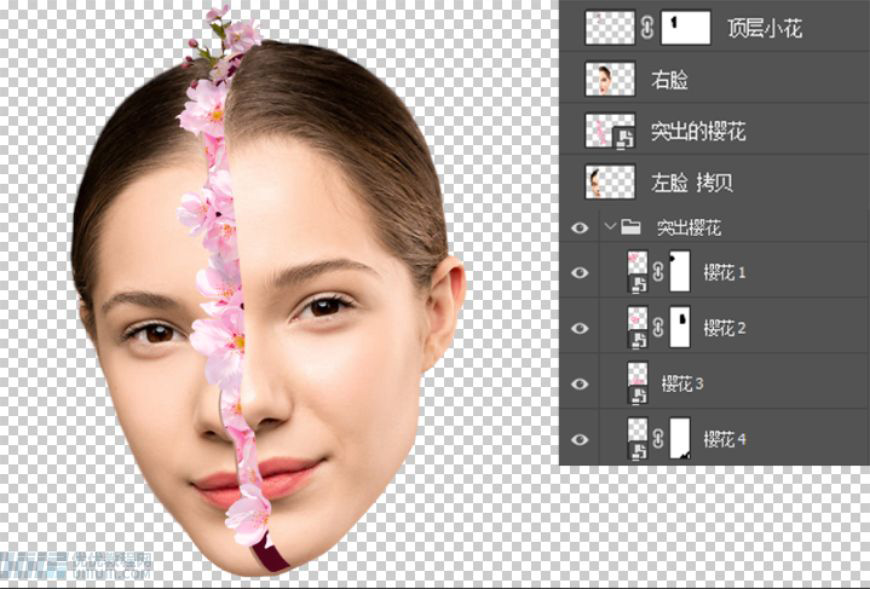
7、根据摆放的位置–选中花朵图层–创建蒙版–用橡皮擦将不露出花朵的地方涂抹掉。
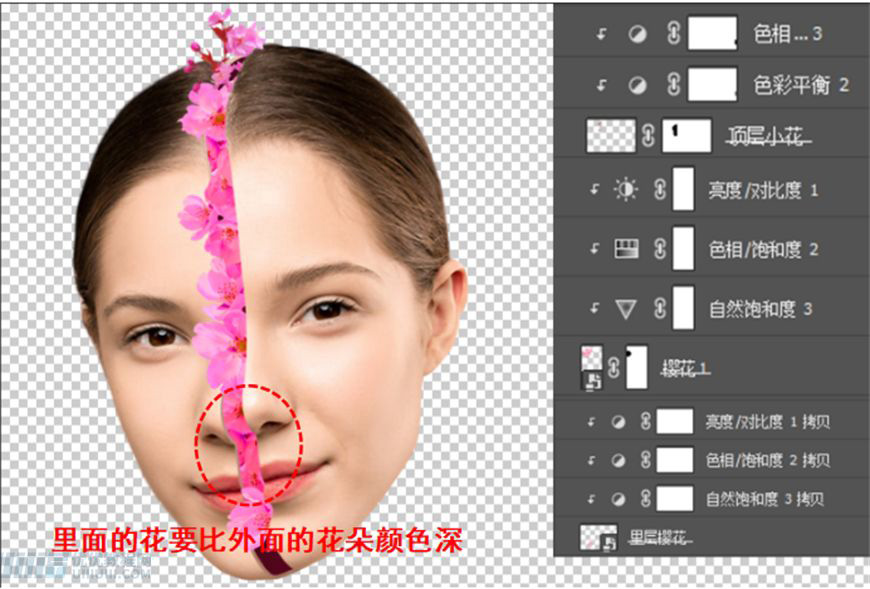
8、给花朵进行调色–使得亮部变暗–暗部不会太暗。
9、给花朵添加一个上下位置的阴影–在下层花朵上新建图层–按住ALT添加剪贴蒙版–模式改为正片叠底–用画笔在合适位置涂抹。
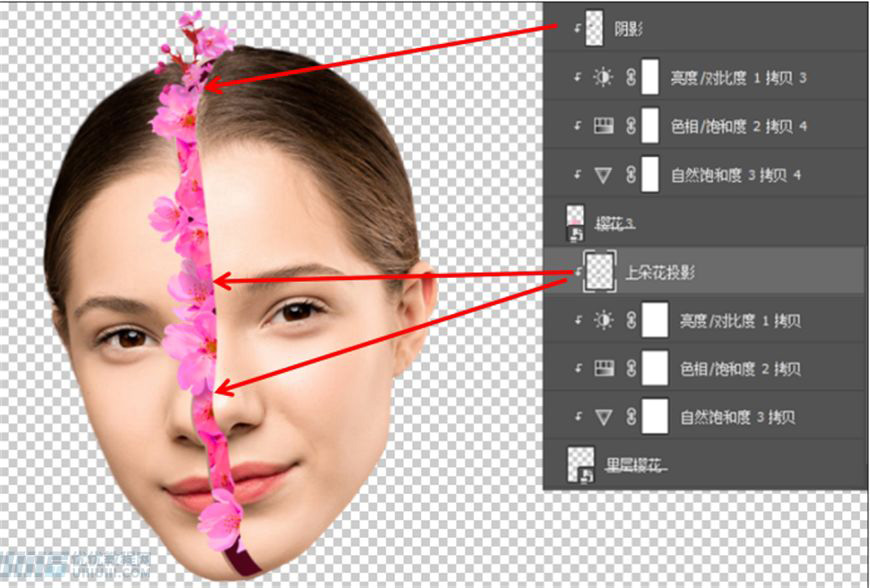
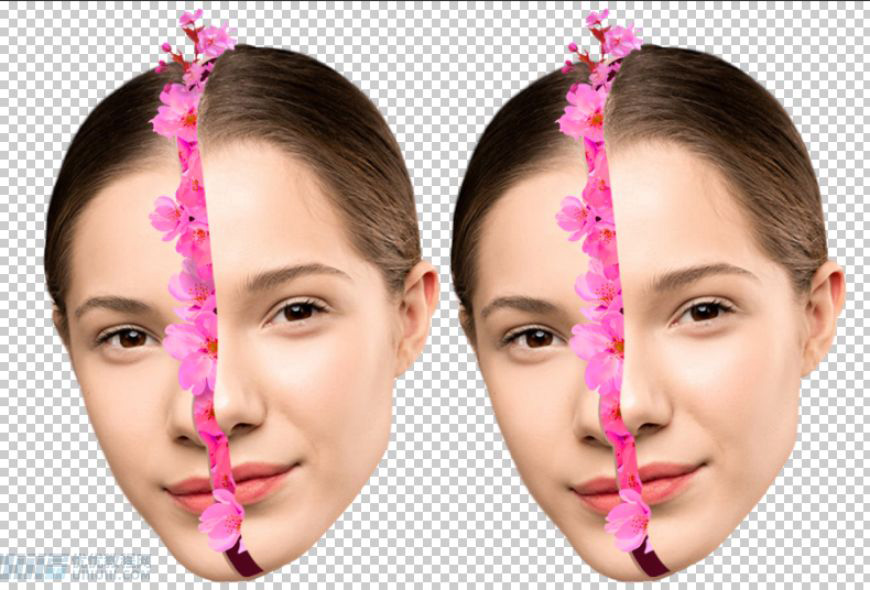
10、由于花瓣是在左脸上方–根据光源方向(右上方)–在左脸上会形成花瓣投影–在左脸上方新建图层–模式改为正片叠底–吸取面部颜色–调整为深色–利用画笔(调整不透明度和流量)–在会形成投影的位置涂抹–增加立体感。
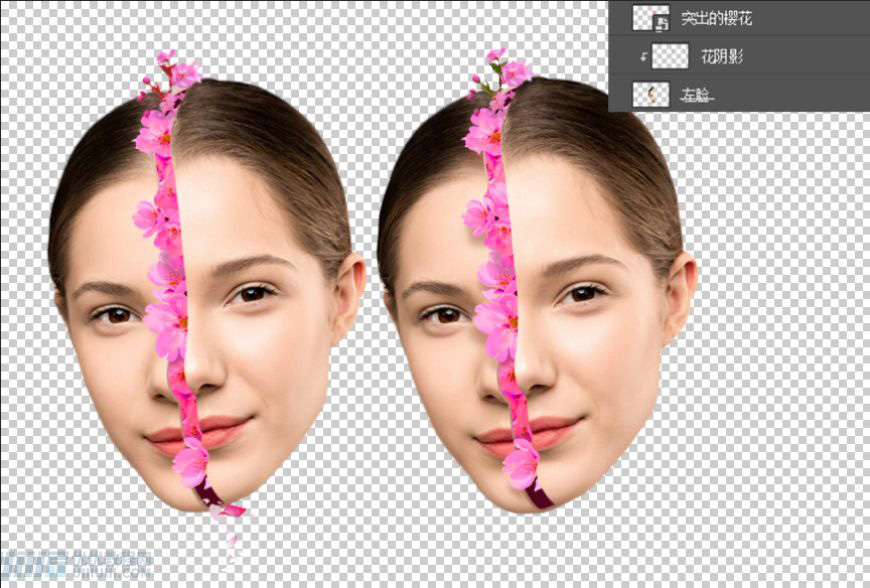
11、在脸的底部增加一点飘落的花瓣–增加画面丰度–并给花瓣添加阴影(步骤方法与上步一致)。
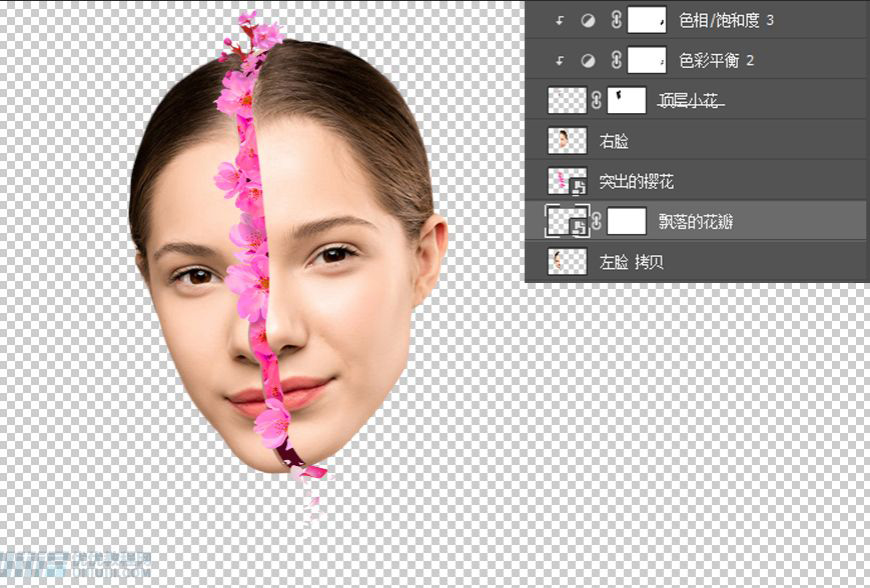
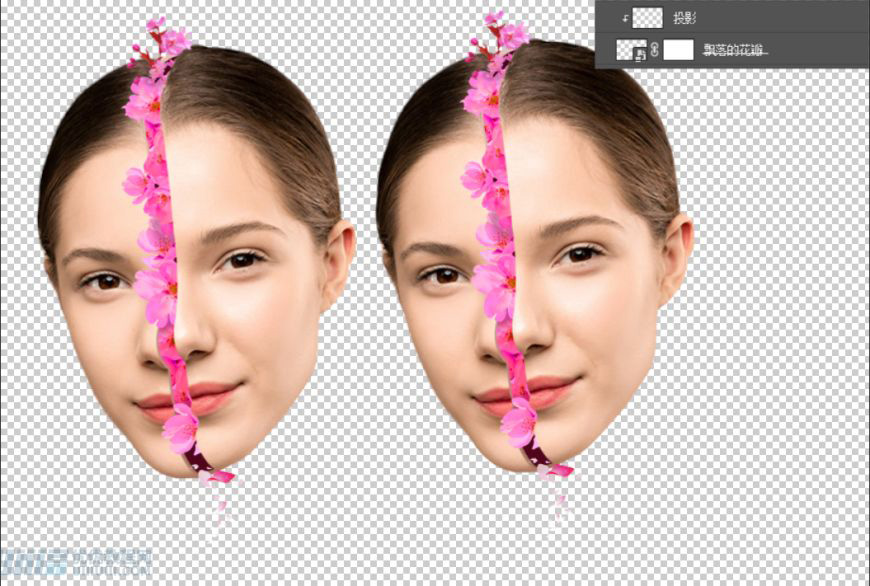
12、制作完左脸部投影后,观察到右脸是在花朵上方–因此右脸在花朵上也应该有相应投影–头顶小花一部分出现在了右脸上–因此也要有投影。