Photoshop合成水晶长有水晶的犀牛教程
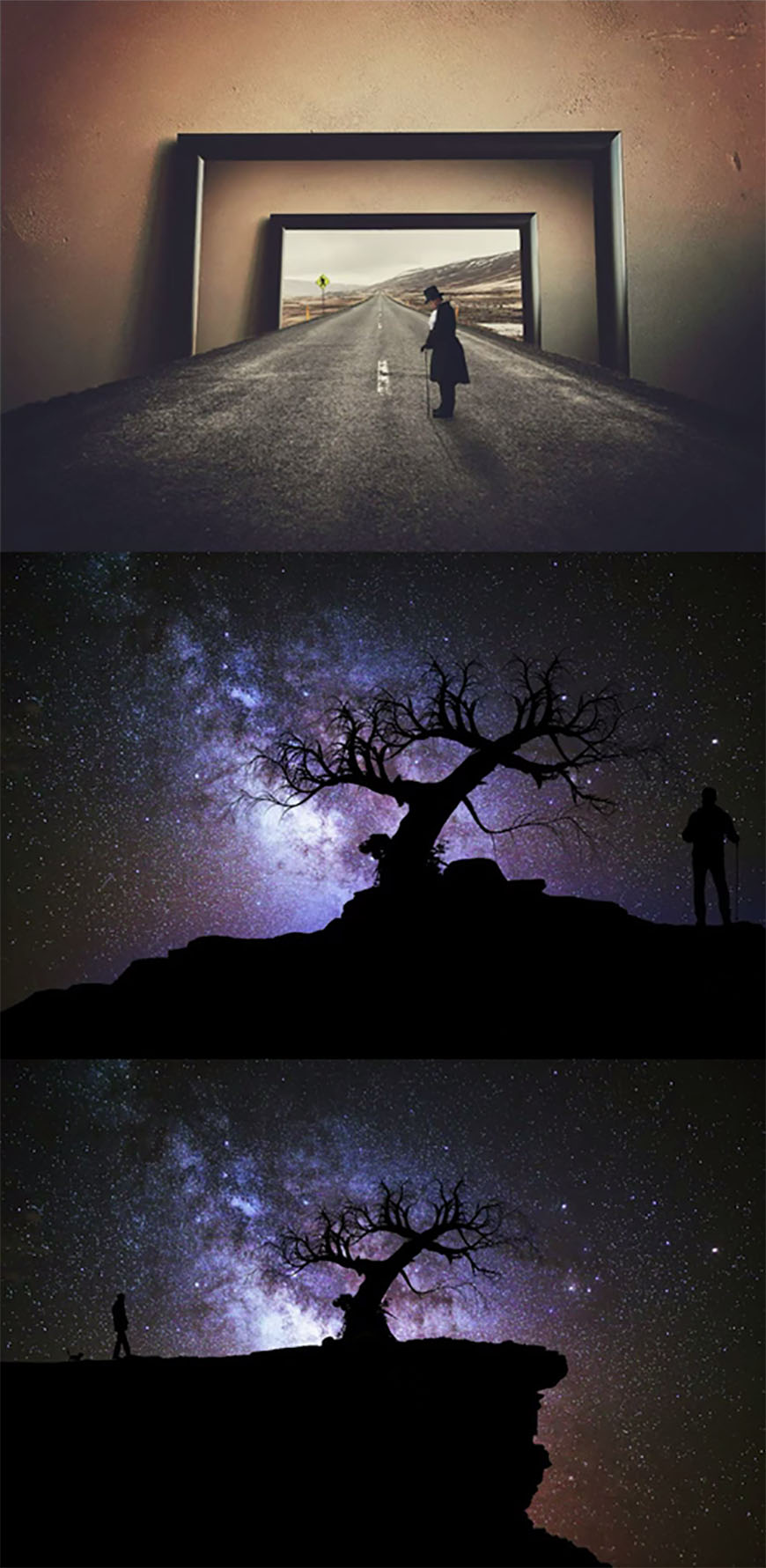
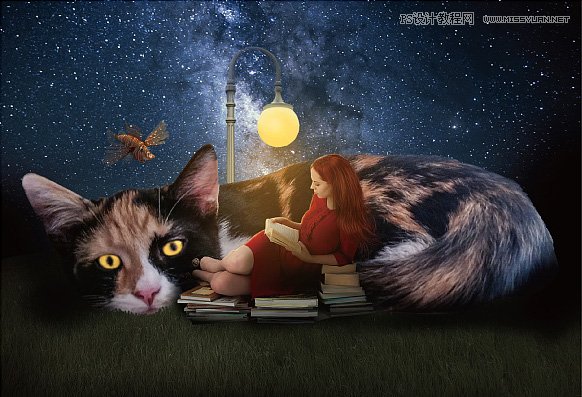
非常创意的一组合成照片,一个长有水晶的犀牛,今天使用PS来完成,希望对教程网的朋友有所帮助。
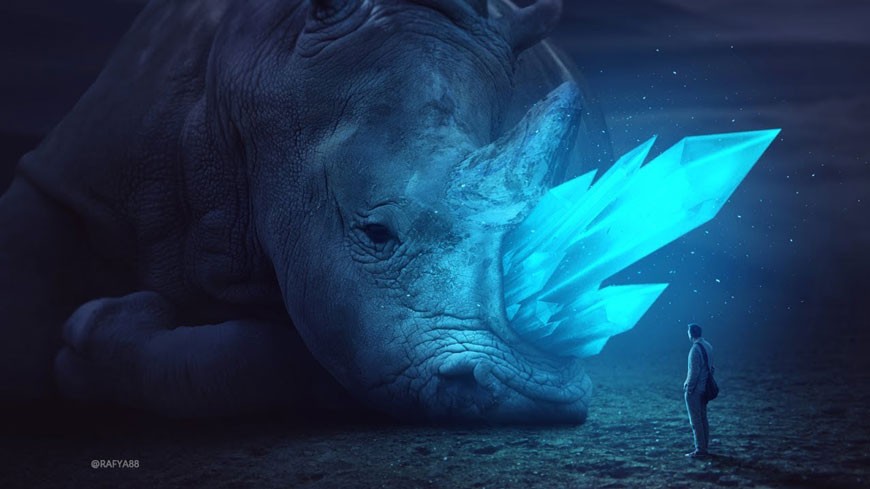
最终效果
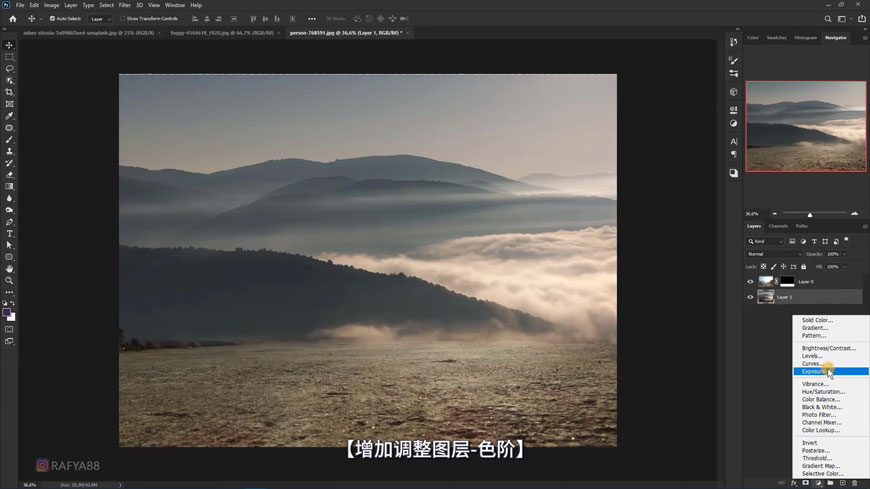
1、先把山和土地用蒙版合成一下。
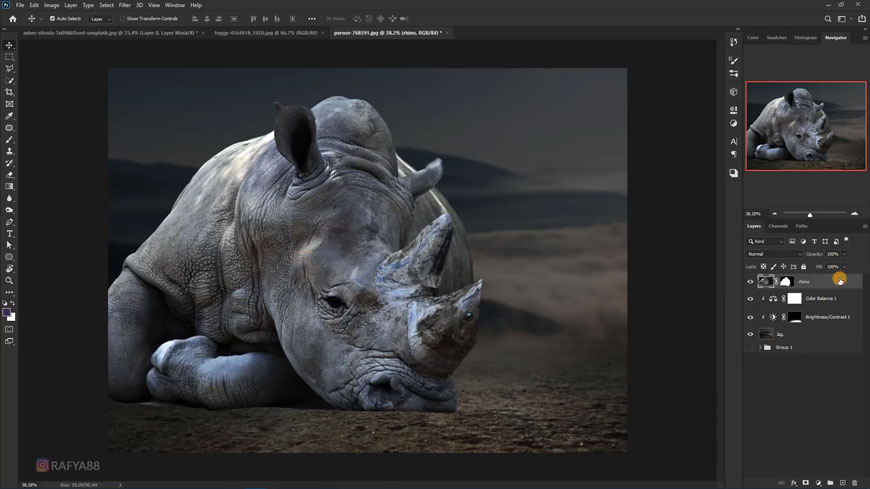
2、拽入犀牛素材,调整合适大小和位置。
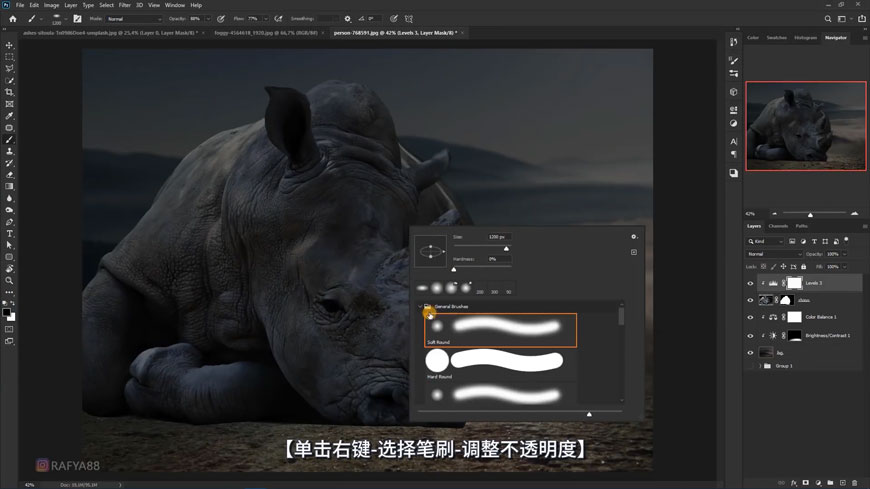
3、选择笔刷,调整不透明度,在犀牛角附近涂抹出亮部。
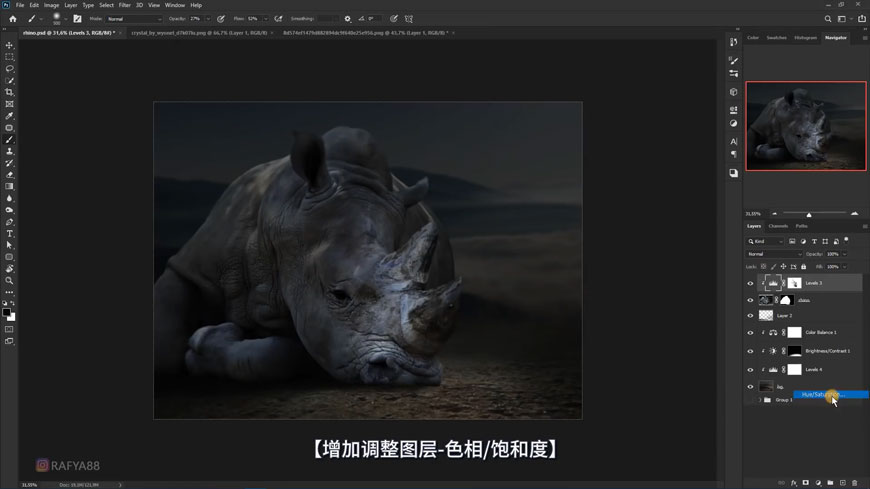
4、调整图层-色相饱和度。
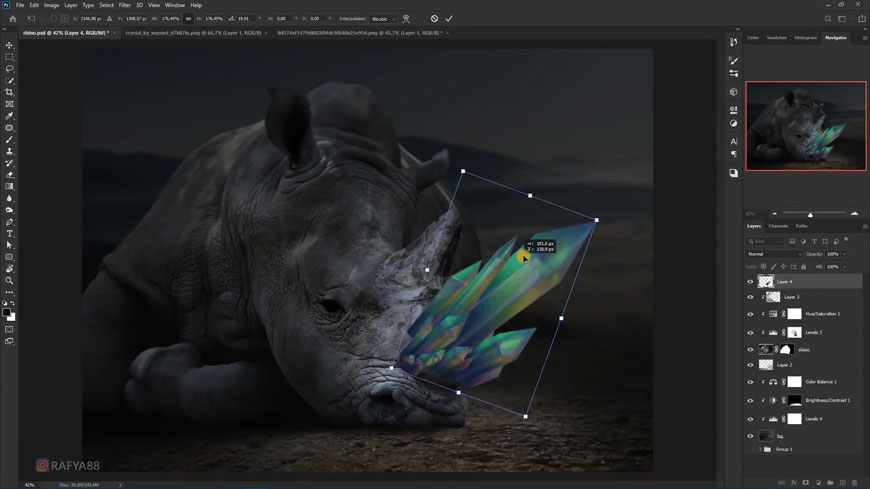
5、插入水晶,调整大小。
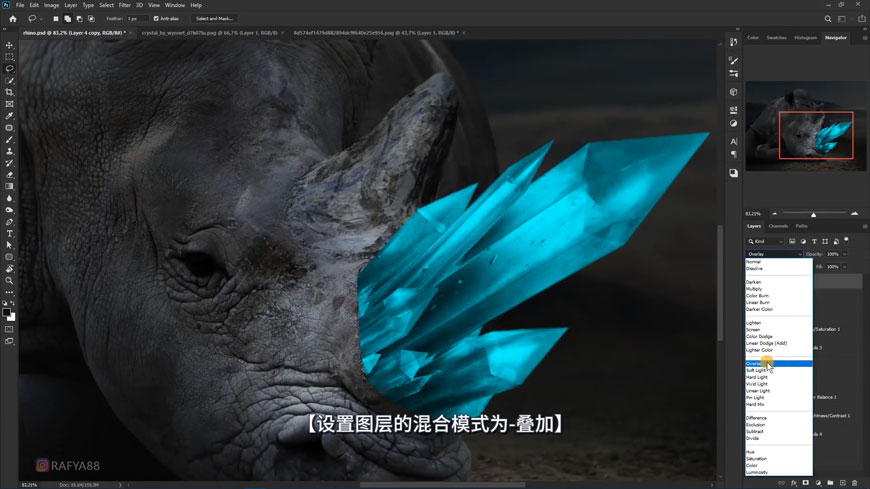
6、选择色相饱和度,更改水晶颜色。图层混合模式改为叠加。
7、画笔涂抹连接处附近,显得更立体。图层混合模式改为正片叠底。
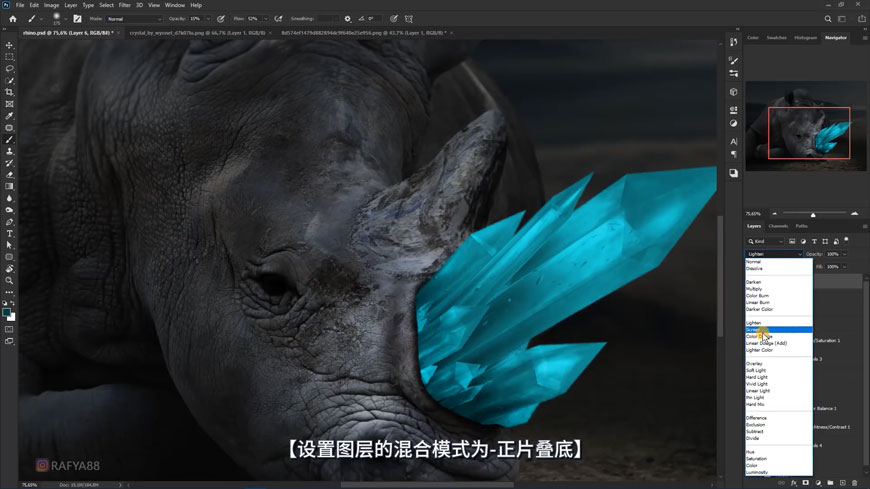
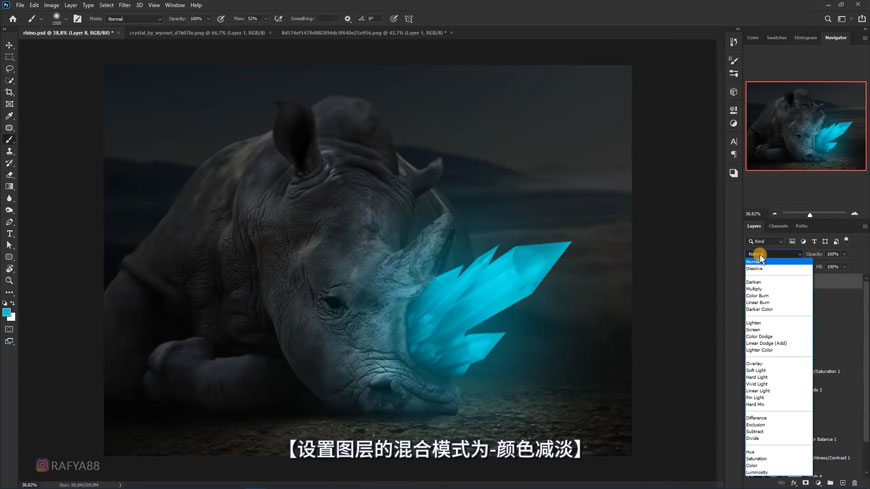
8、吸取水晶颜色,涂抹周围因水晶投射的光感范围。调整不透明度。
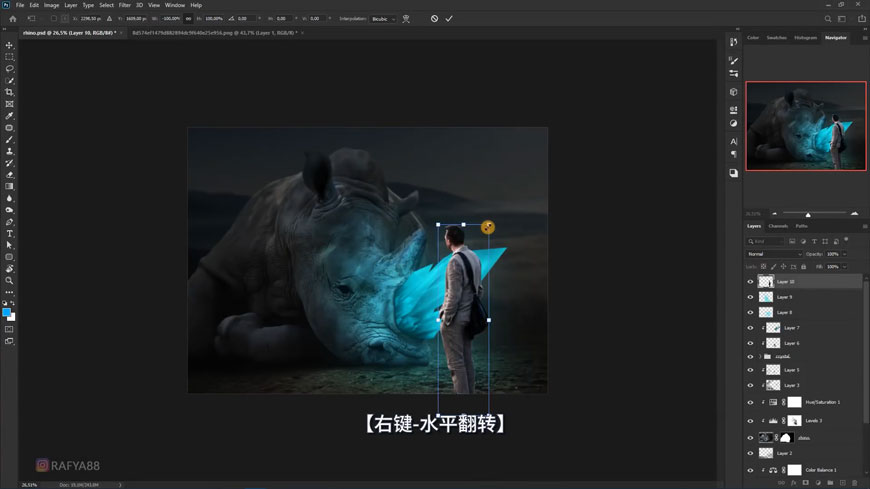
9、拽入人物,调整大小和位置。
最终效果: