Photoshop打造立体玻璃字效果字体设计教程



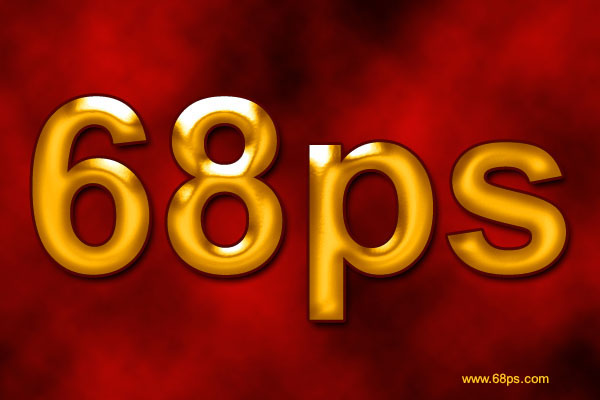
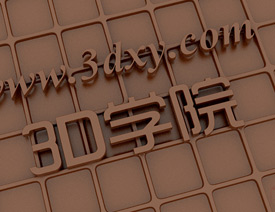
最终效果图

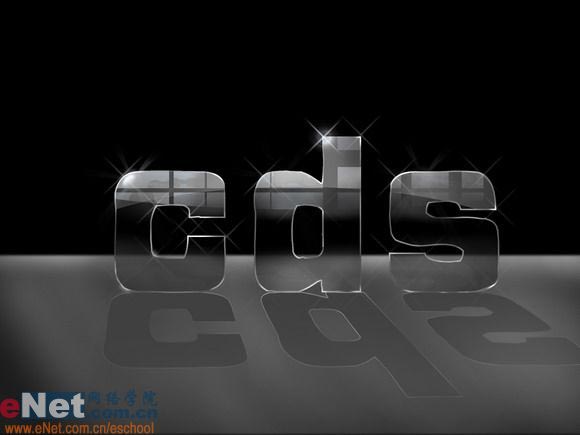
下面说说其中一个制作的过程。
一、在背景层中用渐变工具拖出一个如图圆形渐变。
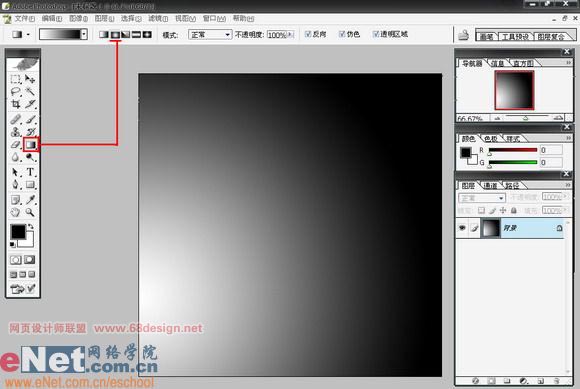
二、新建一个台面层,用矩形选框工具拉出一个范围,并填上灰色。
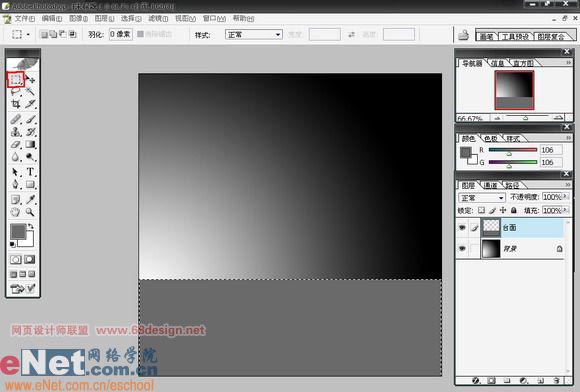
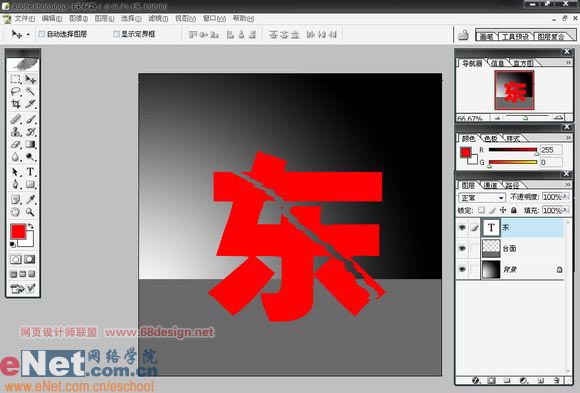
三、新建一个文字层,随意写一个字,我就用我的名字“东”吧!
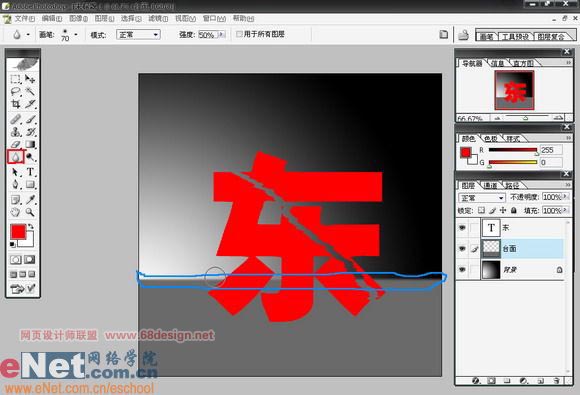
四、将“台面”层的边缘进行如图模糊处理。
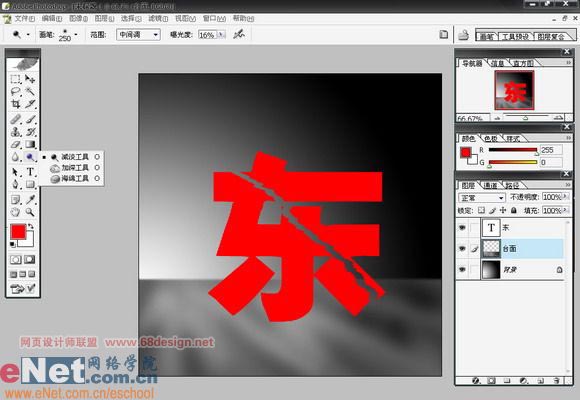
五、将“台面”层进行大致的光效处理。可以使用“加深”、“减淡”工具。
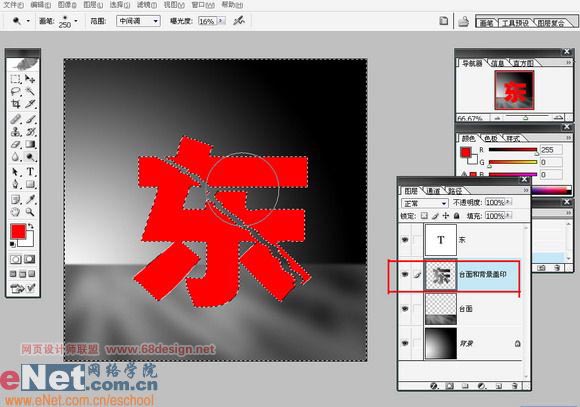
六、新建一个图层,将背景层和台面层进行盖印,方法是:隐藏不要盖印的图层,在新建的图层上按住:“shift+ctrl+alt+e”。
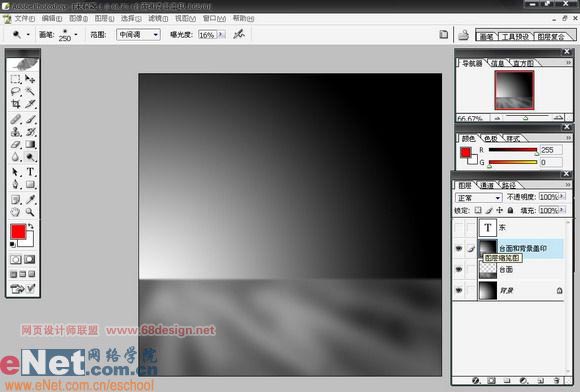
七、载入文字层的选区后反选,在盖印的图层上删除多余的选区,得到如图所示的效果。