Illustrator绘制扁平化风格的建筑图详细教程


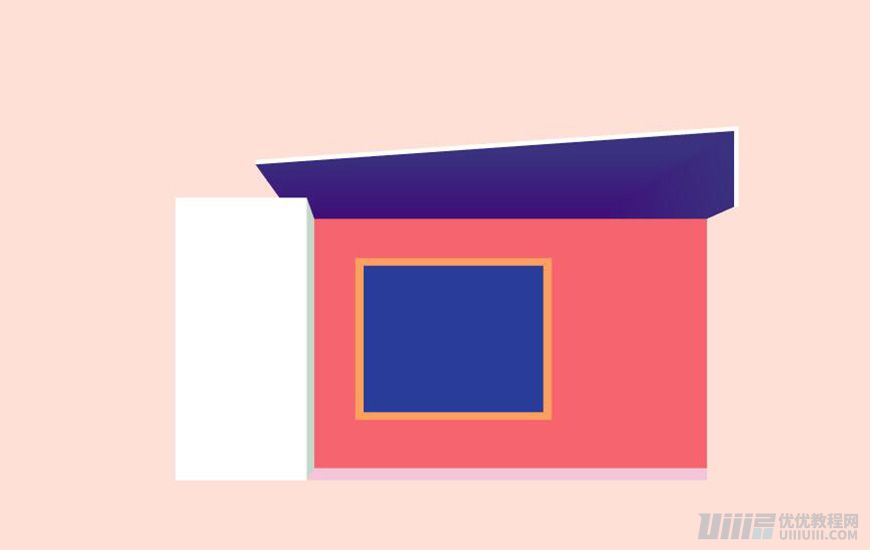
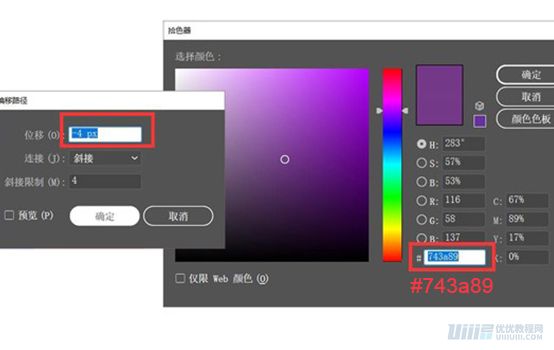
3.5.6选取矩形2,【对象–路径–偏移路径】,偏移 -4px ,得到矩形 3 ,填充颜色 #743a89 ;
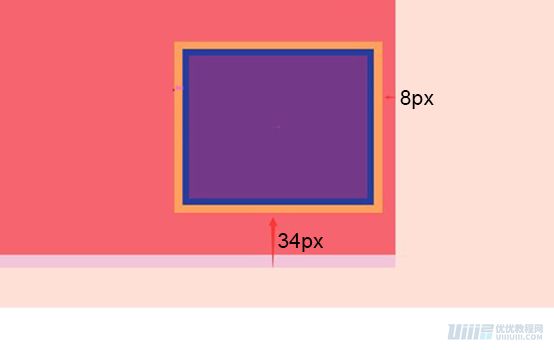
3.5.7调整窗户的位置:窗户距离红墙右边沿 8px ,距离红墙下边沿 34px ;
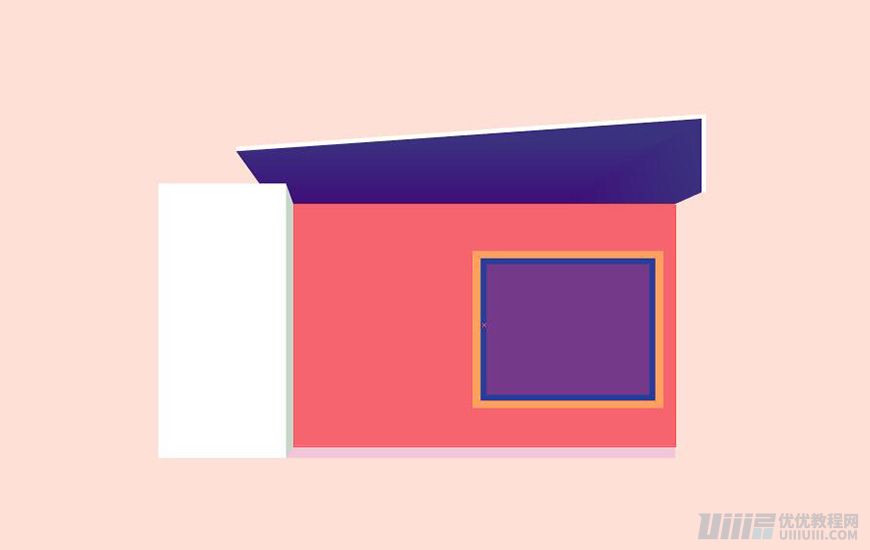
3.5.8窗户的基本型绘制好了,接下来开始绘制窗户的内部光影
3.5.9绘制「窗户内部光阴」
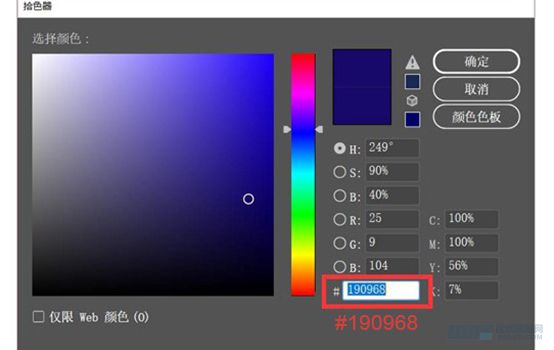
3.5.10接着 Ctrl+C, Ctrl+F 原位复制偏移得到的矩形 3 ,填充颜色 #190968 ;
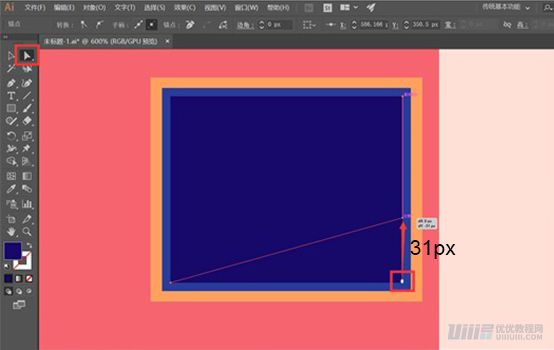
3.5.11使用【直接选择工具】,将右下角锚点向上平移 31px ;
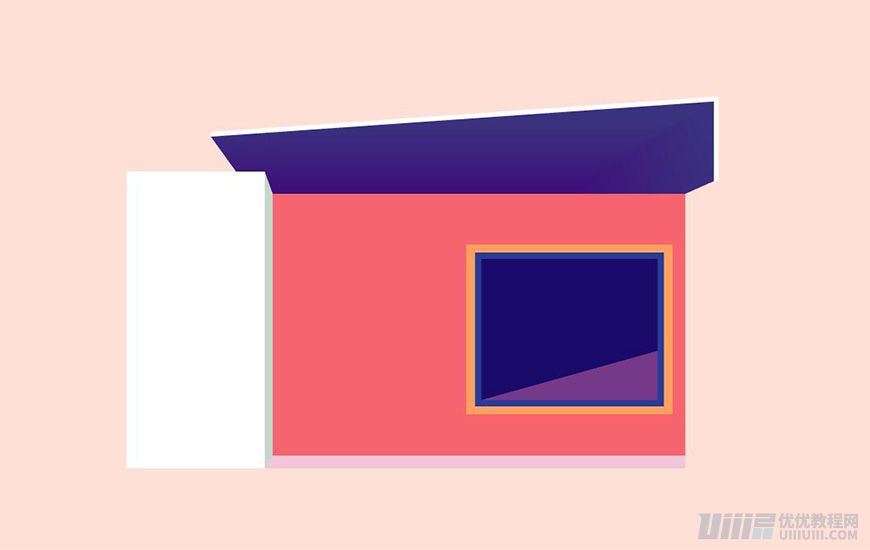
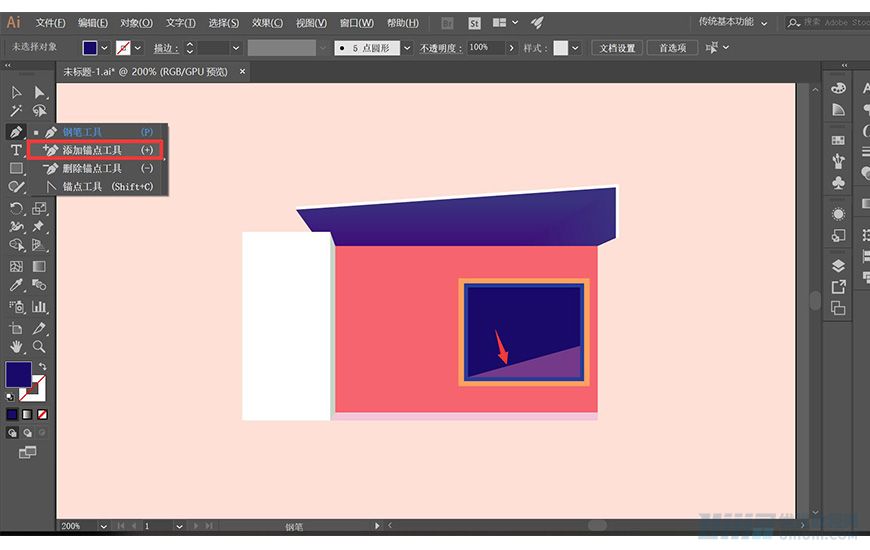
3.5.12使用【添加锚点工具】,在形状的下边沿添加一锚点;使用【直接选择工具】,将锚点移动重合矩形 2 的下边沿;
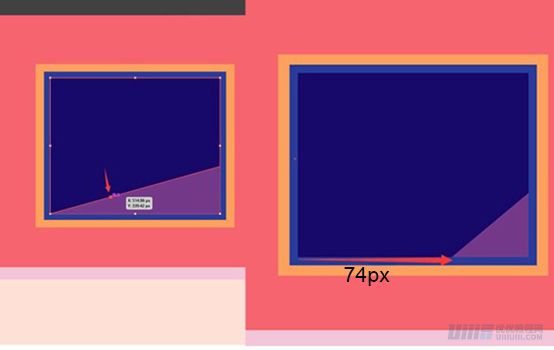
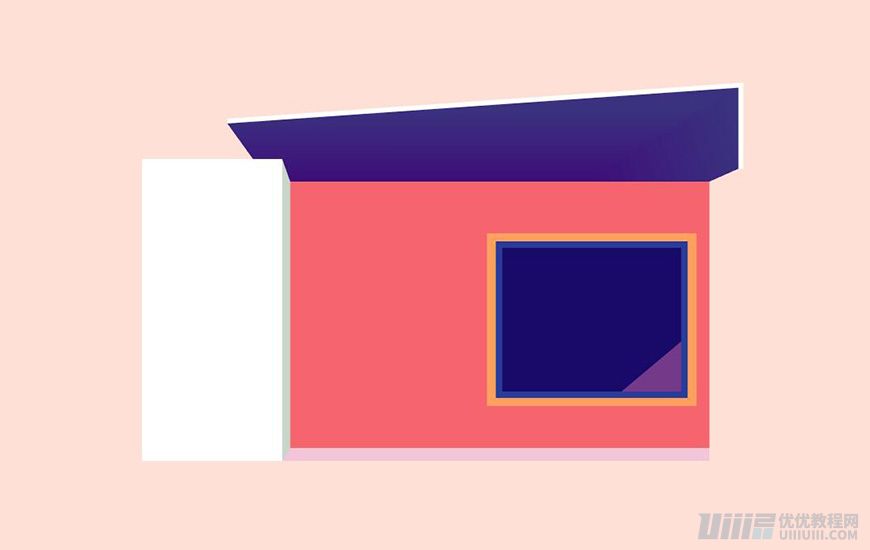
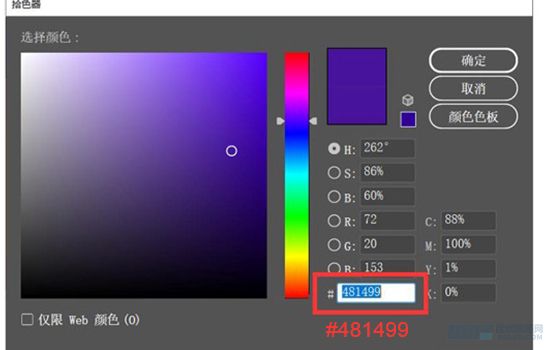
3.5.13Ctrl+C, Ctrl+F 原位复制图形,填充颜色 #481499 ;
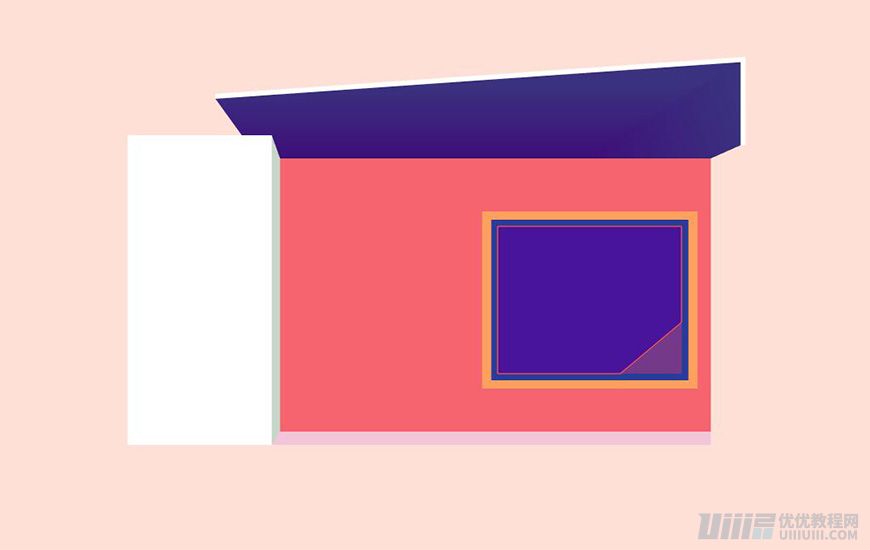
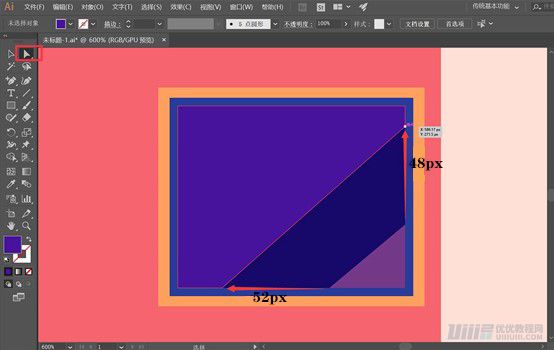
3.5.14使用【直接选择工具】,将右下角锚点向上平移 48px ,将左下角右侧锚点向左平移 52px ;
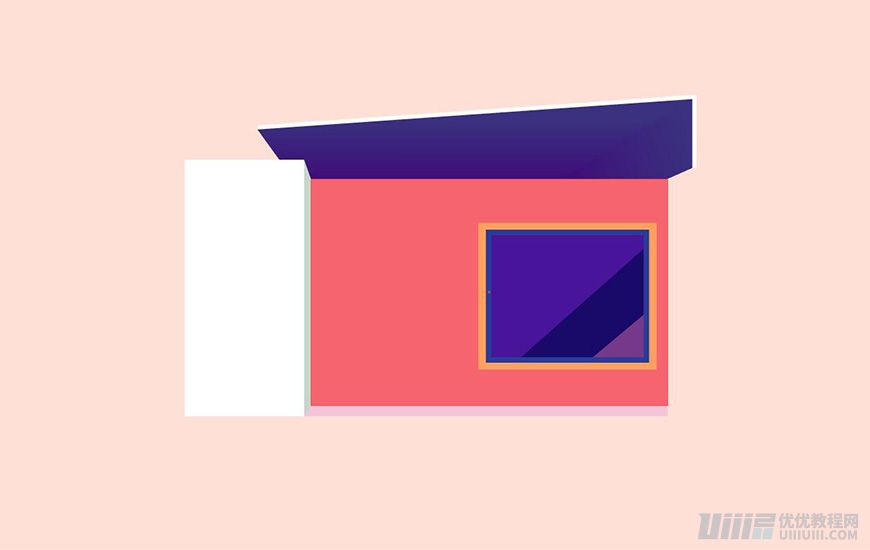
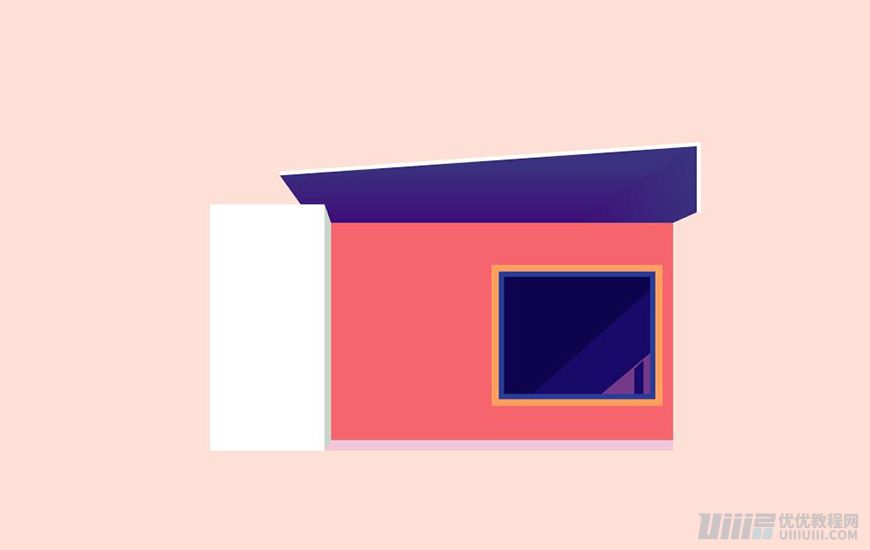
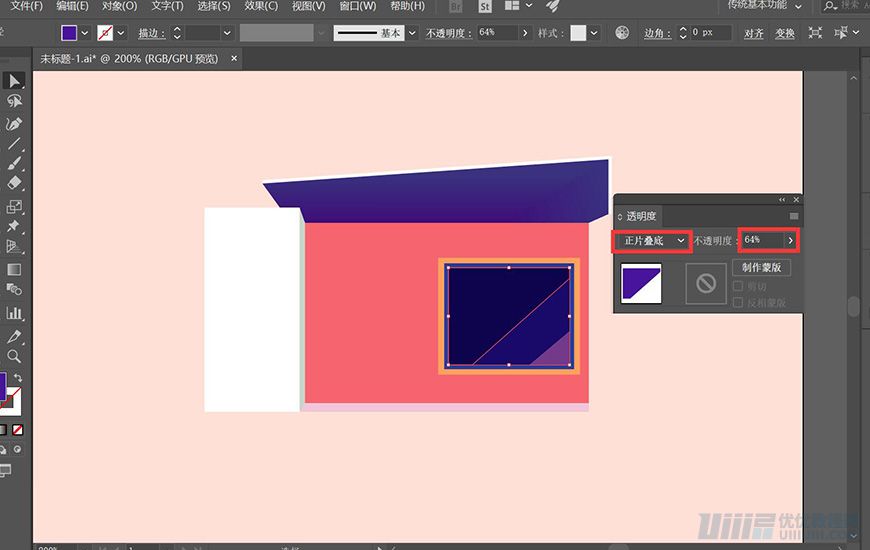
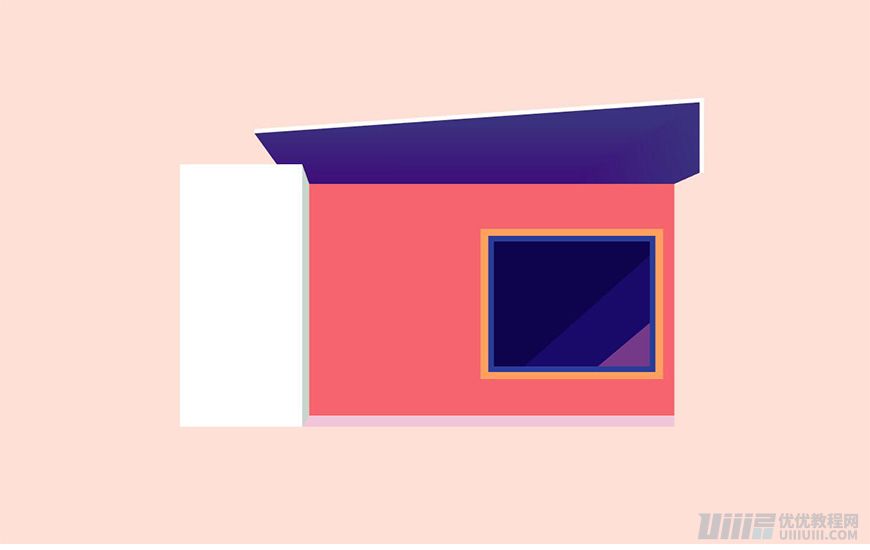
3.5.15将形状【混合模式–正片叠底】,改变形状透明度为 64% ;得到如下图形效果:
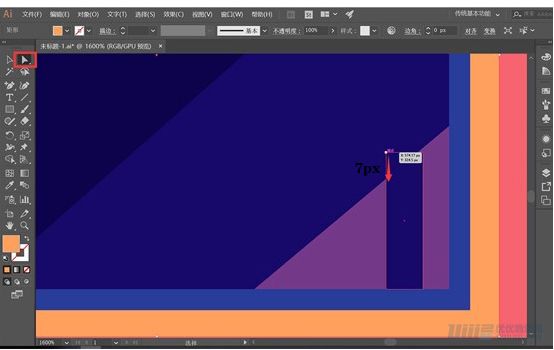
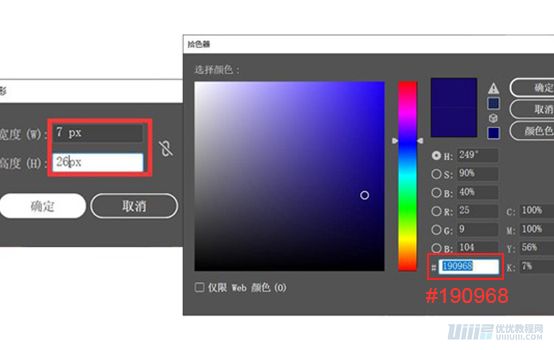
3.5.16绘制一个长度为 7px ,高度为 26px 的矩形,填充颜色 #190968 ;
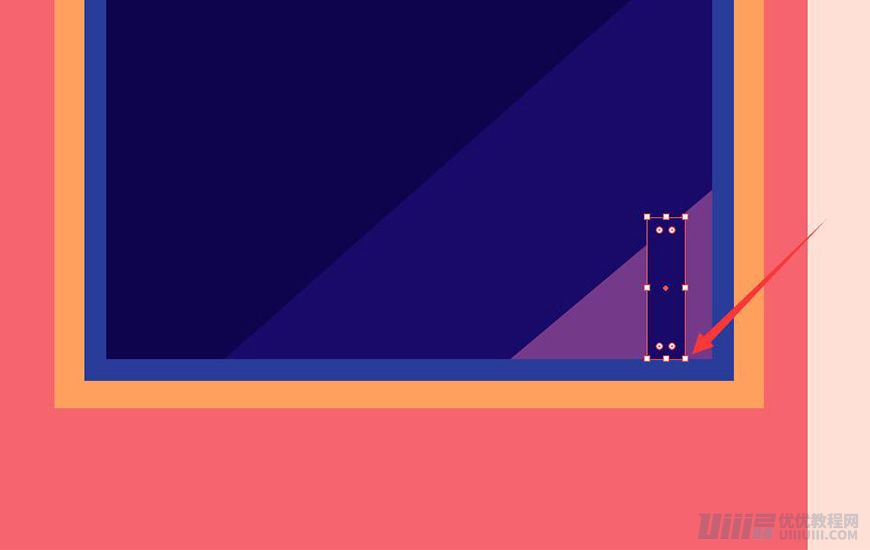
3.5.17将矩形放置在窗内对齐;使用直接选择工具选择矩形的左上锚点,向下平移 7px ;