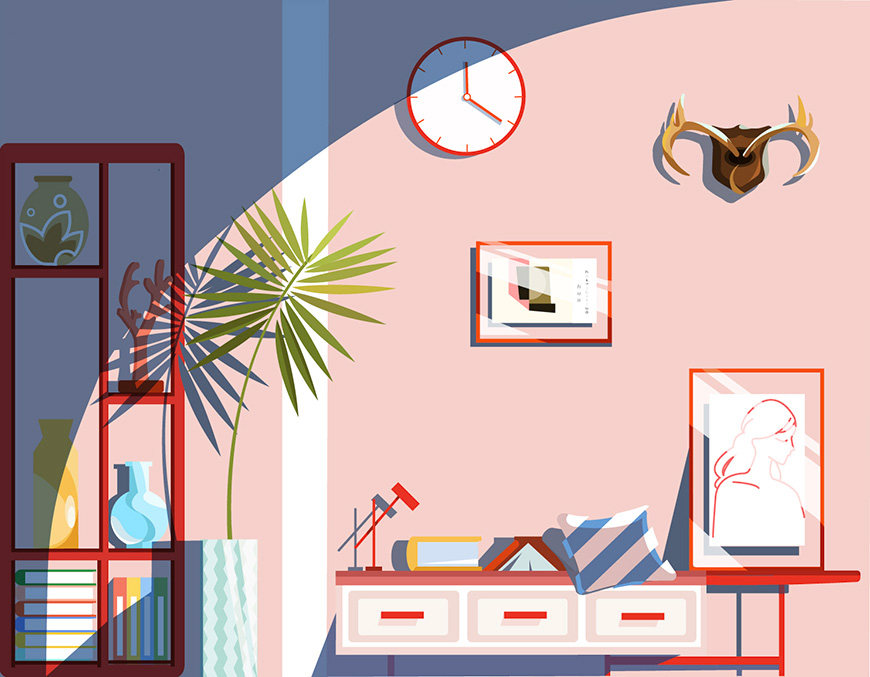
Illustrator绘制扁平化风格的办公室场景插画设计教程

(3)跟上面的同样办法,用钢笔绘制,填充#ffc364,在复制一层,移动合适位置,然后让他们分割,不要的去掉,剩下的填充# ffc364,外观为正片叠底,不透明度40&,命名为柜子角–左,如图
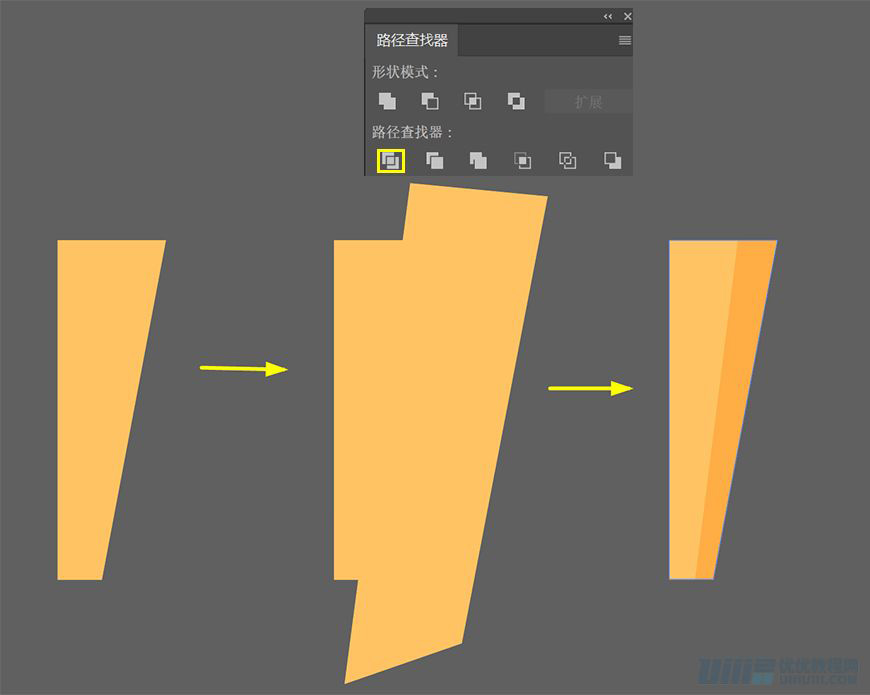
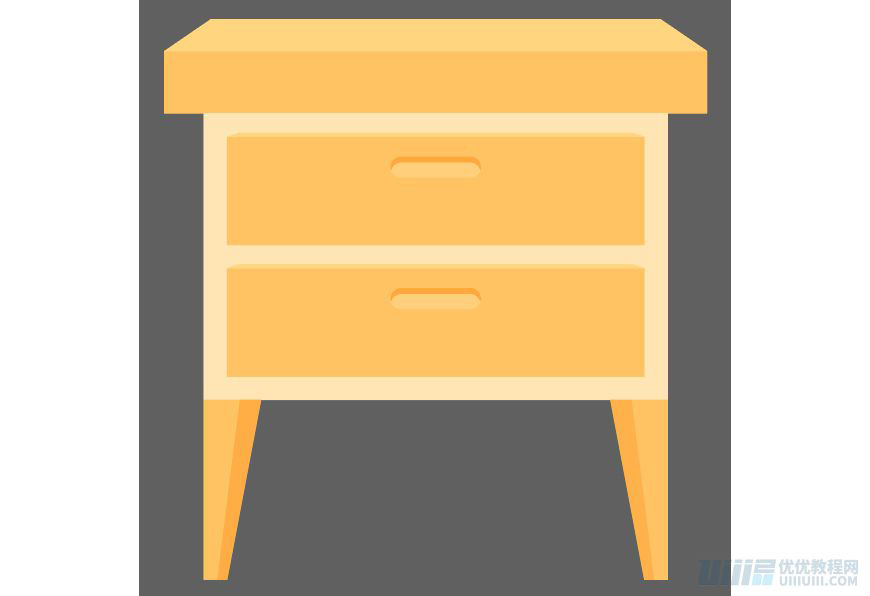
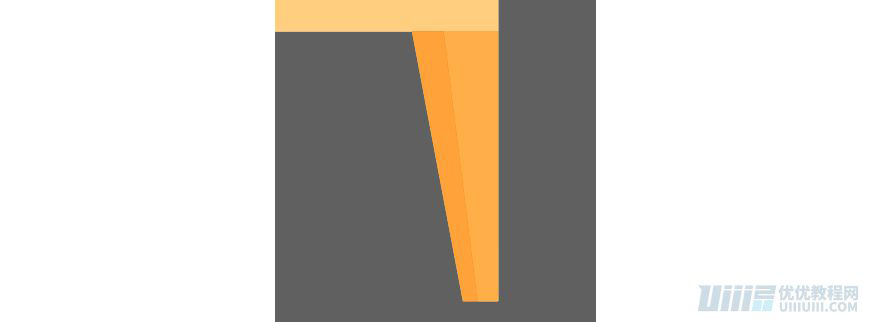
(4)然后椅子角–左,复制一个,移到合适的位置,命名椅子角–右,如图
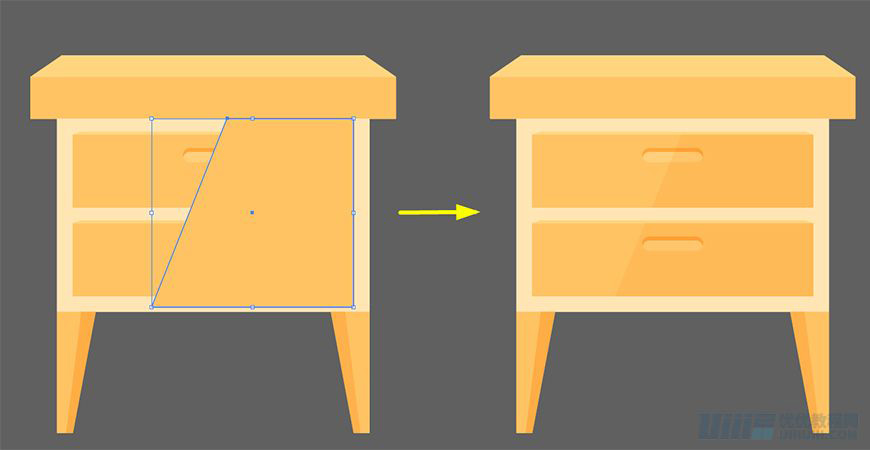
(5)用矩形工具绘制一个矩形,然后用直接选择工具移动点到合适的位置,让矩形跟2个抽屉产生分割,不要的去掉,填充#ffc364,外观为正片叠底,不透明度20&,如图
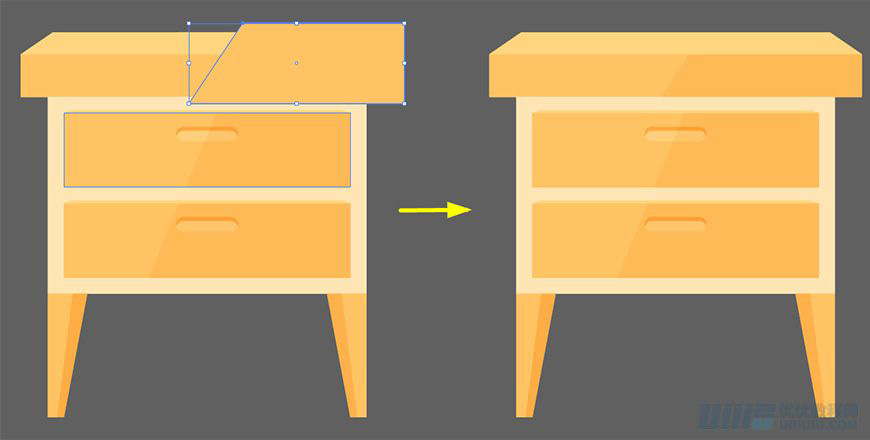
(6)同样的方法,绘制一个矩形,然后用直接选择工具移动点到合适的位置,让他跟柜子面产生分割,不要的去掉填充# ffc255,外观为正片叠底,不透明度20&,如图
(7)用钢笔工具绘制柜子的阴影,填充# ffe5b4,外观为正片叠底,不透明度100%,如图
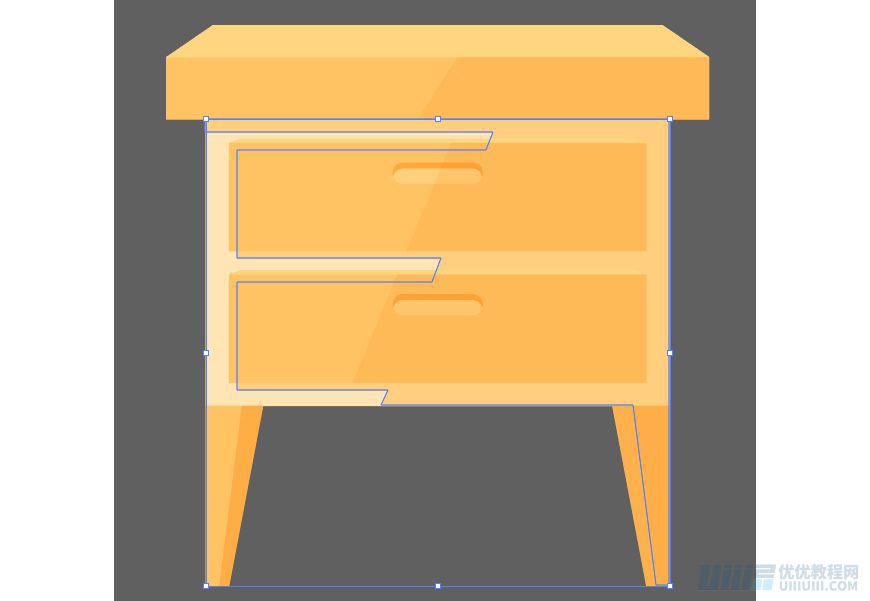
(8)由于阴影加上了,把椅子角–右内面的外观改为正片叠底,不透明度70%
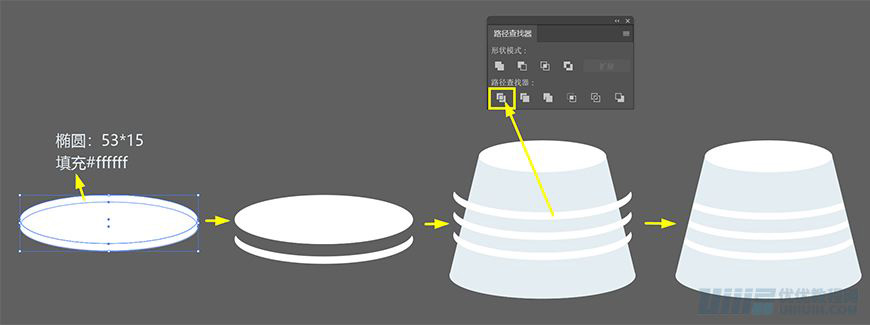
(9)用矩形工具,绘制37.5*35.5的矩形,填充#e4edf2,用直接选择工具分别移动9PX,用椭圆工具,绘制55.5*14的椭圆,填充#e4edf2,让他产生联集,在用椭圆工具,绘制37.5*9.5的椭圆,填充#ffffff,如图
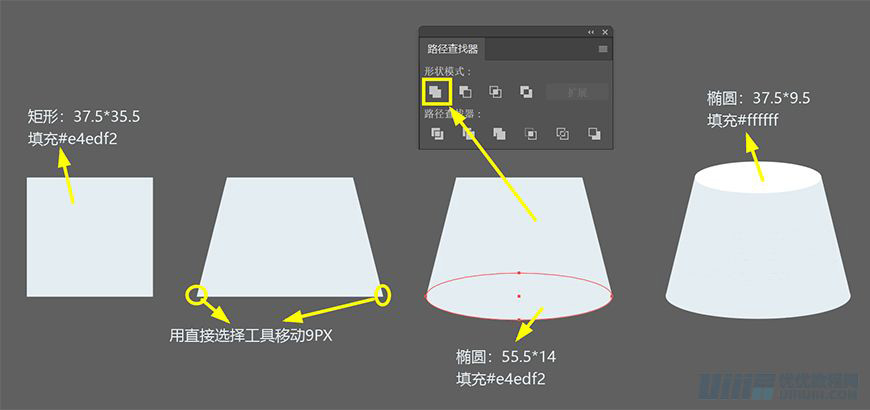
(10)用椭圆工具,绘制37.5*9.5的椭圆,填充#ffffff,然后用形状生成器生成形状,复制2个,移动到合适的位置,让他们产生分割,不要的去掉,如图