Illustrator绘制扁平化风格的办公室场景插画设计教程


(3)椅脚1复制一层,命名椅脚2,然后右键–变化–对称,移到适合的位置,然后在用钢笔工具绘制一个矩形,填充#e2b698,如图
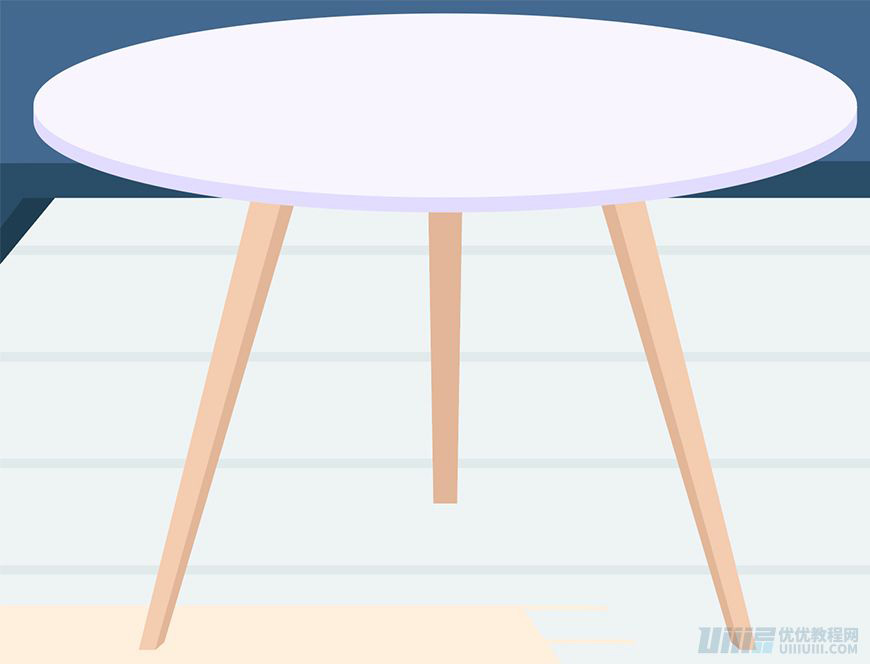
(4)复制茶几1,用选择工具,将其拉大,放置合适的位置,命名茶几2,如图
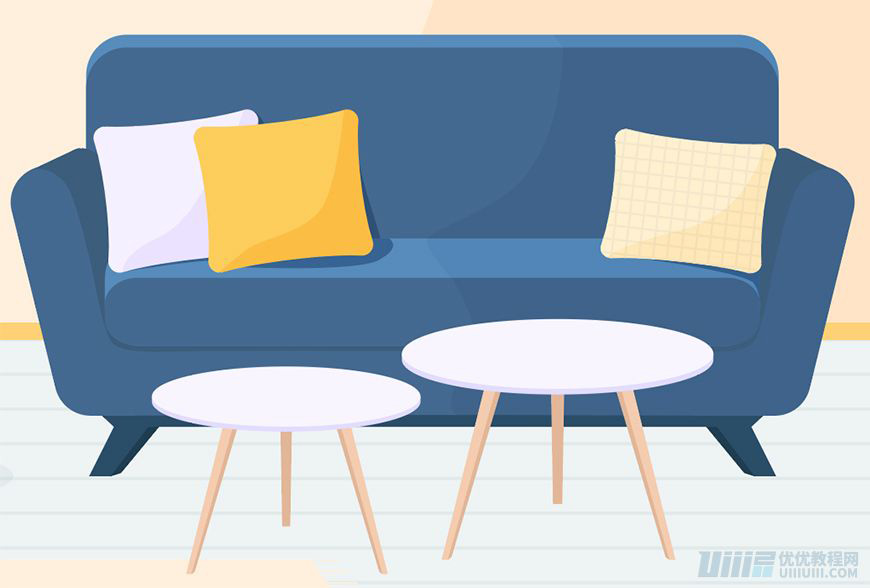
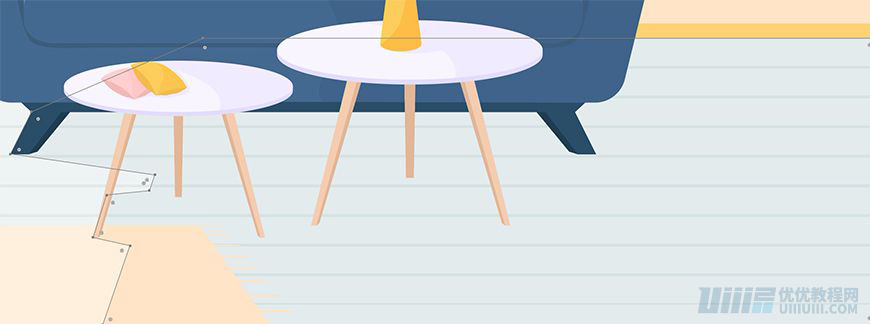
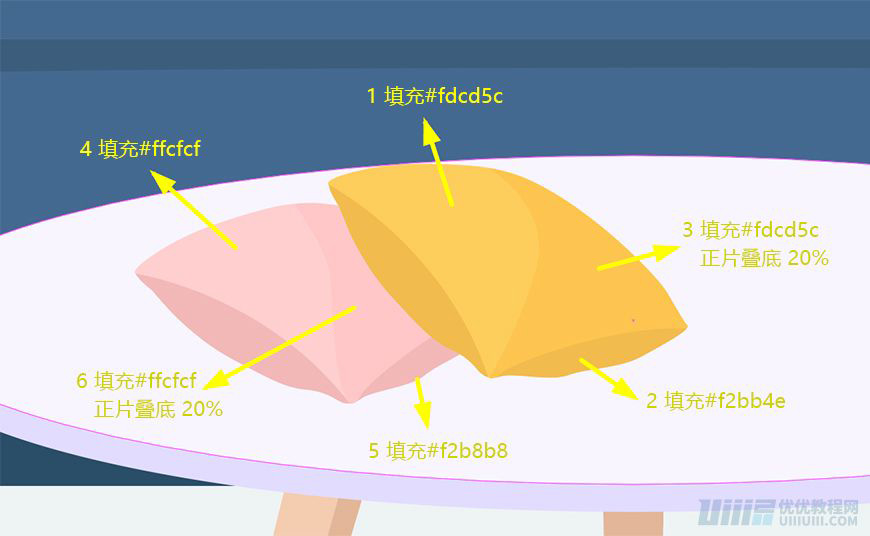
(5) 在茶几1图层,用钢笔工具,绘制沙包形状,并且为其添加阴影,命名沙包1,复制一个,选择工具旋转一下,用钢笔改下阴影,如图
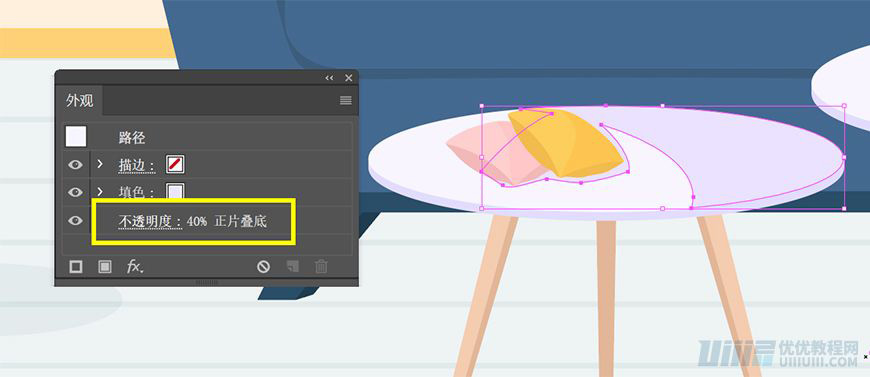
(6)在茶几1图层,用钢笔工具绘制阴影,填充# ece6ff,外观改为正片叠底,不透明度40%,如图
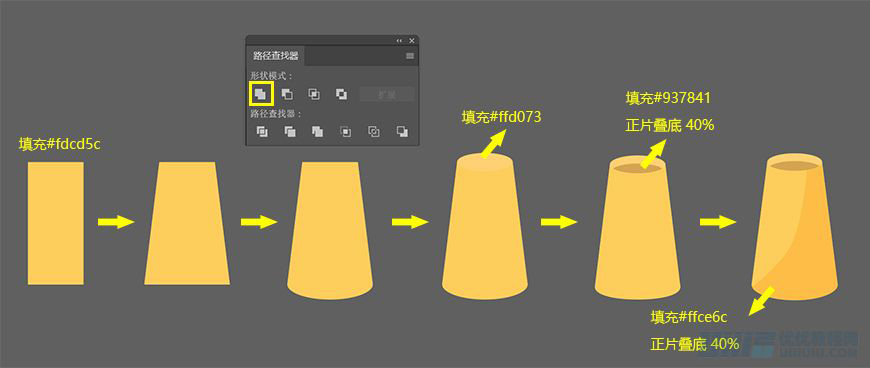
(7)在茶几2图层,用矩形工具,绘制18.5*21的矩形,填充# fdcd5c,用直接选择工具,分别点击键盘左右键5PX,用椭圆工具,绘制28.5*10的圆,将其放置合适位置,跟矩形联集,用椭圆工具,绘制18.5*6的圆,填充#ffd073,再用椭圆工具,绘制16.3*3.2的圆,填充# 937841,外观改为正片叠底,不透明度40%,用钢笔工具绘制瓶子的阴影,与瓶子分割,不要的去掉,填充#ffce6c,外观改为正片叠底,不透明度40%,如图
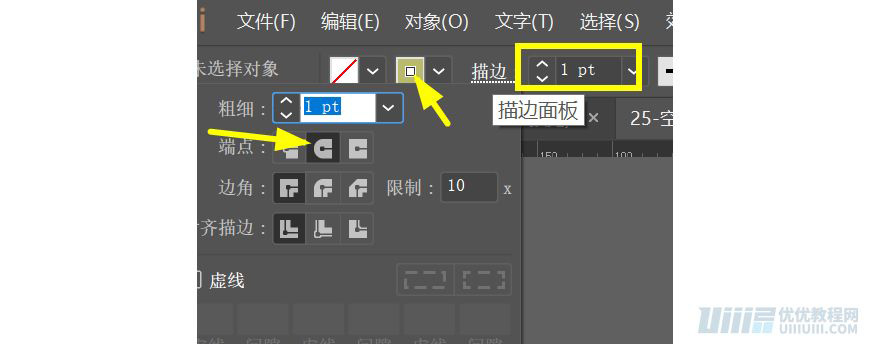
(8)用钢笔工具,填充去掉,描边改为1PX,填充#baba6c,绘制如图
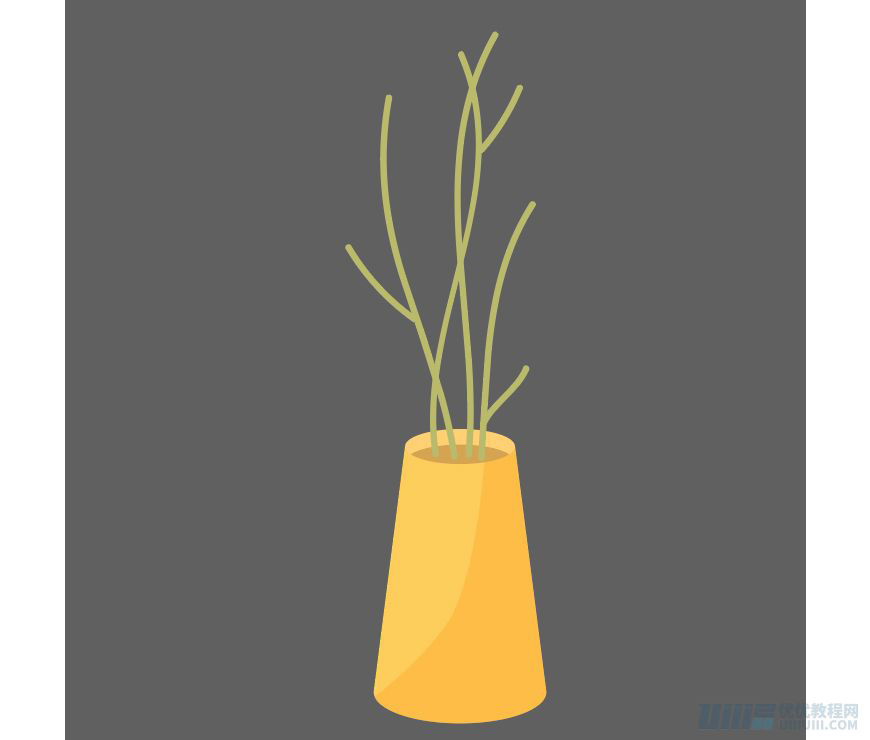
(9)用椭圆工具,按住shift,随意绘制几个圆,填充#ffeeee,将其放置合适的位置,并且用钢笔工具绘制阴影,填充#ece6ff,外观改为正片叠底,不透明度40%,如图
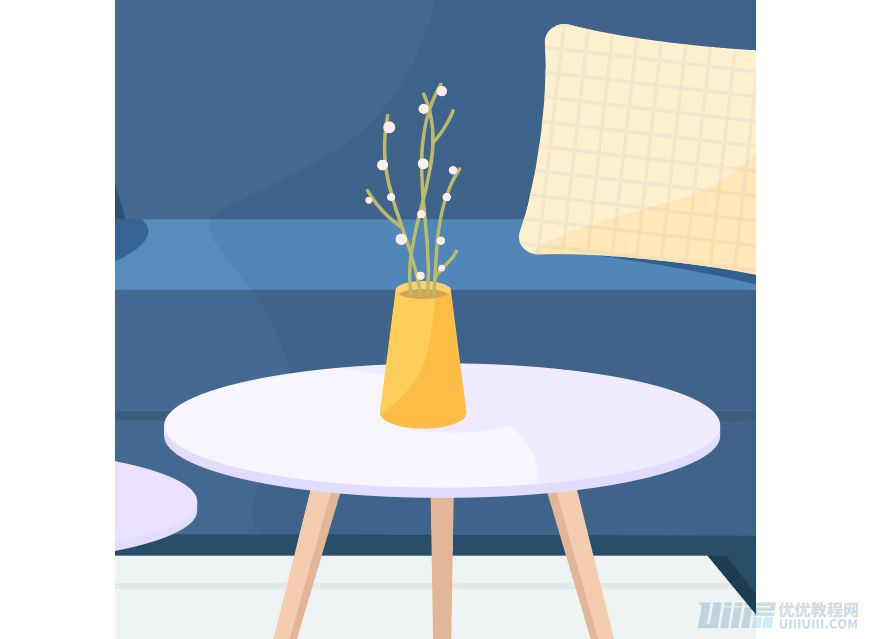
(10)用钢笔工具画2个茶几的阴影,填充#eef3f4,外观改为正片叠底,不透明底70%,然后复制一层,和布垫的重叠的部分,交集,然后填充# ffefdc,外观改为正片叠底,不透明底70%,如图