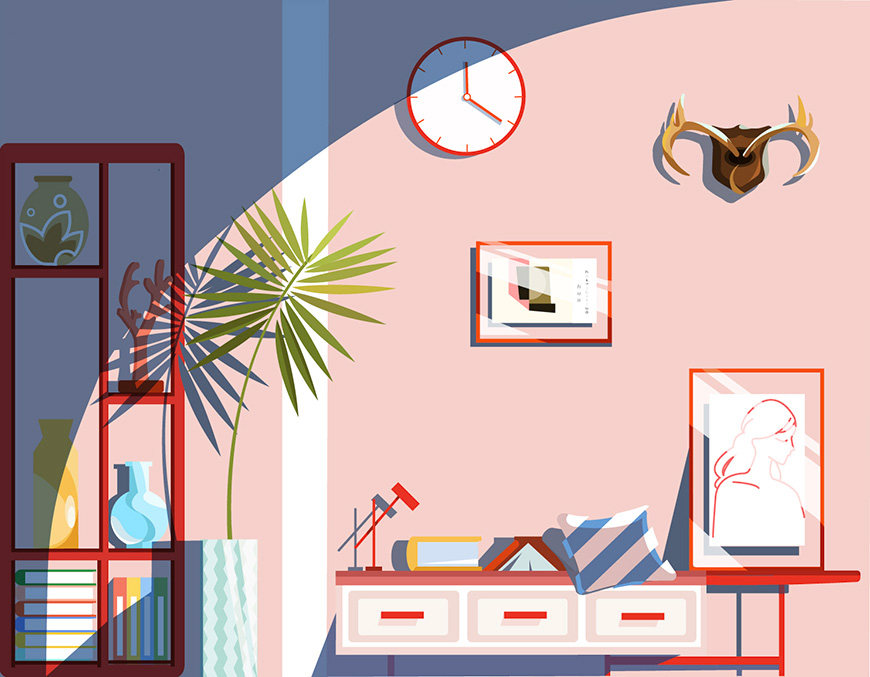
Illustrator绘制扁平化风格的办公室场景插画设计教程


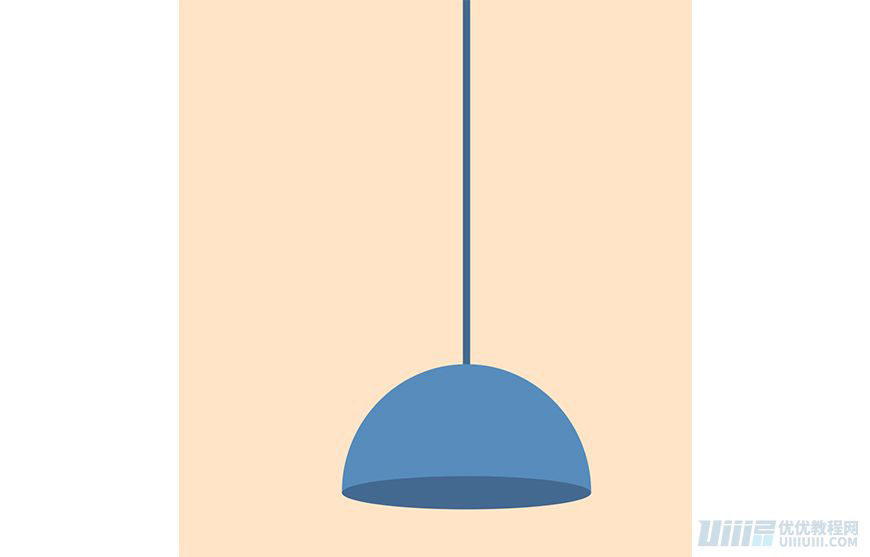
(4)打开矩形工具,绘制宽为2PX的矩形,命名灯线,如图
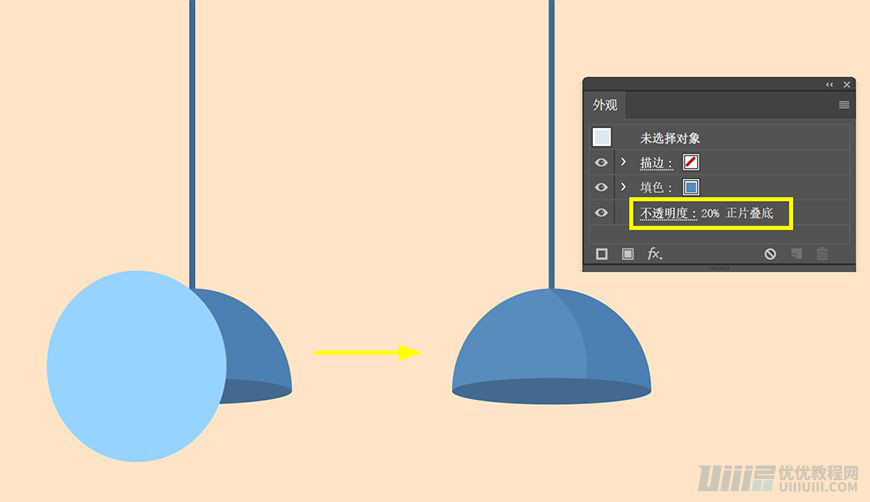
(5)复制一层灯,绘制一个椭圆,与灯减去顶层,命名为灯外投影,外观改为正片叠底,不透明度为20%,把全部框选CTRL+G(编组),组名为灯外,如图
(6)用椭圆工具,绘制20*20的圆形,填充# fdcd5c,命名灯芯,复制一层灯芯,为了方便你们看清楚,填充改为白色,移动位置,框选2个圆,减去顶层,留下的填充# fdcd5c,并且把外观改为正片叠底,不透明度40%,命名灯芯投影,并且CTRL+G(编组),组名为灯芯,如图
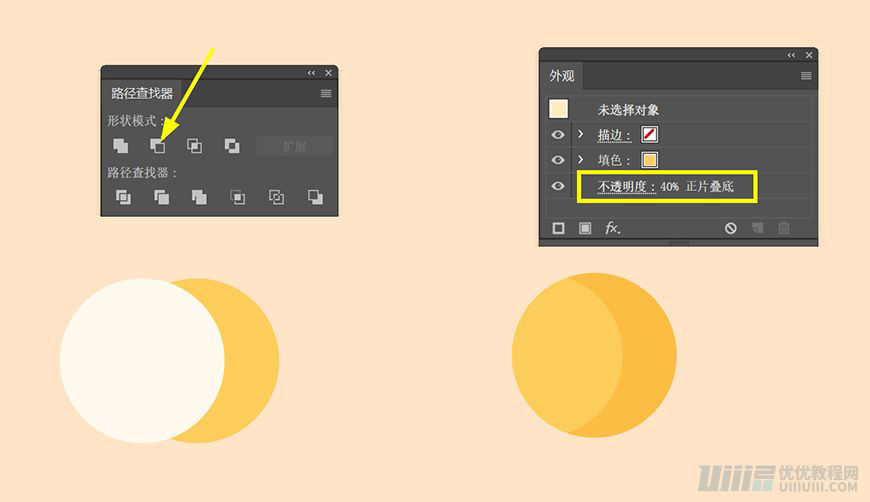
(7)把灯外组与灯芯组对齐,框选全部图层,然后复制2个,并且分别命名灯2、灯3,如图
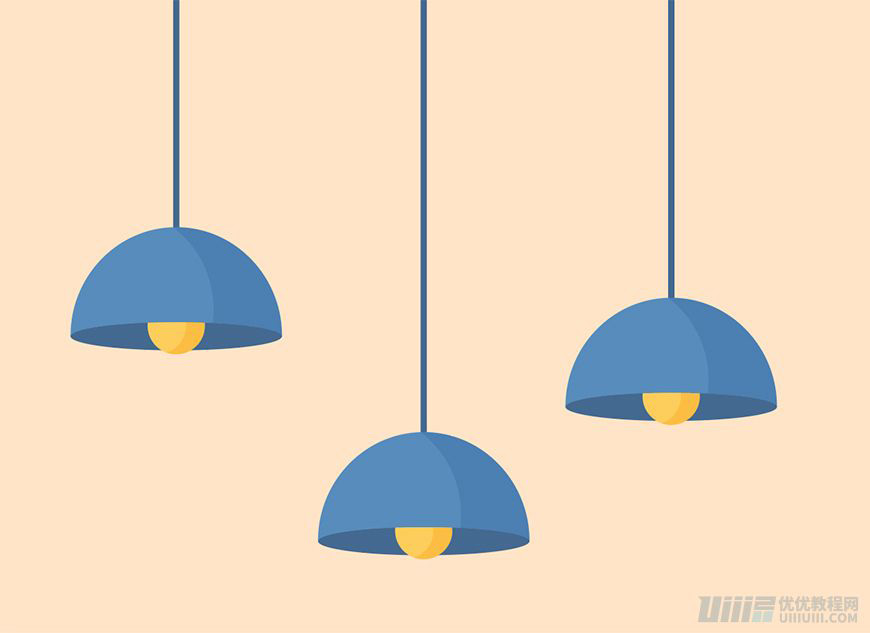
步骤三:绘制插画–主体
3.1绘制–沙发
(1)新建图层,命名沙发,用矩形工具绘制412*130的矩形,用直接选择工具店上面2点的边角,填充#578cbc,命名沙发-1,参数如下
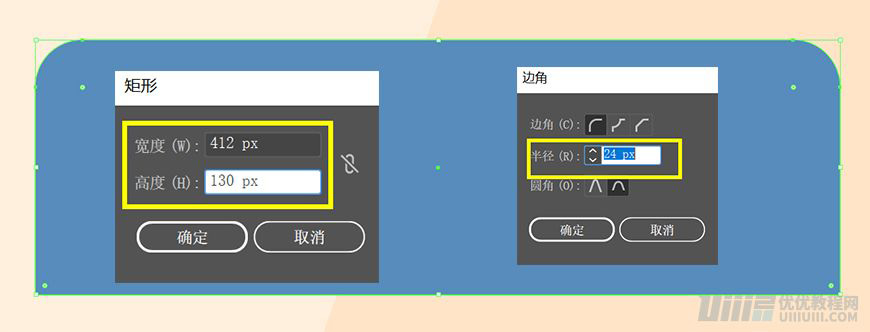
(2)复制一层,填充# 446990,命名沙发-1投影,如图

(3)用矩形工具,绘制43*152矩形,填充#446990,下面用直接选择工具点击边角到顶,旋转14度,命名沙发-2,如图
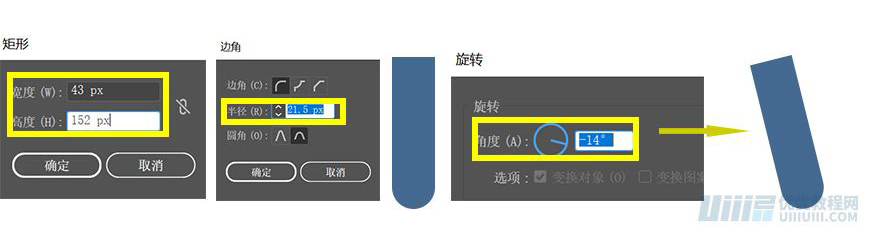
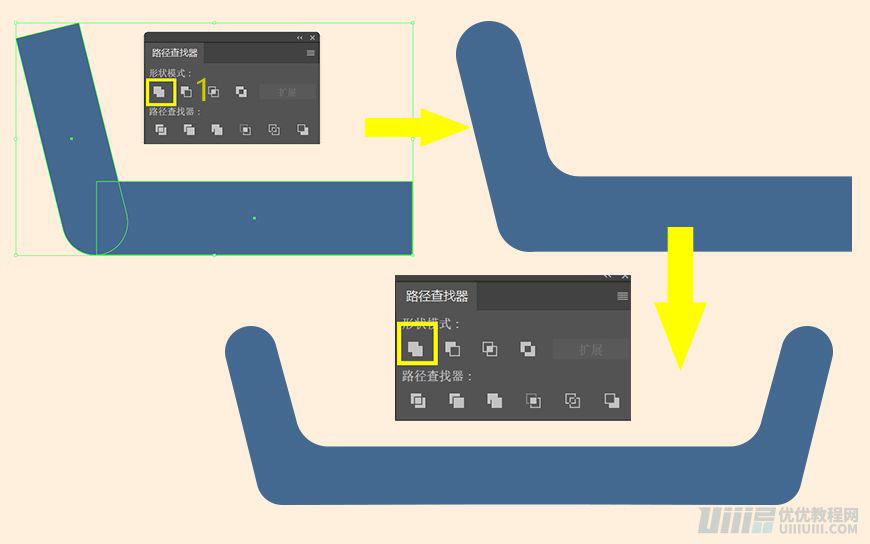
(4)用矩形工具,绘制202*48.5,填充#446990,移动到合适的位置,然后让他跟沙发-2,联集,然后用直接选择工具调整边角,然后复制,右键–对称,移到合适位置,然后框选2个图层,让他们联集,如图
(5)用钢笔工具,填充#3c5d7c,绘制如下形状,

(6)用矩形工具,绘制390*64的矩形,填充# 578cbc,用直接选择工具,边角改为23,命名沙发面,复制沙发面,用选择工具拉下来,填充#446990,如图