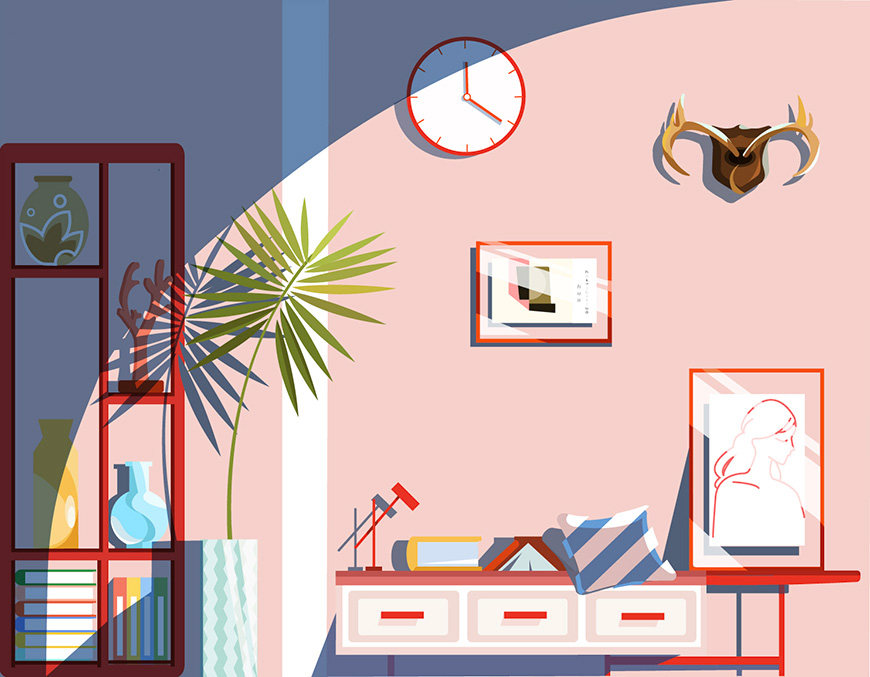
Illustrator绘制扁平化风格的办公室场景插画设计教程

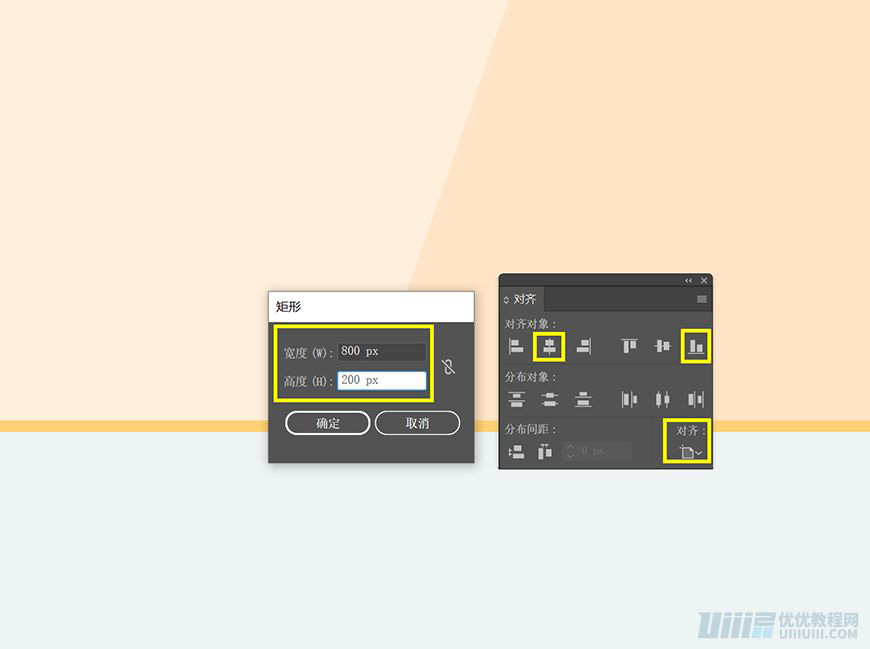
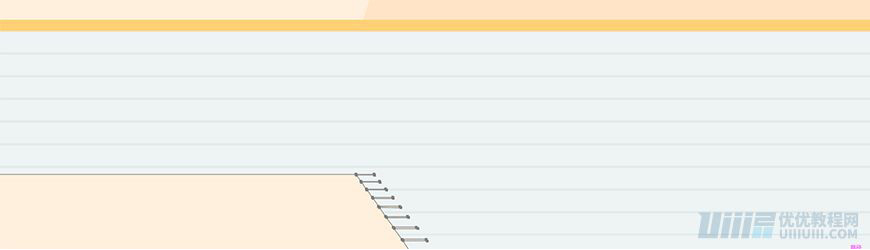
(5)打开矩形工具:绘制800*200的矩形,填充#eef3f4,对齐面板,如图
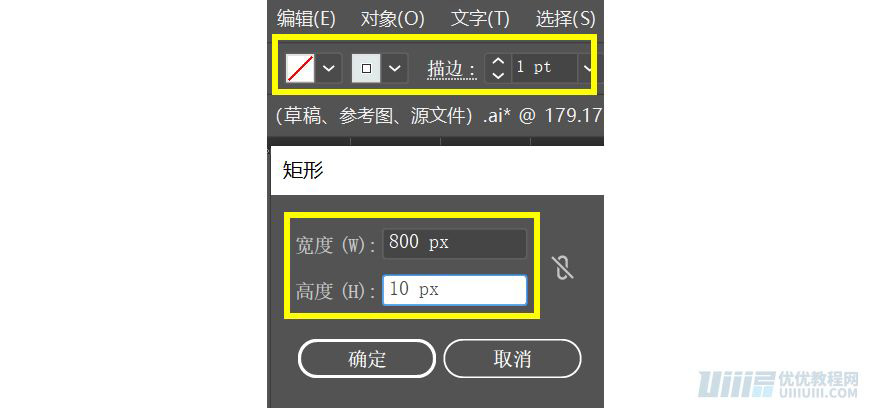
(6)打开矩形工具:绘制800*20的矩形,填充去掉,描边设置为1,填充#为e1eaea如图
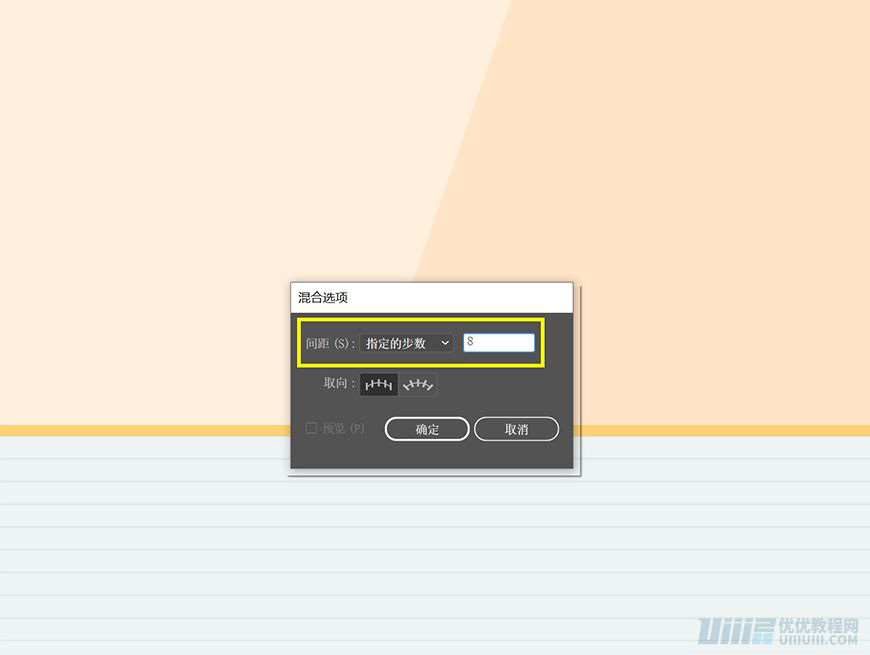
(7)在复制一层,拉开距离,按ctrl+alt+b(混合),双击混合工具,指定步数为8,如图
2.3绘制–布垫
(1)新建图层,命名布垫,用钢笔直接绘制,填充# ffefdc,如图
2.4绘制–画
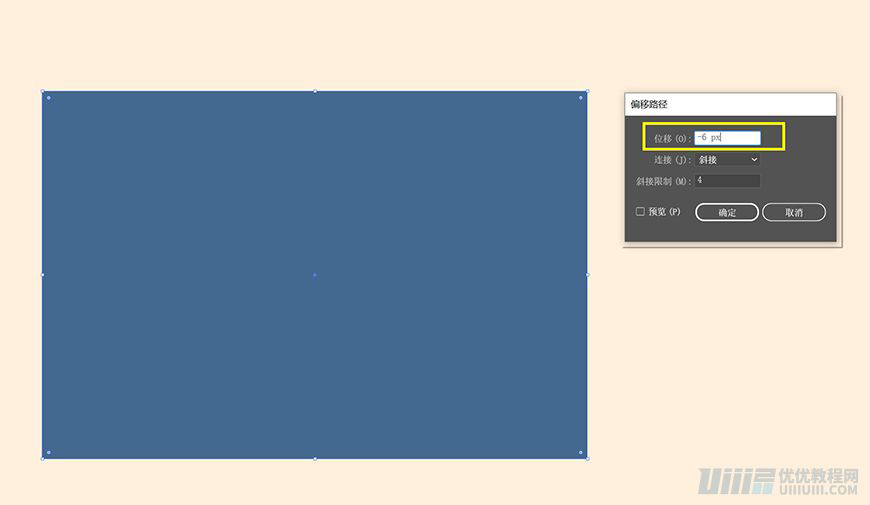
(1)新建图层,命名相册1,打开矩形工具,绘制198*134的圆形,填充# 446990,命名相框-1如图

(2)点击相框-1,选择对象–路径–偏移路径,参数如下,命名相框-2,如图
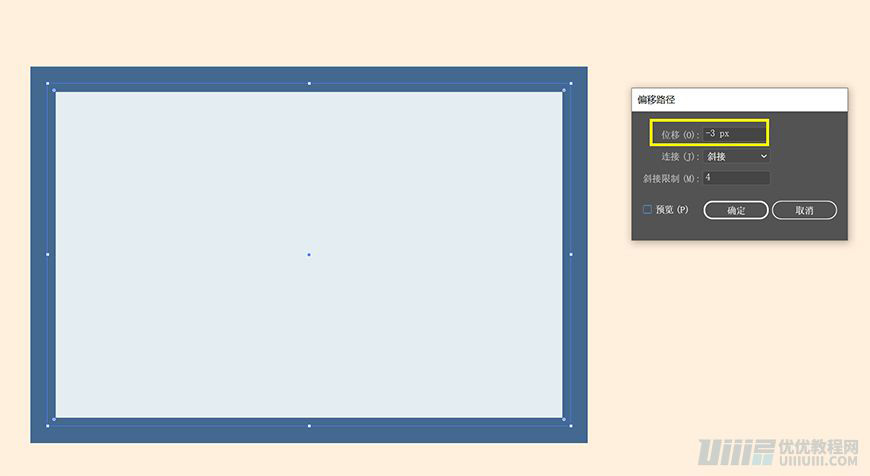
(3)上面同样的方法,选择相册-2,参数如下,并且填充#e4edf2,命名相册-3,如图
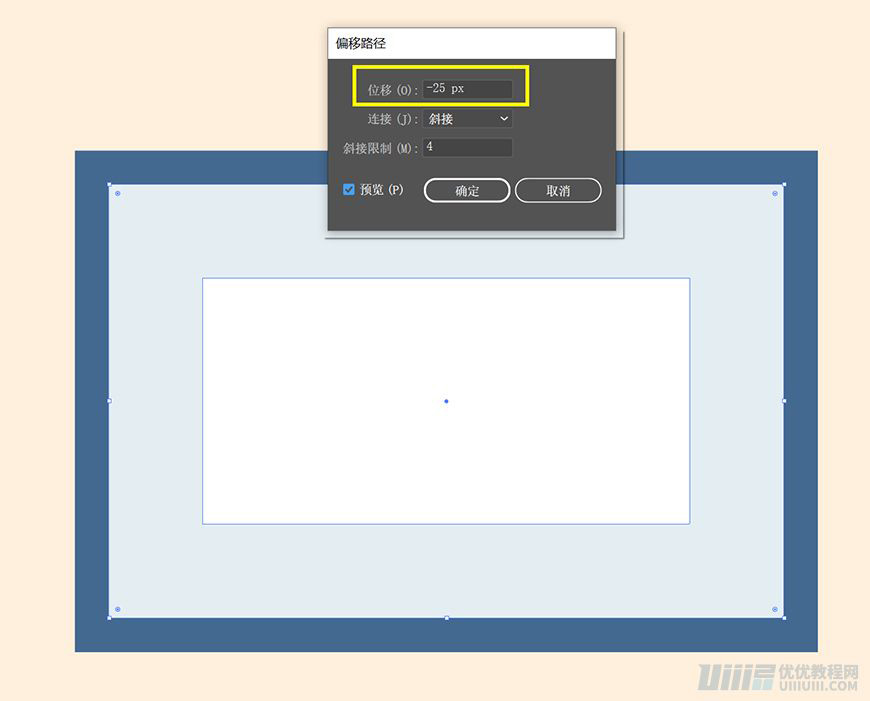
(4)上面同样的方法,选择相册-3,参数如下,并且填充# ffffff,命名相册-4,如图
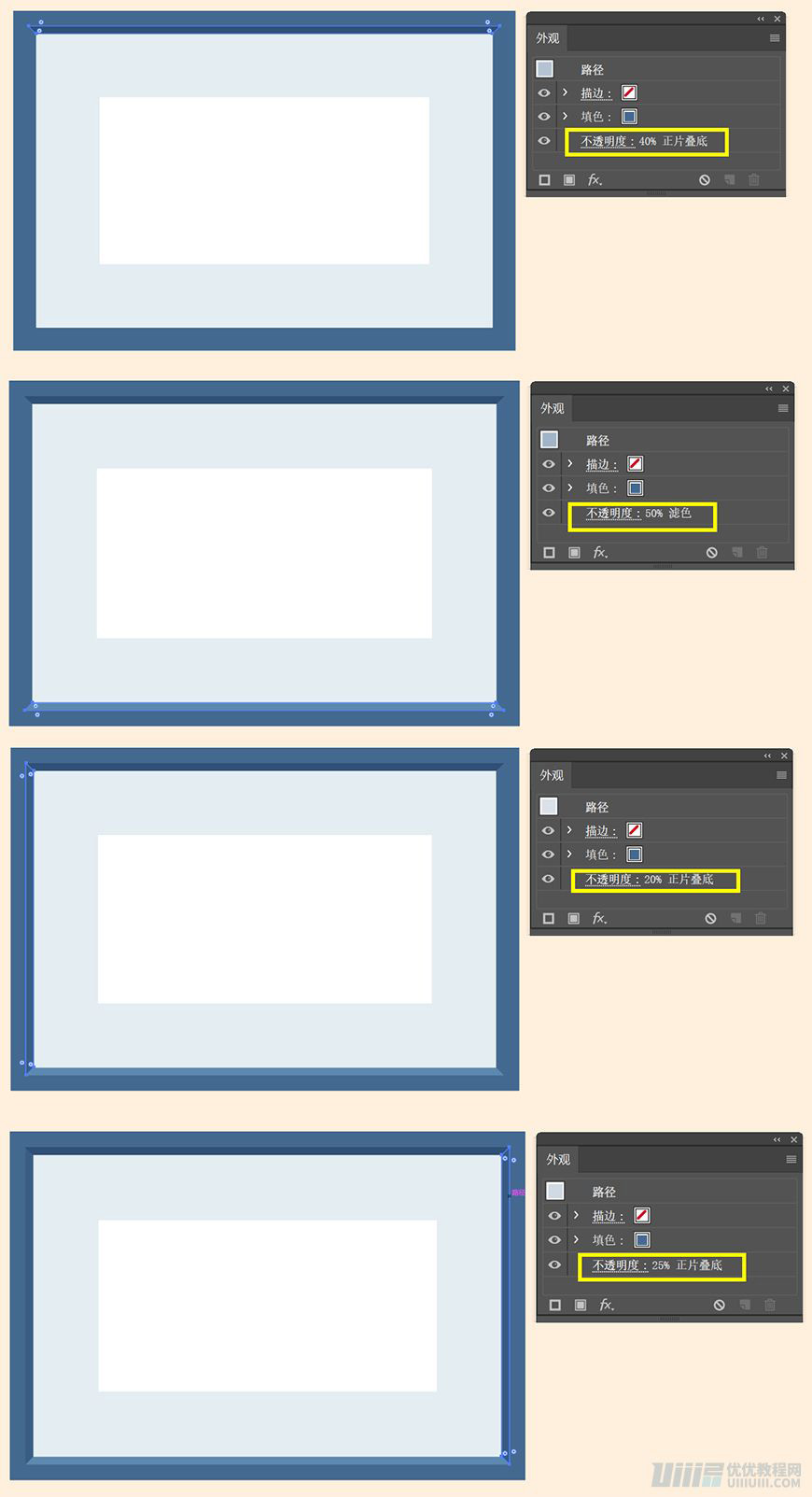
(5)选择相框-2,用钢笔工具绘制,填充#446990,外观改为正片叠底,不透明度40%,命名相框内–上,复制一层,移下来,外观改为滤色,不透明度50%,命名相框内–下,同样的方法,相框内–左,外观改为正片叠底,不透明度20%,相框内–右,外观改为正片叠底,不透明度25%,如图