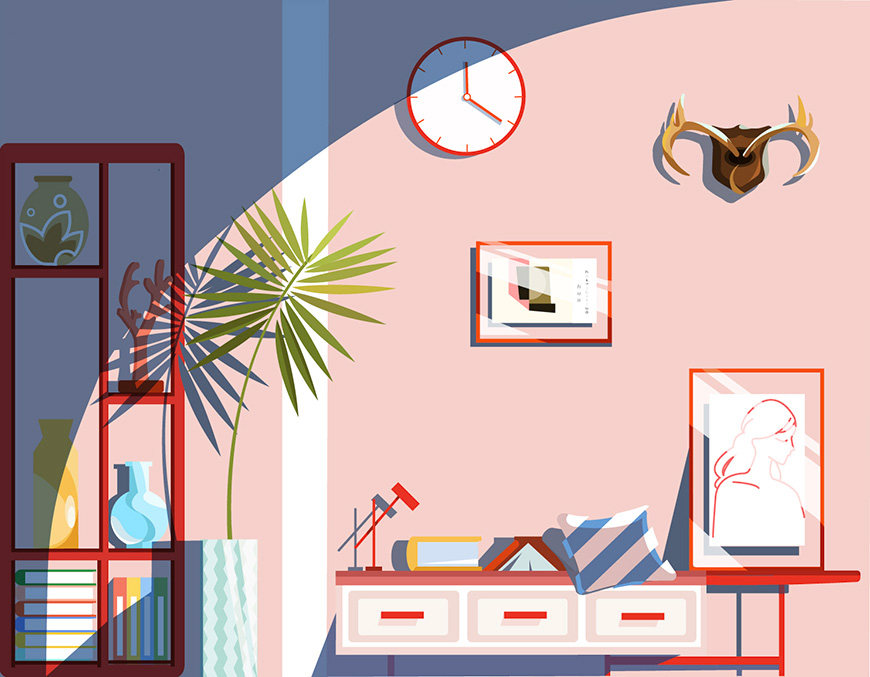
Illustrator绘制扁平化风格的办公室场景插画设计教程

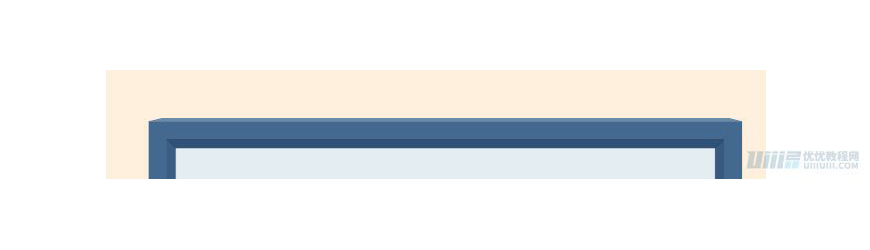
(6)用矩形工具,绘制198*1的矩形,填充#6b8caa,并且用直接选择工具选择上面2个点,分别移动5PX,如图
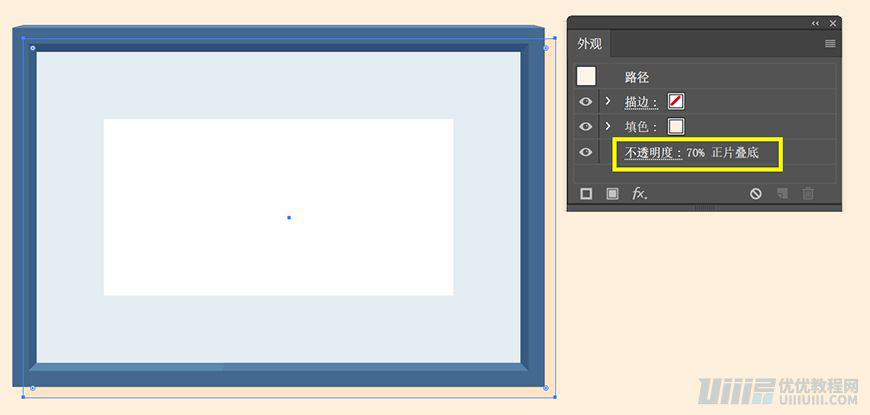
(7)复制一层相框-1,shfit+ctrl+[,放在相册-1做投影,填充#ffefdc,外观改为正片叠底,不透明度70%,移到合适的位置,命名相册-1投影,如图
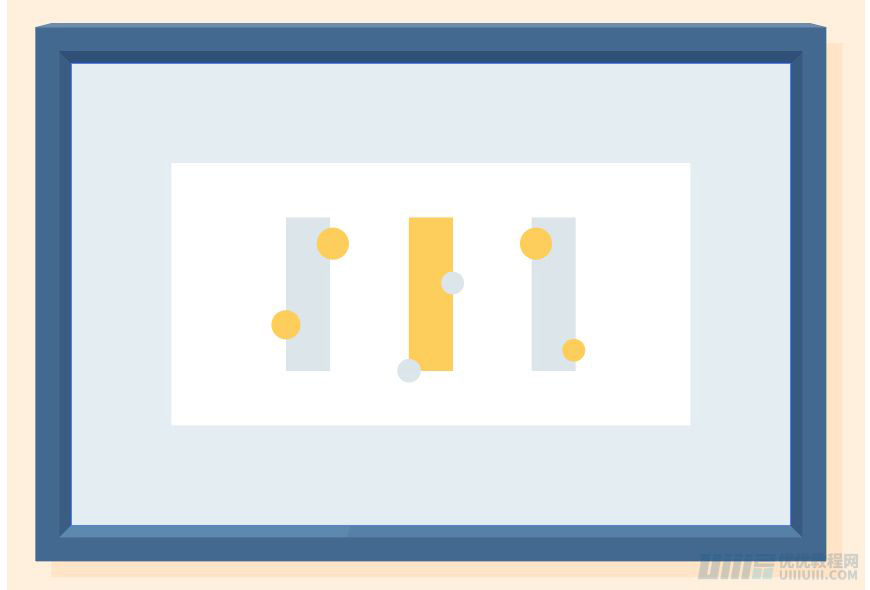
(8)用矩形工具,绘制11*38的矩形,复制2个,在用椭圆工具,分别绘制8*8、7*7、6*6、5.6*5.6的圆,分别填充#fdcd5c ,dce5ea,如图
(9)用钢笔工具绘制阴影,多复制几层,与所有覆盖的形状分别分割,然后把不要的去掉,参数如下
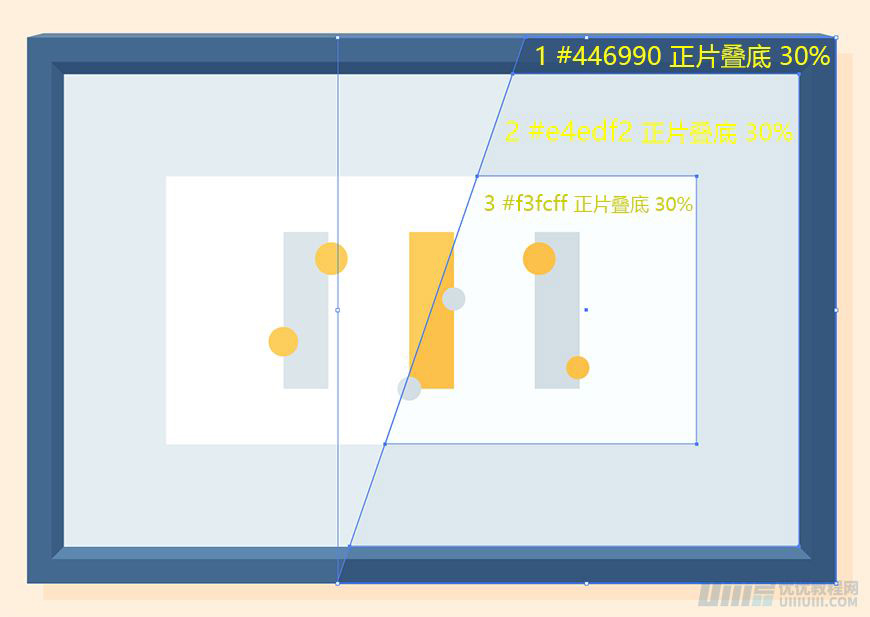
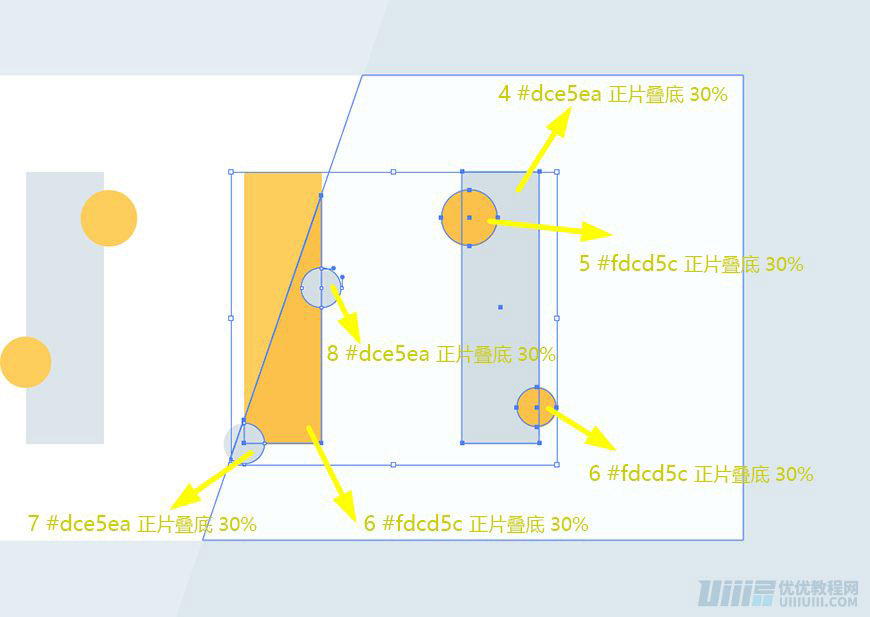
(10)新建图层,命名相册2,用相册1的办法制作相册2,然后移动合适的位置,如图

2.5绘制–灯
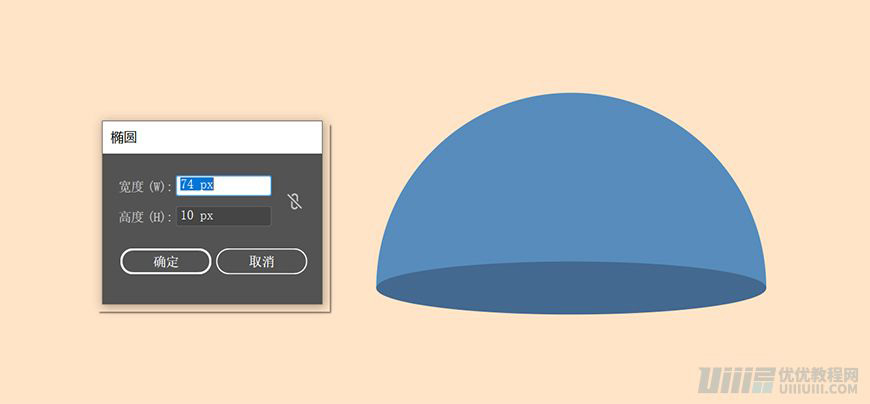
(1)新建图层,命名灯1,打开椭圆工具,绘制74*74的圆形,填充# 578cbc,如图

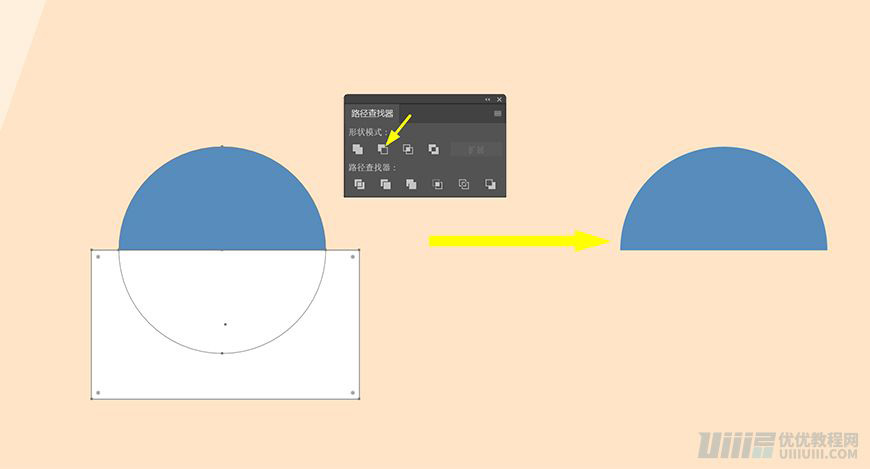
(2)画个长方形,点击圆,减去顶层,得到半圆,命名灯,如图
(3)打开椭圆工具,绘制74*10的圆形,填充# 446990,命名灯内投影,如图